

 中文简体
中文简体 English
 Русский
 Español
 Português
 Türkçe
 العربية
 Deutsch
 Polski
 Italiano
 Français
 한국어
한국어 ไทย
ไทย Tiếng Việt
 日本語
日本語





紧凑式光谱辐射计积分球系统
操作使用说明书
适用于如下LISUN型号: LMS-7000、LMS-7000UV-VIS、LMS-7000UV-VIS-NIR、LMS-7000VIS-NIR、LPCE-3
1、开箱与设备基础认知
1.1 核心技术参数
|
LMS-7000UV |
LMS-7000UV-VIS |
LMS-7000VIS |
LMS-7000VIS-NIR |
LMS-7000UV-VIS-NIR |
|
200~400nm |
200~800nm |
350~950nm |
350~1050nm |
200~1050nm |
1.2 开箱检查
拆除设备包装时,需轻缓操作,避免使用尖锐工具划伤设备外壳。开箱后首先检查设备主体外观,确认无明显变形、凹陷、按钮无破损、松动。若发现设备或配件有异常,禁止通电使用,请及时联系我们。
1.3系统组成及介绍
1.3.1 核心硬件组件
注:以下表格为整套系统的核心硬件,您所购买的设备可能只包含其中一部分,参考本说明书操作时,请注意。
|
组件名称 |
型号 |
核心功能 |
|
光谱辐射计 |
LMS-7000系列 |
测量光谱数据,计算色度、光度参数 |
|
大积分球 |
大积分球含机柜:IS-*MA-CASE);注:*为积分球直径;常规尺寸为: 1m/1.5m/1.75m/2m/2.5m/3m |
提供均匀漫反射环境,收集样品光信号,用于测试大型样品。机柜内含电源接线板、RS232通讯盒等。出厂时我们会将LMS-7000安装并固定在机柜内 |
|
小积分球 |
型号:IS-*M,一般镶嵌在机柜左侧;注:*为积分球直径;常规尺寸为: 0.3m/0.5m |
提供均匀漫反射环境,收集样品光信号,用于测试小型样品 |
|
载台 |
/ |
需要安装于大积分球(直径不小于1m)内部,方便用户安装标准灯及被测灯具 |
|
条形灯夹具 |
/ |
仅适用直径不小于1.5m积分球,使用时,可安装至载台两侧,方便用户安装条形灯,比如LED灯管等 |
|
辅助灯夹具 |
/ |
已安装于大积分球(直径不小于1m)内,用于安装辅助灯 |
|
十字激光 |
/ |
已安装于大积分球(直径不小于1.5m)内,用于确定积分球中心位置 |
|
功率计 |
LS系列 |
测量样品电压、电流、功率、功率因数等电参数 |
|
DC电源 |
DC系列 |
为DC样品、标准灯、辅助灯提供稳定直流供电 |
|
AC电源 |
LSP系列 |
为AC样品提供稳定交流供电 |
|
光纤 |
CFO系列 |
传输积分球内光信号至光谱仪 |
|
标准灯 |
SLS系列 |
用于定标光谱辐射计积分球系统 |
|
辅助灯 |
RLS系列 |
仅适用于大积分球(直径不小于1m)。用于修正大灯具自吸收影响,提升测试准确性 |
|
衰减器 |
孔径0.3/0.4/0.5/0.6 |
降低光信号强度,延长积分时间,稳定频闪样品测试结果 |
1.3.2 软件、说明书及证书等
出货时,包含所有文件的下载链接已通过邮件形式发送,请及时下载。如错过邮件,也可主动与我们联系,以重新获得下载链接。
包含软件、使用说明书、质保卡、标准灯校准证书等重要文件,以及其它相关文件。
1.4测量参数
色度参数:色品坐标(x,y)、相关色温(CCT)、色比、峰值波长、半带宽、主峰值波长、色纯度、显色指数(Ra,R1-R15)、光谱图、TM30(Rf,Rg)、CQS
光度参数:光通量(lm)、光效(lm/w)、辐射功率、EEI、PAR、PPF
电参数:电压(V)、电流(A)、功率(W)、功率因数、谐波(可选)、DF(可选)
2、使用注意事项
2.1 电气安全
系统需连接单相AC 220V 50/60Hz稳定电源,确保接地良好,接地电阻≤4Ω;
禁止在电源接线松动、线缆破损的情况下使用设备。
2.2 环境安全
设备需放置在干燥、通风、无粉尘、无腐蚀性气体的环境;
环境温度15-35℃,相对湿度≤65%(无冷凝);
避免设备靠近强磁场、强电场。
2.3 积分球使用
2.3.1 内部涂层保护
任何时候进入积分球内部操作(如安装样品、标准灯),必须佩戴白色手套,禁止徒手接触内部涂层;
禁止使用纸巾、抹布等接触性材料清洁涂层。若有灰尘,将积分球打开,用吹风机冷风档从积分球由内向外吹除(每周至少1次);
安装样品时务必固定牢固,防止掉落砸坏涂层;若内部涂层小面积脱落,联系LISUN获取涂料修复;
若积分球内部涂层大面积脱落,或由于疏于保护导致涂层颜色严重变暗,请更换积分球。
2.3.2 积分球开关与搬运
不使用时保持积分球关闭,防止灰尘进入;
搬运时禁止拆开积分球,特殊情况需拆开时,请务必保护好内部涂层避免污染;
2.4 标准灯操作规范
标准灯寿命为1年,到期必须更换;
刚使用完的标准灯温度较高,禁止触碰,冷却10分钟后再放回灯盒;
避免标准灯表面沾染污渍,若有污染请清洁后再使用或更换新标准灯;
不同尺寸积分球需搭配对应功率标准灯(大球用50W/100W,小球用10W)。
2.5光纤操作规范
光纤不能过度弯折(弯曲半径≥10cm),禁止踩踏或挤压光纤,否则可能会损坏导致测试结果异常。
2.6其它
本说明书中未提到的,请谨慎操作或与我们联系。
3、设备组装
3.1 机柜设备安装
3.1.1 机柜摆放及前面板拆卸
机柜及大积分球底部包含万向轮及锁定装置,请将锁定装置松掉后移动至合适位置,然后再将锁定装置锁紧,使其与地面接触,以防止设备在使用过程中滑动。
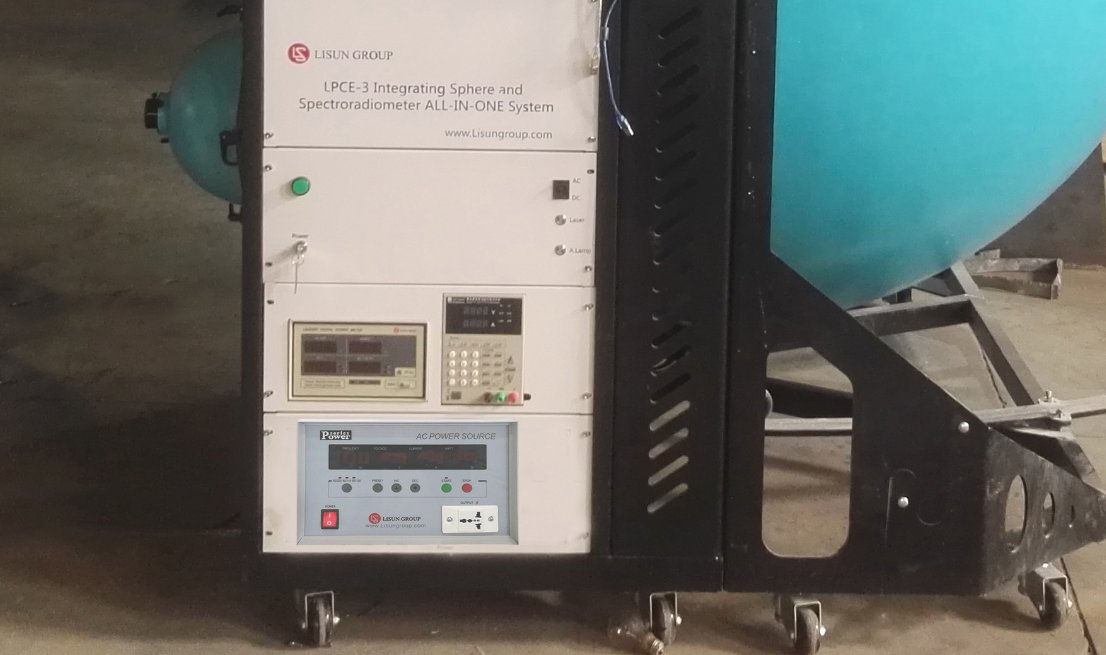
在出厂前我们已经完成了机柜的内部接线。机柜从左至右,从上至下分别需要安装LS系列功率计,DC-S系列DC电源,LSP系列AC电源。
注:部分大型DC及AC电源无法安装至机柜内部,需摆放在机柜外,我们也会预留一定长度的线缆方便进行接线,使用时请注意。
请将机柜的面板①和面板②拆下。
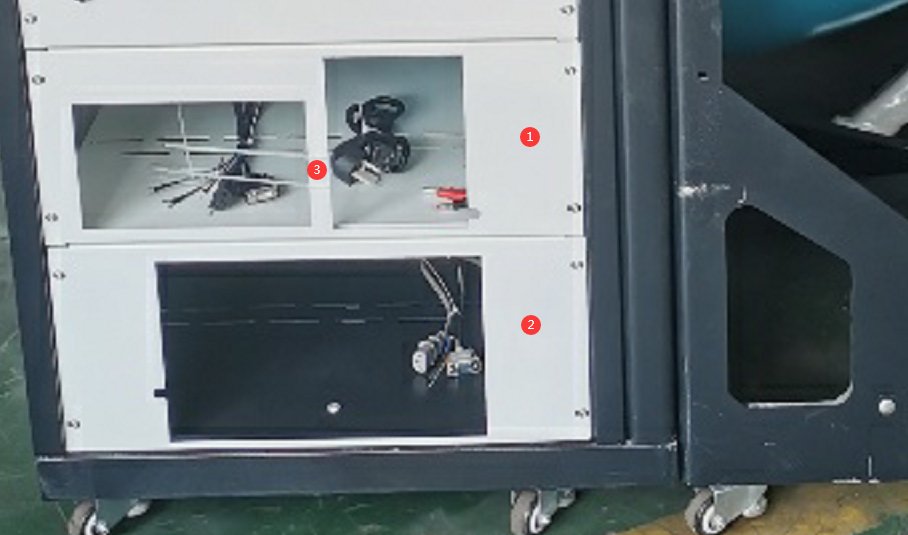
注:设备电源开关的钥匙是绑在③处背面。请妥善保管。
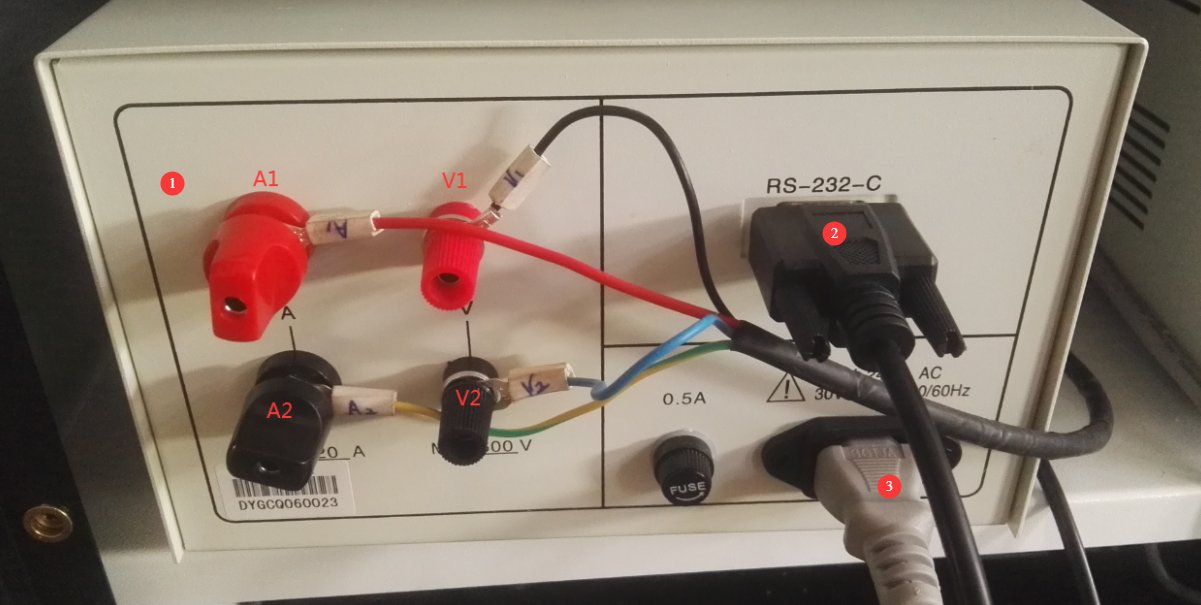
3.1.2 功率计安装与接线
将LS系列功率计放入机柜上层左侧位置。
|
编号 |
说明 |
|
① |
按标签标识连接四根测试线:A1接电流A红端子,A2接电流A黑端子;V1接电压V红端子,V2接电压V黑端子。确保接线牢固无松动 |
|
② |
连接RS-232通讯线,另一端已连接至机柜内RS232通讯盒 |
|
③ |
连接电源线 |
3.1.3 DC电源安装与接线
将DC-S系列电源(如DC3005S)放入机柜上层右侧位置。
|
编号 |
说明 |
|
① |
连接DC电源输出线,注意红色为正极黑色为负极 |
|
② |
连接RS-232通讯线,另一端已连接至机柜内RS232通讯盒 |
|
③ |
连接电源线 |
|
④ |
远端测量端子,无需连接 |
|
⑤ |
近端/远端切换开关,无需切换 |
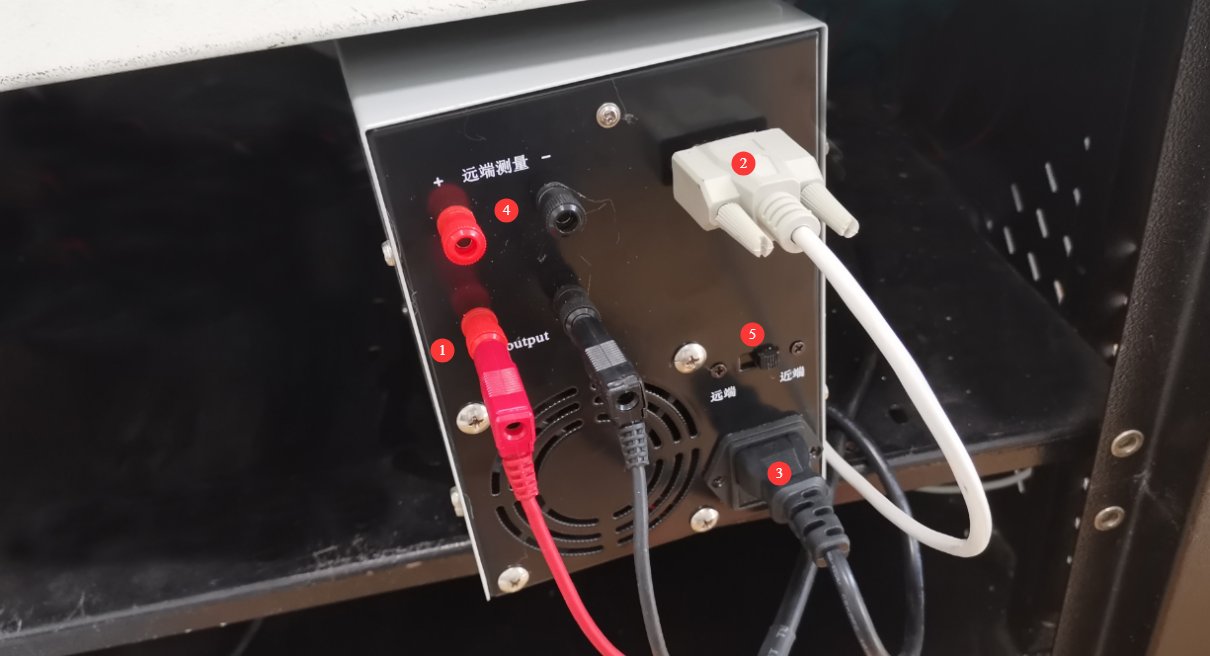
注:其它型号DC电源可能接线方式不同,但原理一样,根据实际情况进行连接即可。
3.1.4 AC电源安装与接线
将LSP系列AC电源放入机柜下层。
|
编号 |
说明 |
|
① |
连接AC电源输出线 |
|
② |
连接RS-232通讯线,另一端已连接至机柜内RS232通讯盒 |
|
③ |
连接电源线 |
|
④ |
和①一样,均为AC电源输出端口,任选其一进行连接即可 |
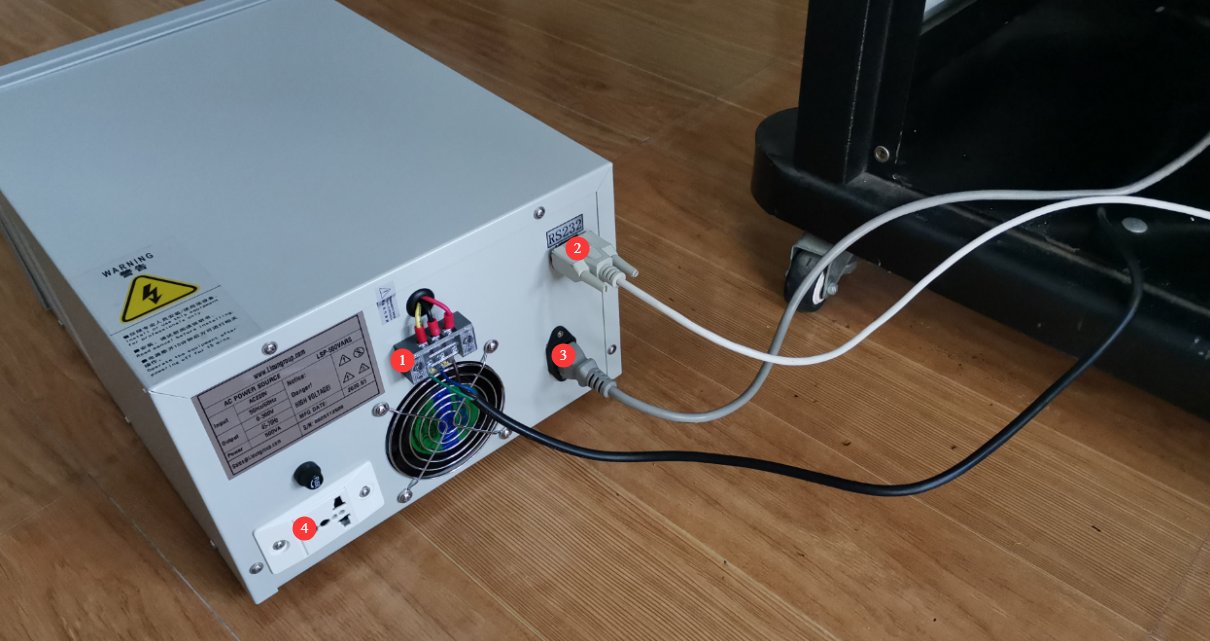
注:其它型号AC电源可能接线方式不同,但原理一样,根据实际情况进行连接即可。
3.1.5 机柜盖板装回
确认所有设备安装到位、接线正确后,将机柜面板①和②装回并固定。
3.2 大积分球相关配件组装调试
3.2.1 载台安装
为防止大积分球在运输途中打开,我们会用螺丝将积分球锁住。请将锁住积分球的两颗螺丝卸下。
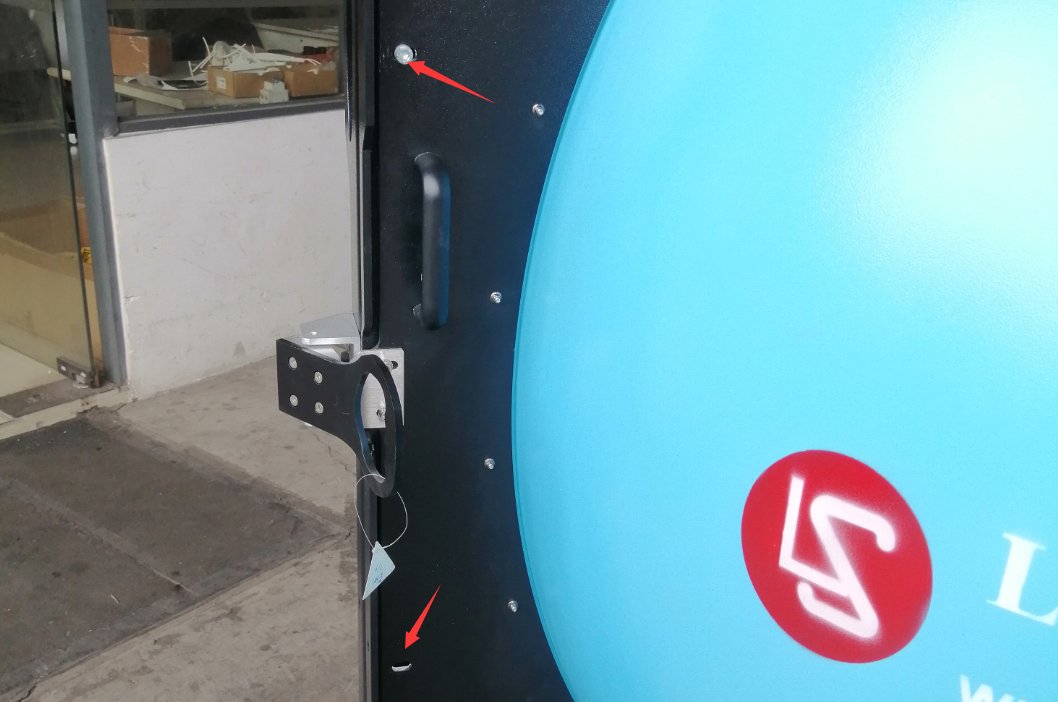
载台可以安装在积分球顶部,也可以安装在积分球底部。此处以将载台安装在底部为例。打开大积分球,将此螺丝拧松,并将堵块取出。
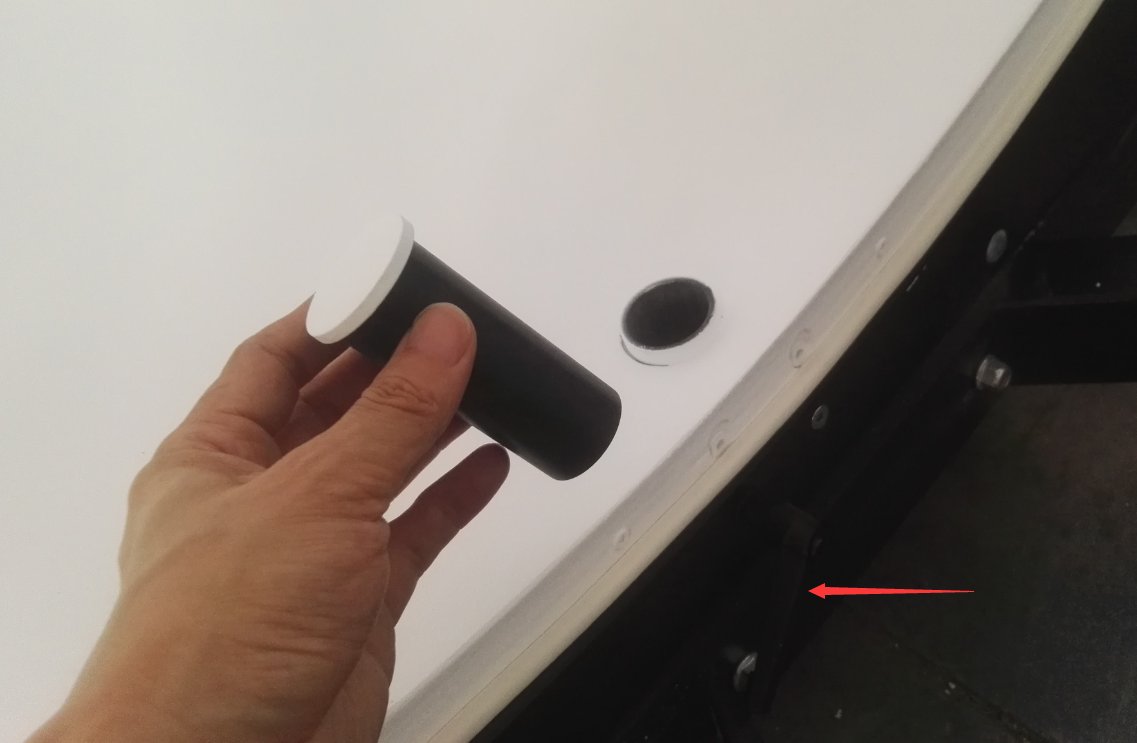
将载台四芯线从积分球底部洞口中穿入。
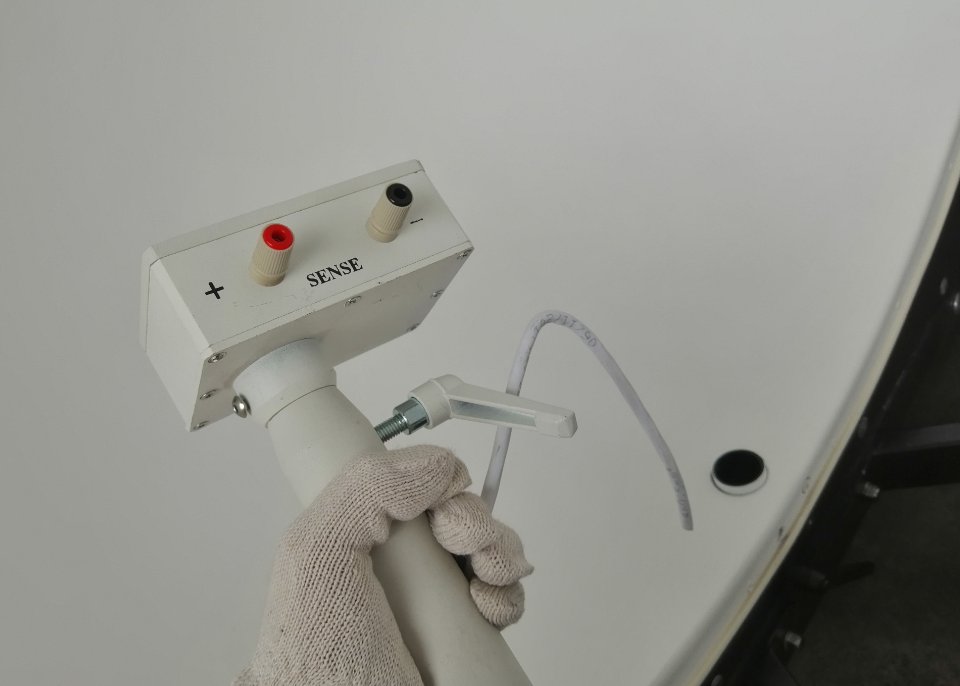
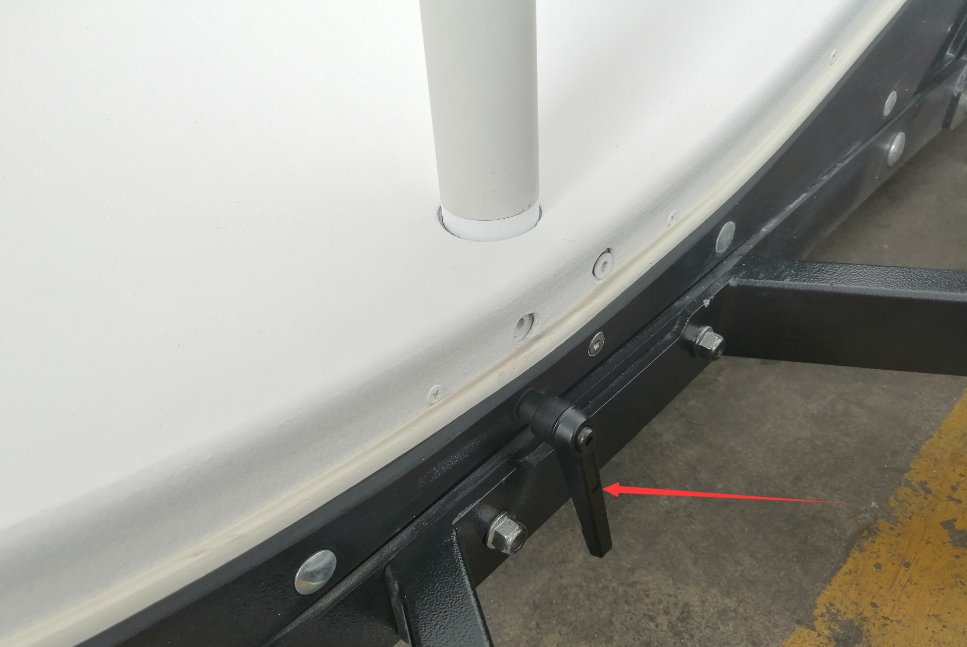
然后将此螺丝再度锁紧。并确保螺丝手柄方向朝下。
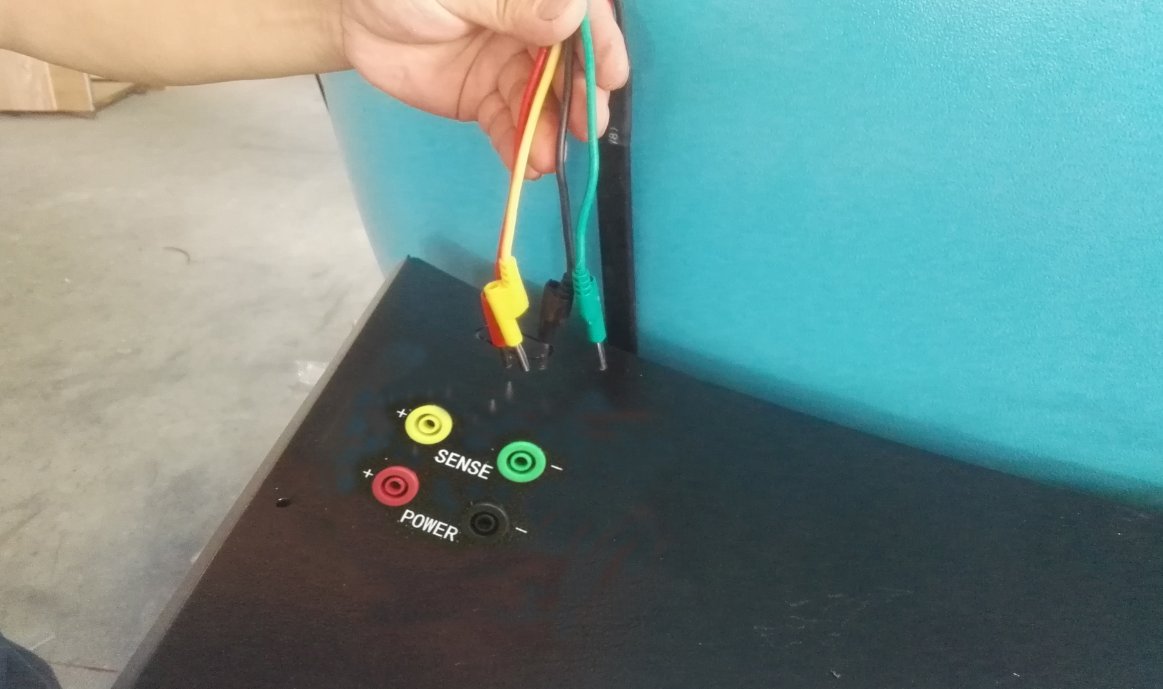
载台四芯线按颜色一一对应连接到机柜对应的四个接线端子上。四芯线中,两根为电源线POWER, 两根为采样线SENSE。
如您同时配有小积分球,小球有预留一根两芯电源线,使用小积分球时,将其按颜色接入上图机柜接线端子上即可。小球只针对DC供电的小型样品,所以只配了电源线,并未配采样线。
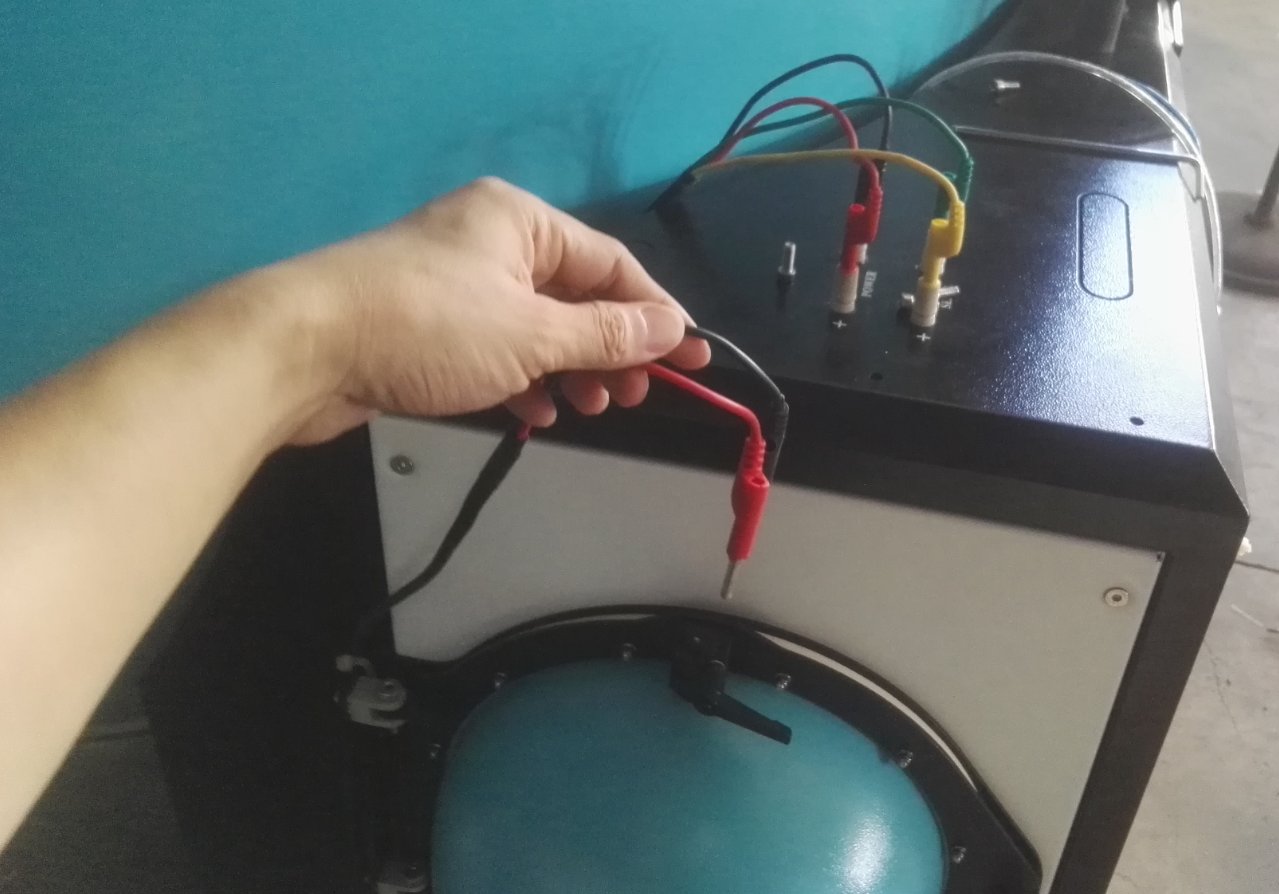
注:安全起见,大积分球的线及小积分球的线请不要同时插上。使用哪个积分球时,连接哪个积分球的线缆即可。
3.2.2光纤连接
光纤运输时会绑在积分球侧面,将其小心取下并固定到大积分球光纤接口中。注意光纤不能过度弯折(弯曲半径≥10cm),禁止踩踏或挤压光纤,否则可能会损坏导致测试结果异常。
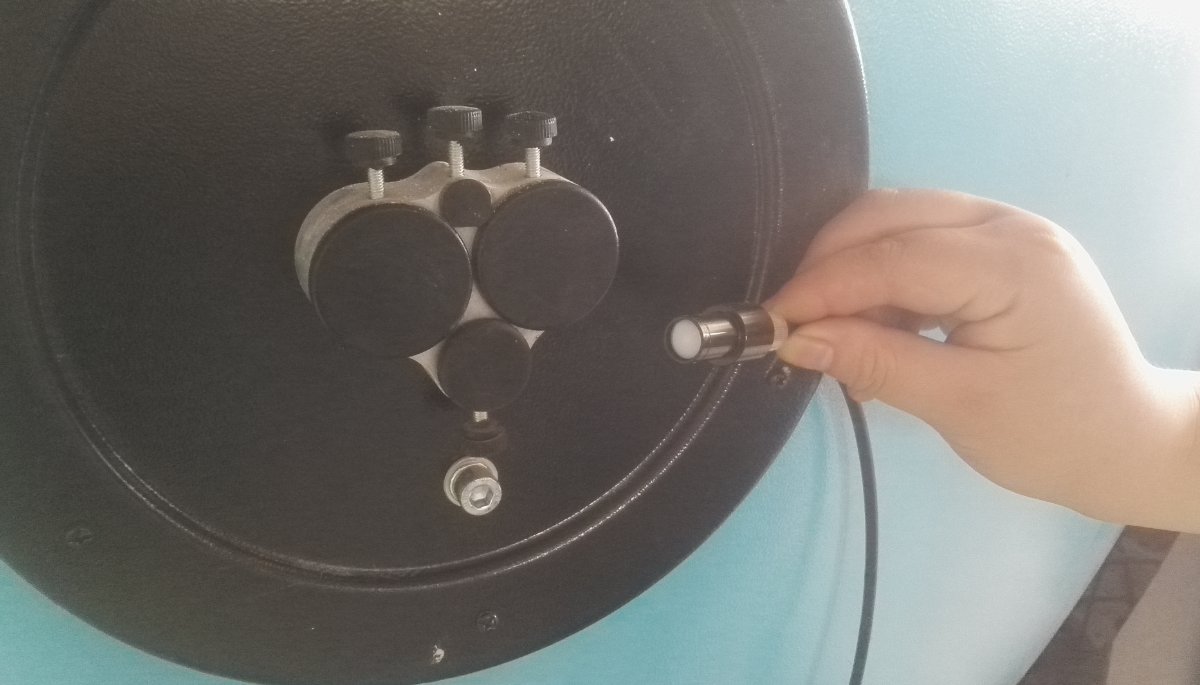
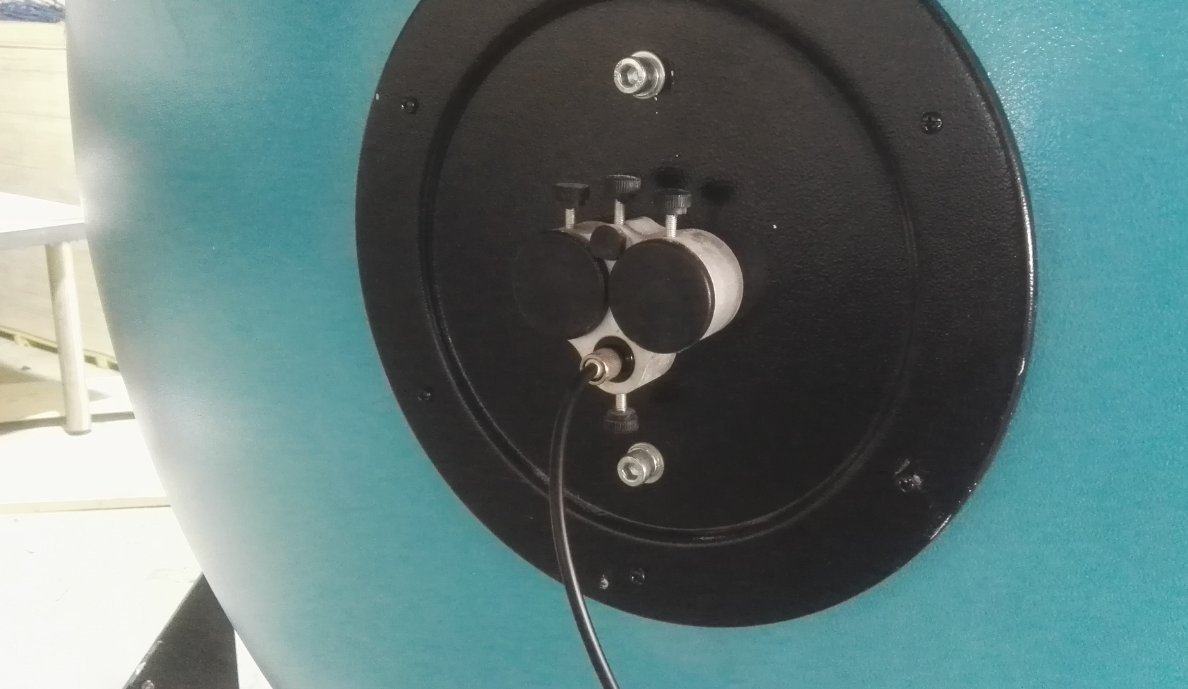
注:若您的设备包含两个积分球,光纤为Y型光纤,小积分球的光纤出厂时已在机柜内部连接好,您只需要连接大积分球的光纤即可。
3.3 电源连接与开机检查
3.3.1 电源线连接与开关机
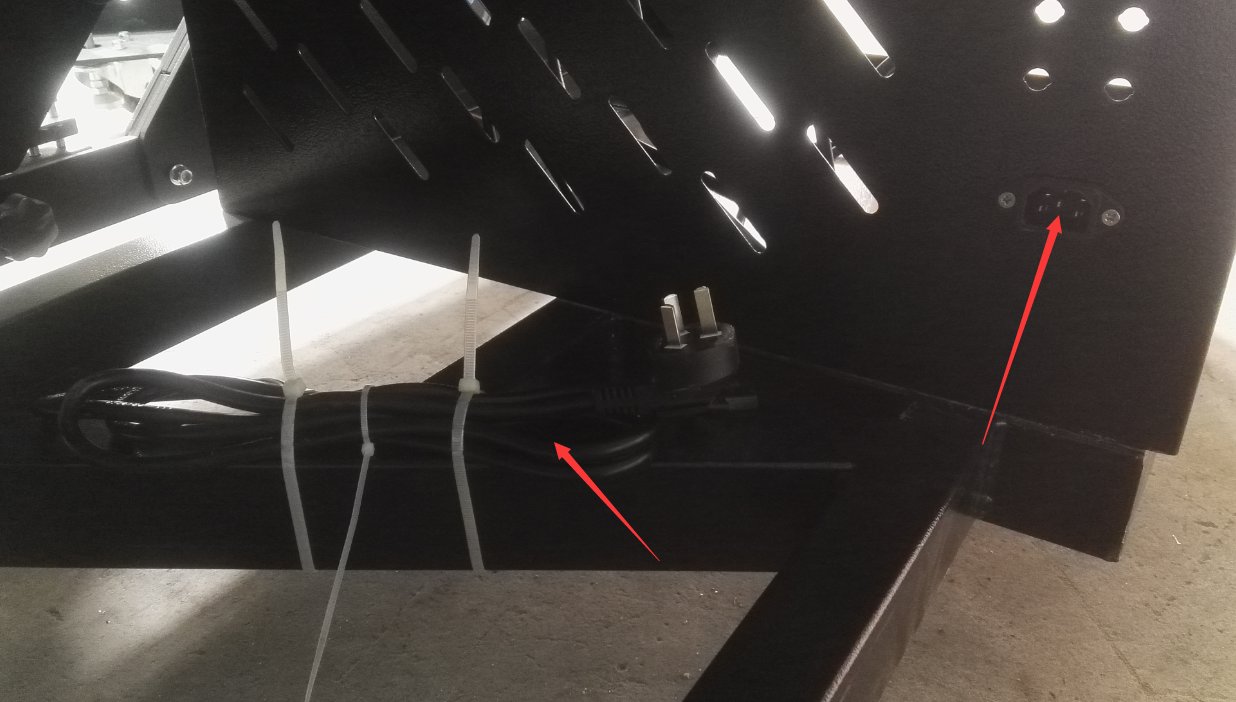
将绑在此处的电源线取下,并连接至机柜电源接口。LPCE-3系统需要连接至220V 50/60Hz电源。
插入机柜电源开关钥匙,顺时针旋转90度接通机柜总电源。
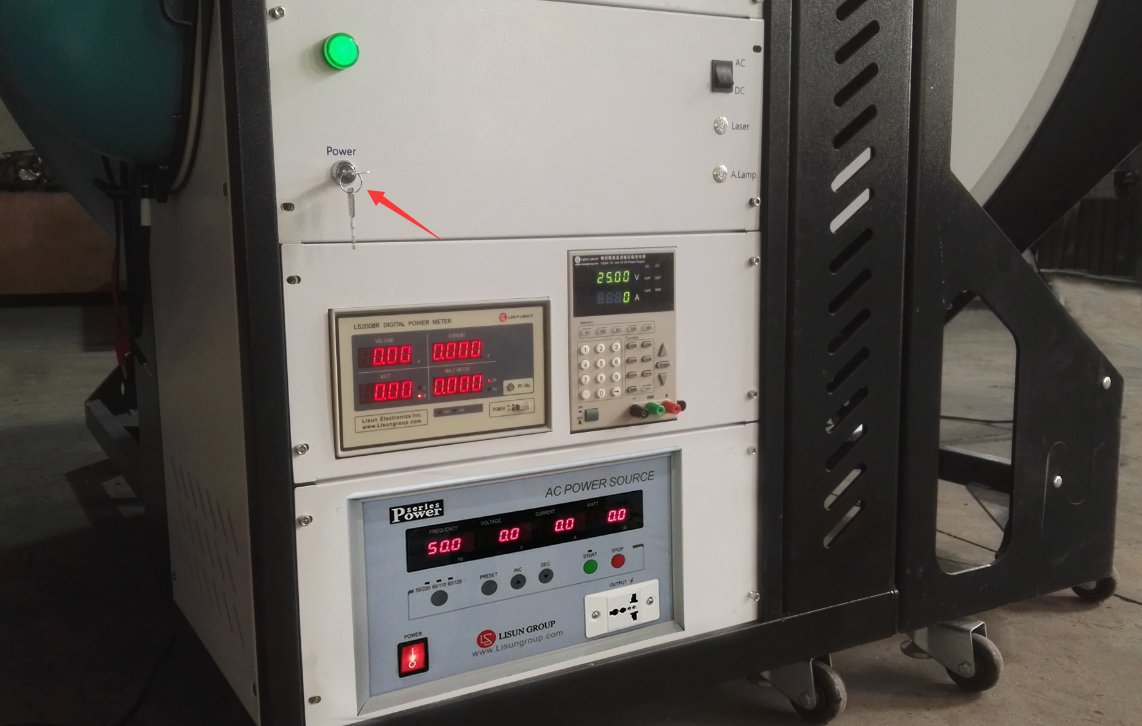
依次打开功率计、DC电源、AC电源的电源开关。
开机顺序:先将机柜总电源开关开启,然后再逐一将机柜内设备电源开关开启。
关机顺序:先逐一将机柜内设备电源开关关闭,再将机柜总电源开关关闭。
3.3.2 十字激光调整
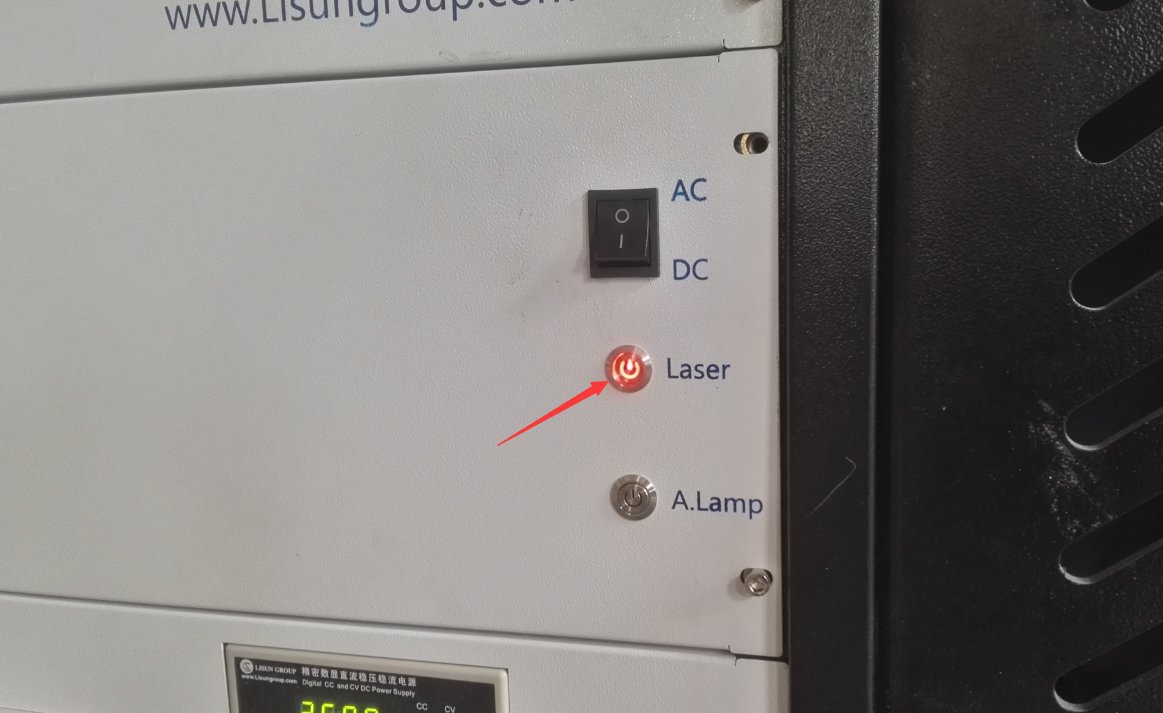
直径不小于1.5m的积分球内装有十字激光。打开十字激光开关。
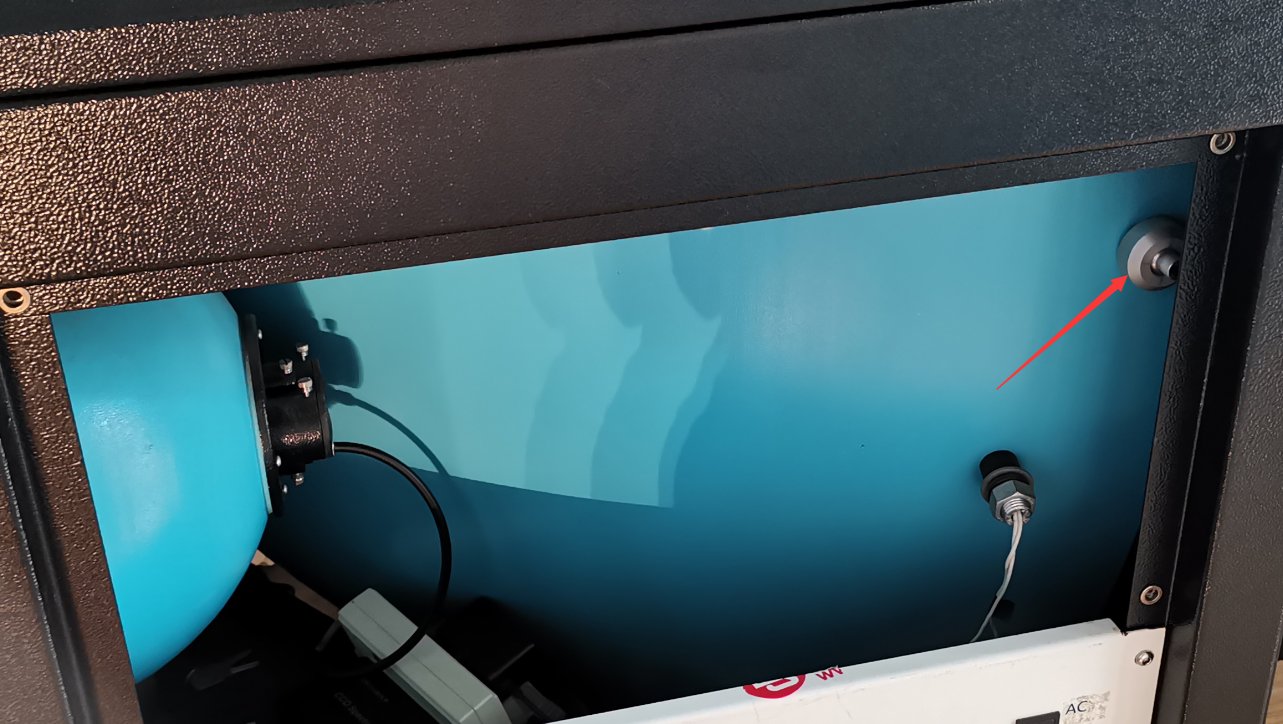
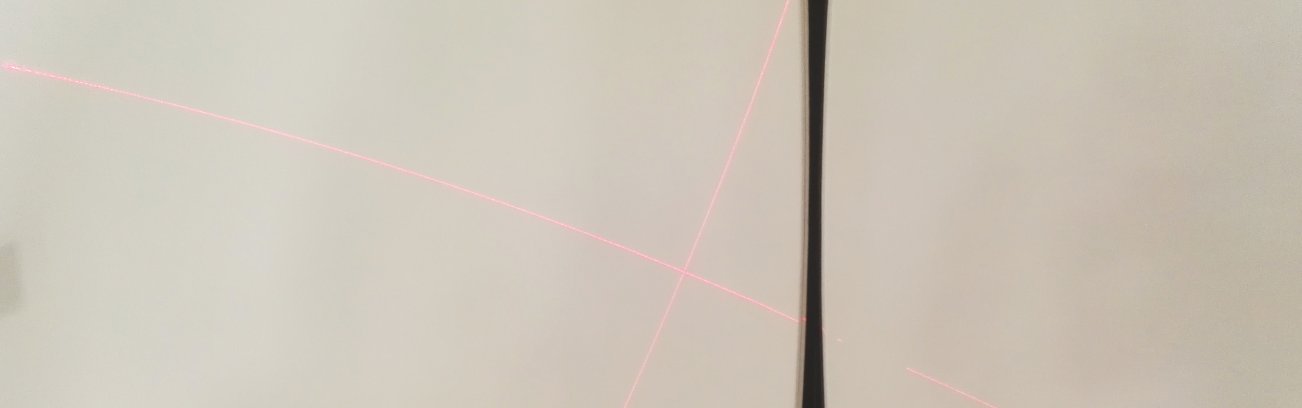
十字激光中心应该指向积分球正中心。如果运输途中导致十字激光没有再指向积分球正中心,可将机柜此块前面板拆下,调整十字激光方向并重新固定。
3.3 USB线连接
设备包含两根USB线,白色USB线另一端连接至已安装在机柜内部的LMS-7000光谱仪,用于光谱仪供电及通讯。蓝色USB线另一端连接至已安装在机柜内部的RS232通讯盒,用于通讯LS系列功率计、DC系列DC电源及LSP系列AC电源。
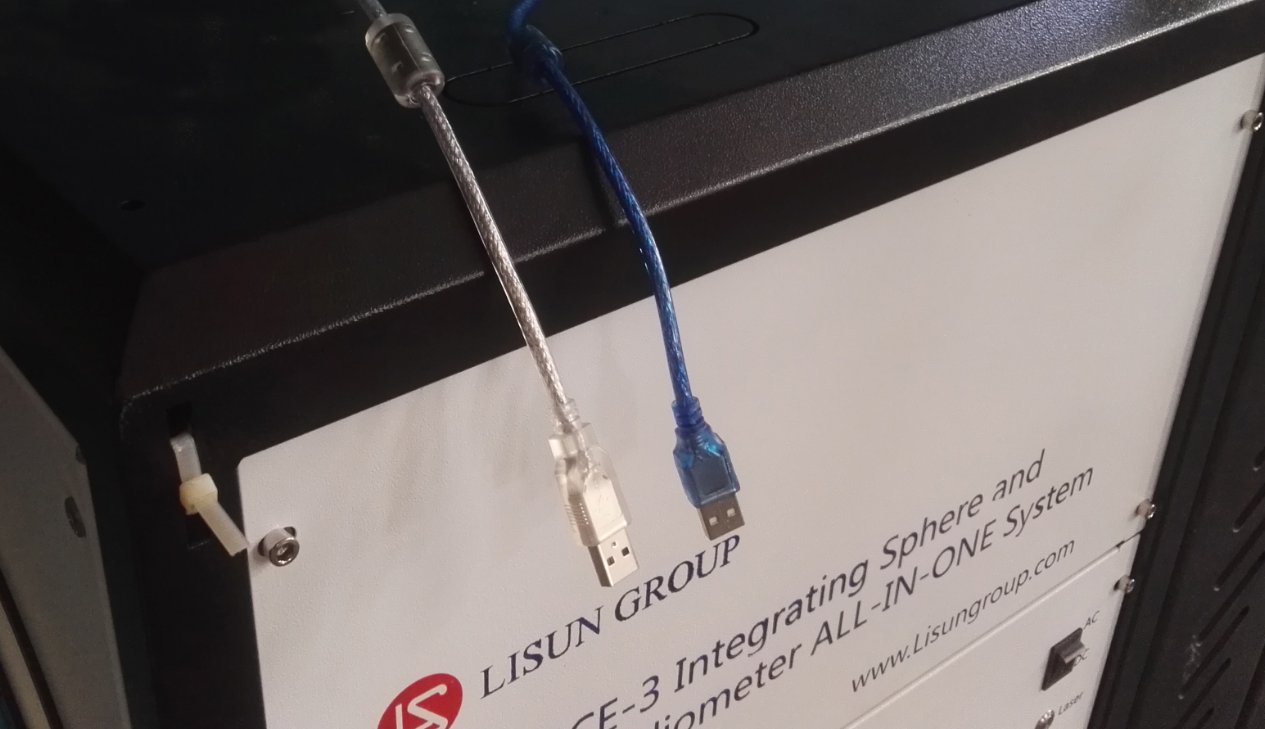
请将两根USB线全部连接至电脑。尽量不要使用其它USB延长线或者USB转接盒,否则可能导致通讯异常。
4、软件安装及设置
4.1 软件及驱动安装
4.1.1软件运行环境
运行环境:Win7/Win8/Win10/Win11(32/64位),电脑需至少包含2个USB端口。
注:如您不同时期买过多台LMS-7000,请尽量使用不同电脑连接,且不要混用,否则可能导致软件显示数据异常。同一时期购买的设备不会产生此类问题。
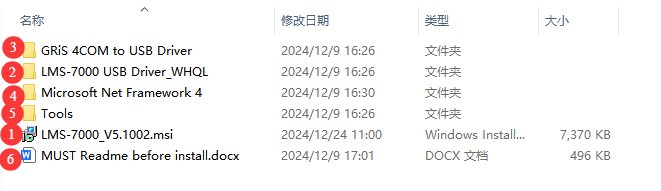
4.1.2 安装
|
编号 |
说明 |
|
① |
LMS-7000光谱仪软件,请双击安装 |
|
② |
LMS-7000驱动程序,请安装 |
|
③ |
RS232通讯盒驱动程序,请安装 |
|
④ |
LMS-7000软件安装过程中若电脑提示需要安装“Microsoft Net Framework”,请双击安装此文件后,重新尝试安装LMS-7000软件 |
|
⑤ |
一些可能用到的工具,请参考序号⑥文档 |
|
⑥ |
请阅读此文档,以了解更多软件安装过程中的细节信息 |
4.1.3异常处理
若软件安装过程中,杀毒软件或WINDOWS防火墙提示文件异常,请将杀毒软件或WINDOWS防火墙暂时关闭后,重新尝试安装软件。
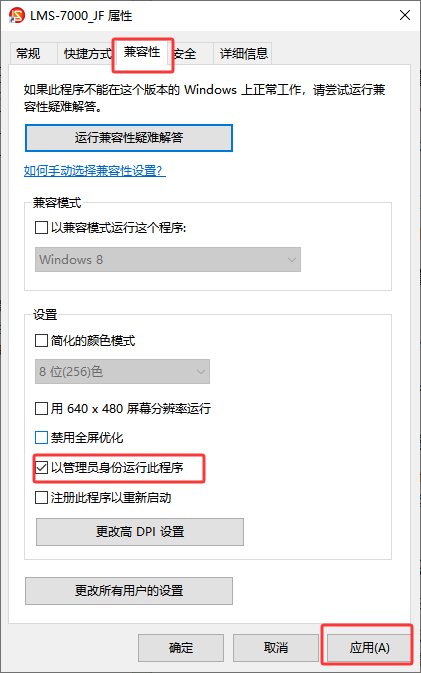
若软件安装成功后,双击软件图标,软件无法打开,请确认您电脑是否使用了管理员账号登录。若使用管理员账号登录电脑后,软件依然无法打开,请右击软件图标进入软件属性界面,在兼容性选项卡中勾选“以管理员身份运行此程序”后点击“应用”,然后重新双击打开软件即可。
4.1.4查看电脑设备管理器
打开电脑“设备管理器”。可在如下位置找到“LMS-7000”及多出来的四个通讯端口(注:不同电脑不同USB接口,端口数字会不一样),且确认没有任何异常提示信息。若有任何异常,请参考4.1.2及4.1.3检查确认。
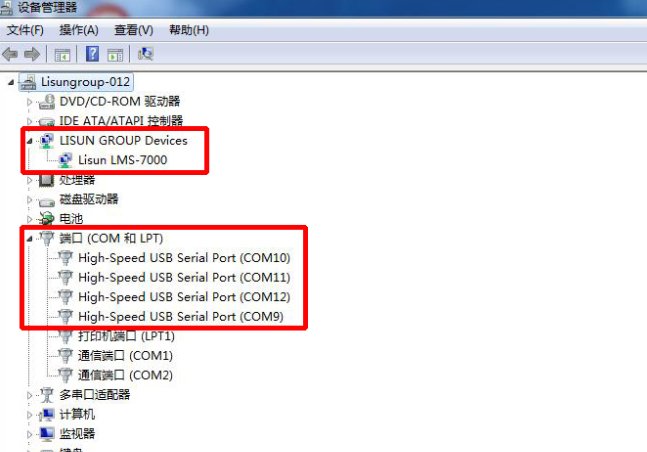
注:若您设备中不包含RS232通讯盒,则电脑“设备管理器”中不会有上述多出来的四个通讯端口。
4.2 软件设置
4.2.1大小积分球添加
若您只有一个积分球,无需操作此步骤。
若您系统包含两个积分球,需要在下图位置点击添加大球与小球。
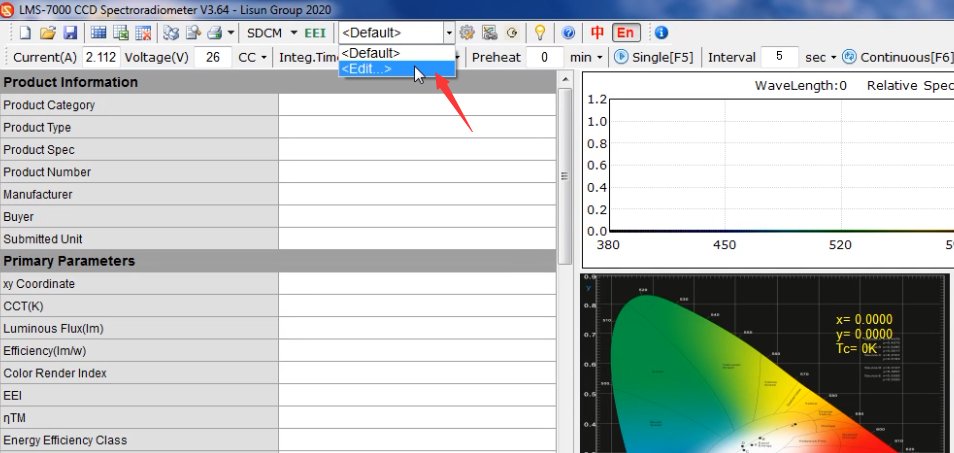
输入“大积分球”,点击添加,再点击OK。
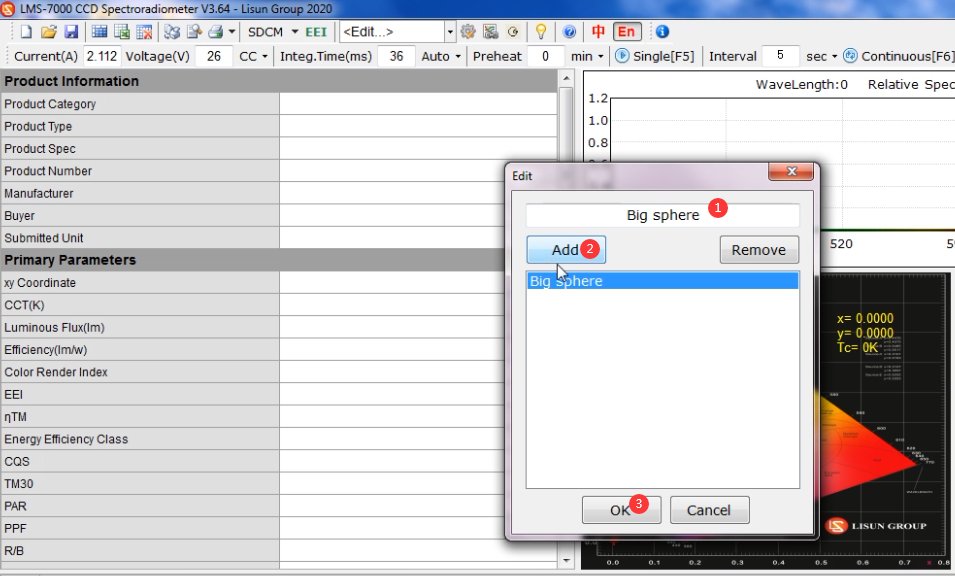
然后再以同样的方法添加“小积分球”。大积分球与小积分球将使用不同的系统配置,且需要分别进行定标。使用的时候请确认在正确的积分球界面进行操作。
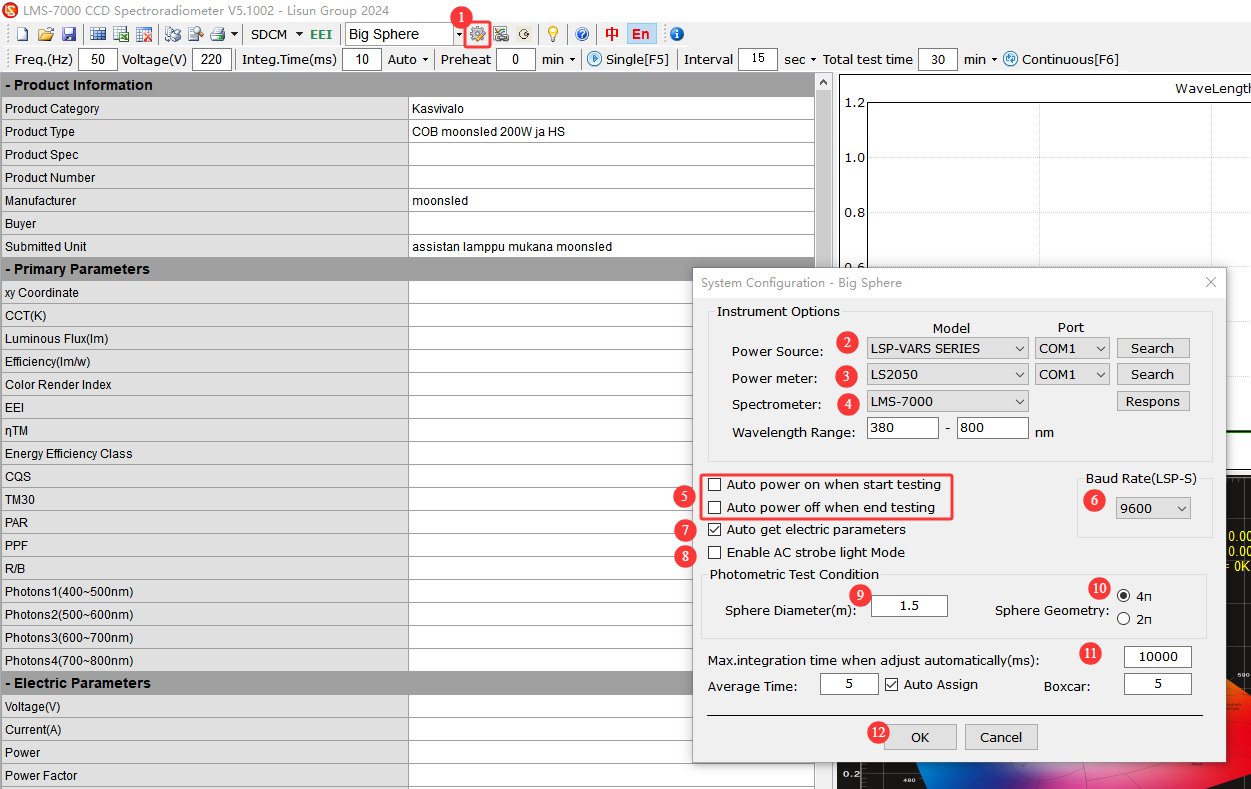
4.2.2系统配置
以大积分球为例。选择“大积分球”。
|
编号 |
说明 |
|
① |
点击“系统配置” |
|
② |
选择所购买的AC电源型号,并点击“搜索端口”,通讯成功后,选择所购买的DC电源型号,再次点击“搜索端口”。若通讯正常,则弹出“通讯成功”提示窗口并自动显示其通讯端口;若通讯异常,则弹出“通讯 失败”提示窗口,请参考4.1进行排查 注:若您未购买LISUN的AC电源或DC电源,则请忽略此步骤 |
|
③ |
选择所购买的功率计型号,并点击“搜索端口”。若通讯正常,则弹出“通讯成功”提示窗口并自动显示其通讯端口;若通讯异常,则弹出“通讯 失败”提示窗口,请参考4.1进行排查 注:若您未购买LISUN的功率计,则请忽略此步骤 |
|
④ |
光谱仪型号为LMS-7000,点击“响应”。若通讯正常,则无提示窗口,且自动获取正确波长范围,请勿擅自修改波长范围,否则可能导致测试异常;若通讯异常,会弹出“找不到光谱仪”提示窗口,请参考4.1进行排查 |
|
⑤ |
“自动点亮”及“自动熄灭”功能,即测试开始,测试结束时,软件自动控制电源点亮或熄灭样品灯,可根据需要进行勾选 注:若您未购买LISUN的相关电源或软件未与电源成功进行通讯,请勿勾选此选项,否则软件会出错 |
|
⑥ |
AC电源波特率选项,如无特殊定制,请选择9600即可 |
|
⑦ |
若勾选“自动获取电参数”,测试时软件会自动通讯功率计以获取电参数;若不勾选,测试报告中电参数会全部显示为0 注:若您未购买LISUN的功率计或软件未与功率计成功进行通讯,则无需勾选 |
|
⑧ |
针对频闪灯具,此功能仍在完善中,暂无需勾选 |
|
⑨ |
输入您积分球的直径。此信息仅显示在测试报告中,对测试结果无影响 |
|
⑩ |
选择您的测试方法。将被测灯具放在积分球中心的测试方法为4Π;将被测灯具放在积分球侧开口的测试方法为2Π。一般使用4Π测试方法 |
|
⑪ |
最大积分时间,默认为10000ms,无需修改 |
|
⑫ |
全部设置好后,点击OK保存 |
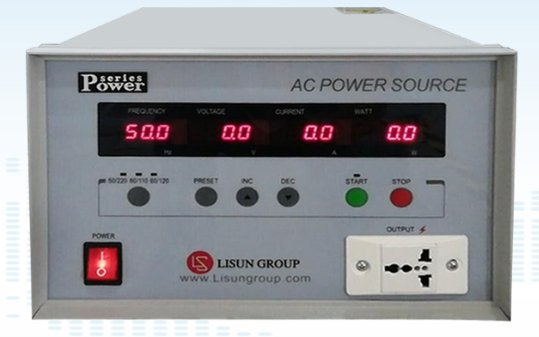
电源型号及外观。LSP Series/LSP-VARS Series AC电源:
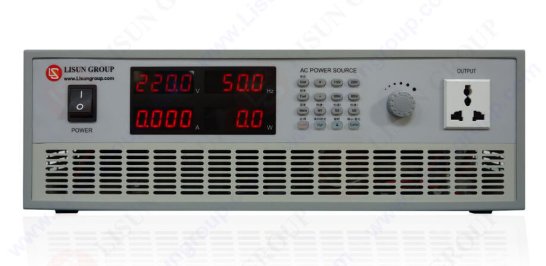
LSP Series AC电源:
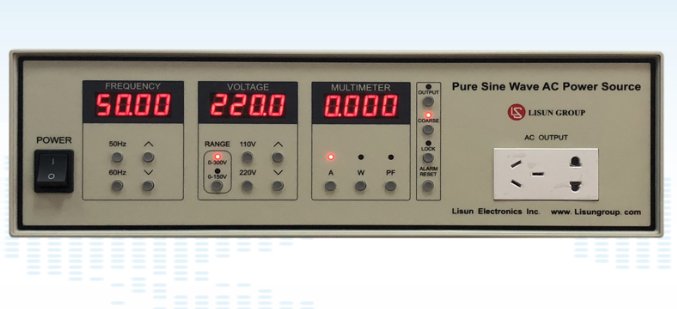
LSP-S Series AC电源:
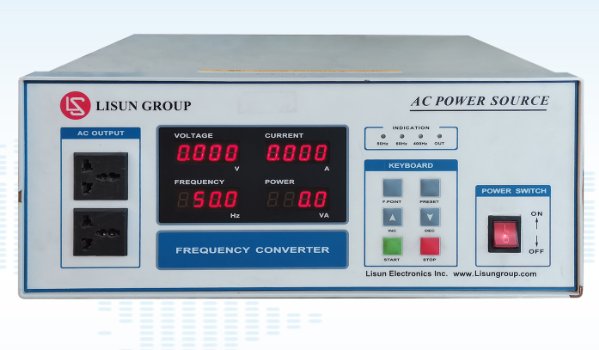
LSP Series/LSP-VARS Series AC电源:
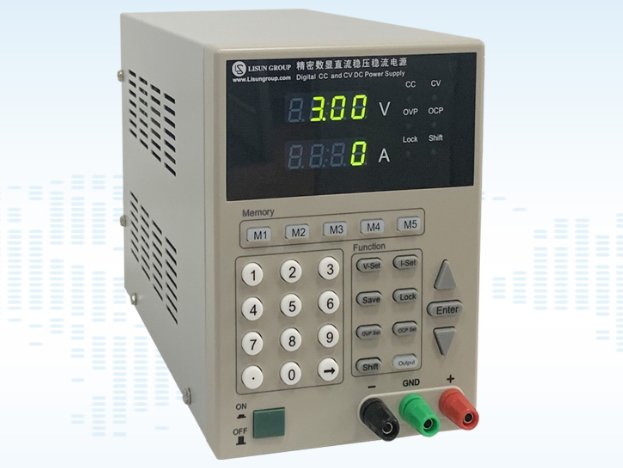
DC-S Series DC电源:
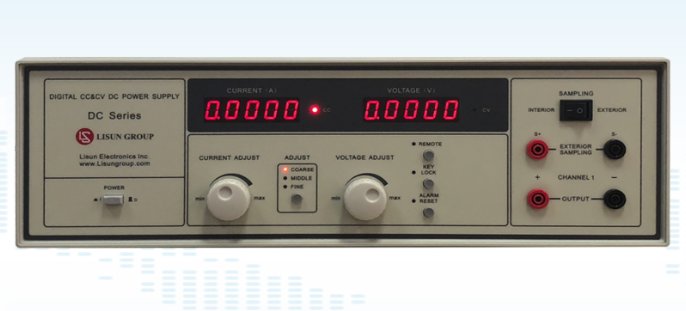
DC Series DC电源:
功率计的型号可直接在功率计前面板上找到。
注1:软件界面切换成“小积分球”,用同样的方法全部设置好。
注2:软件重装、USB线重新插拔,都需要重新进行通讯。
5、定标
5.1定标原则
|
状况描述 |
是否需要重新定标 |
|
第1次使用 |
使用前需要先定标 |
|
设备每周都需要使用 |
建议每周定标一次 |
|
设备超过一周不使用 |
下次使用前需要先定标 |
|
重装软件 |
需要重新定标 |
|
更换电脑 |
需重重新定标 |
|
USB线插拔 |
无需重新定标 |
|
光谱仪端光纤插拔 |
无需重新定标 |
|
积分球端光纤插拔 |
建议重新定标 |
|
使用环境如温度湿度发生明显变化 |
建议重新定标 |
|
软件添加了大积分球和小积分球 |
需分别进行定标,且大积分球界面定标数据与小积分球界面定标数据互不影响,需分别遵循以上原则 |
5.2大积分球定标操作流程
以大积分球为例。参考3.2.1将大积分球载台的线缆连接至机柜。安全起见,请勿同时连接小积分球的线缆。
我们的所有标准灯均为恒流DC光源,请将机柜AC/DC开关切换至DC。
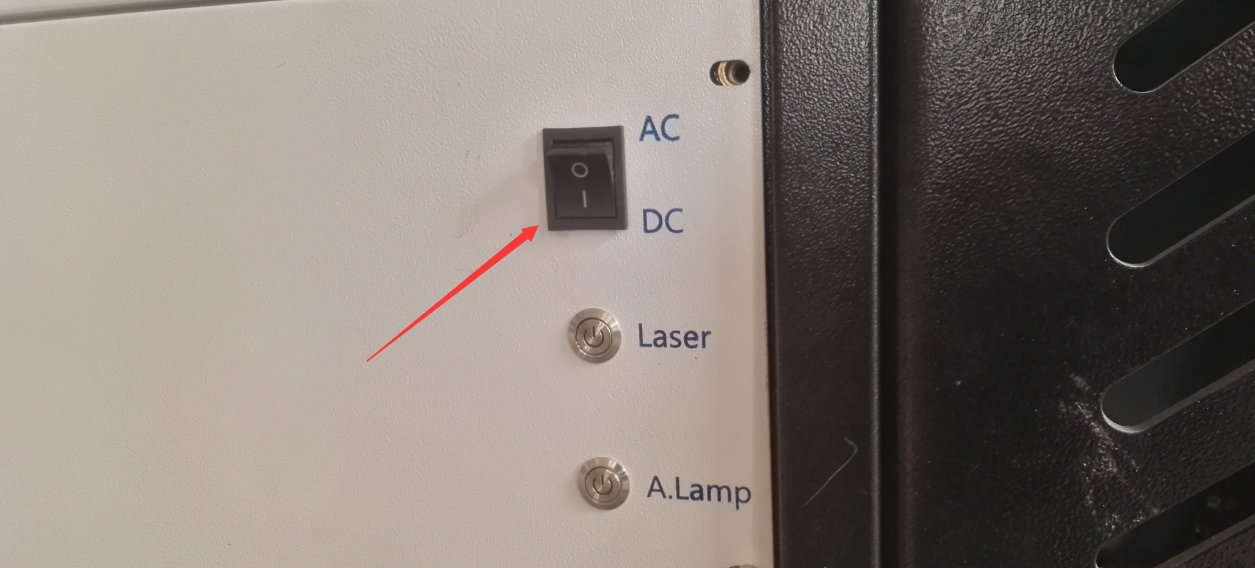
请取出对应的标准灯,佩戴白色手套,小心将其安装载台的E27灯座上。并打开十字激光,确保灯泡在球正中心。
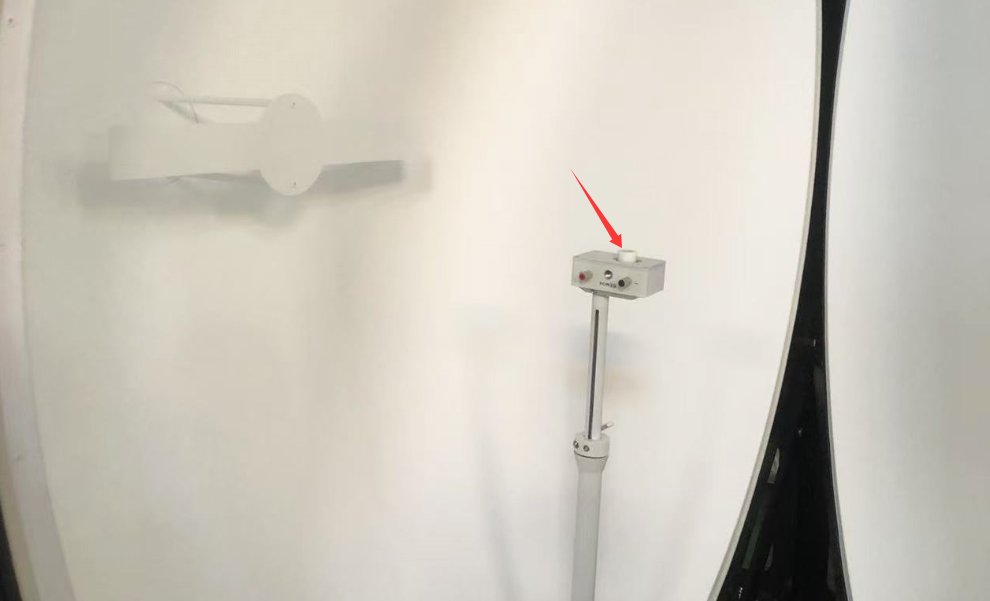
然后将十字激光关闭,并将积分球关闭。若您设备包含两个积分球,确保两个积分球全部关闭(Y型光纤会同时从两个积分球读取信号)。
软件切换为“大积分球”。
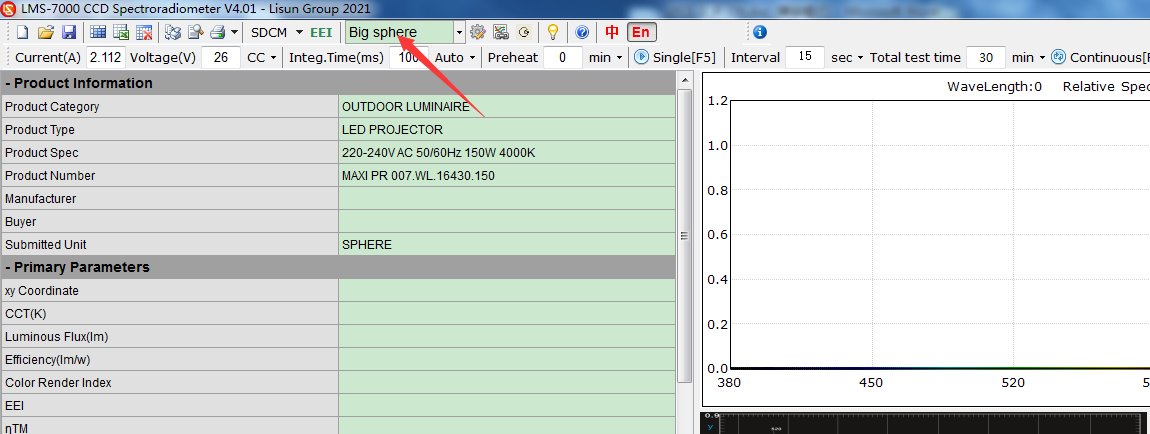
若您软件已正常通讯LISUN的DC电源,请参考5.2.1继续操作;若您软件并未通讯LISUN的DC电源,请参考5.2.2继续操作。
5.2.1软件已正常通讯LISUN 的DC电源
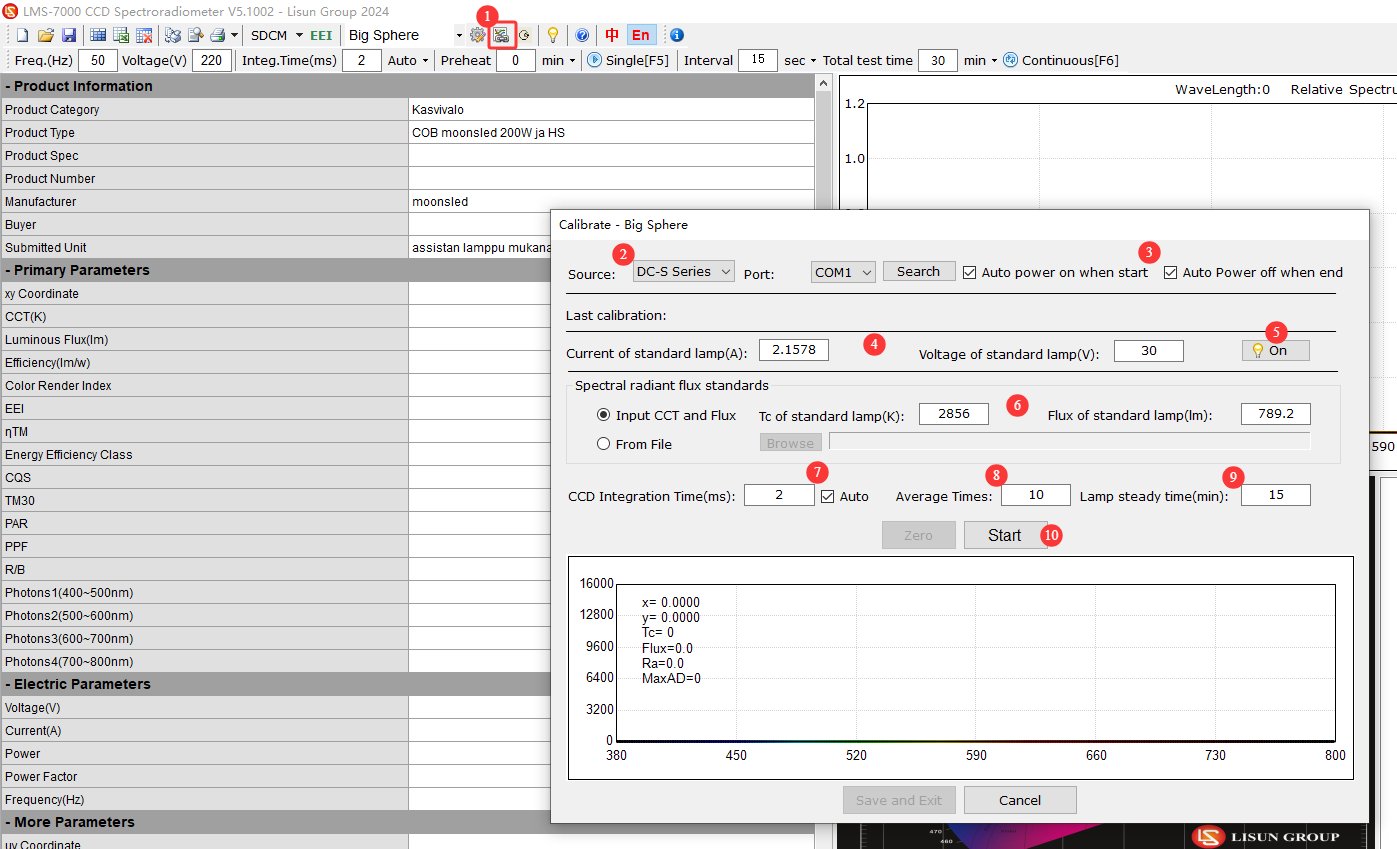
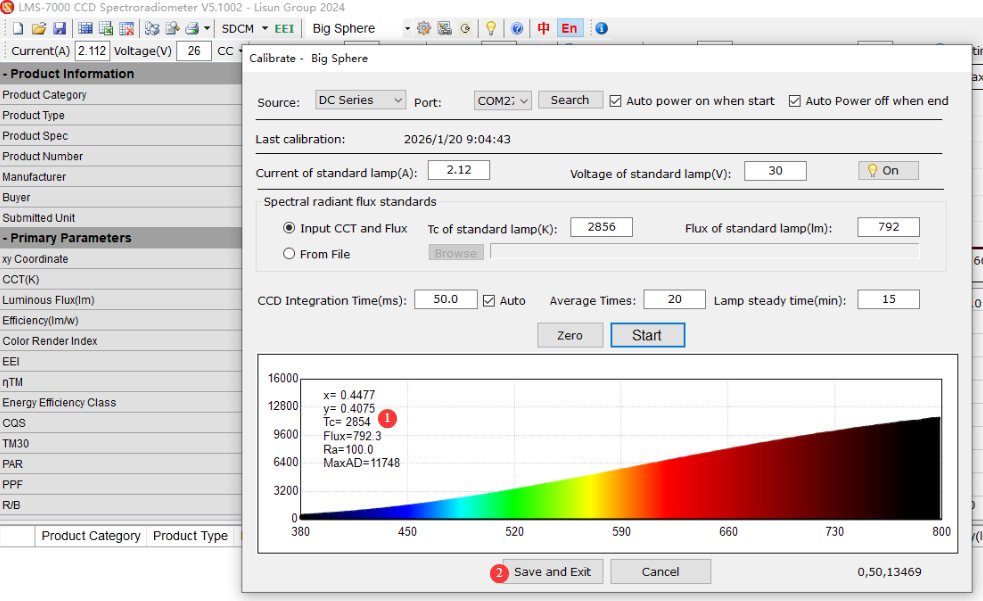
若您购买了LISUN的DC电源,且在“系统配置”中成功与其进行通讯,请参考以下表格和图示行操作。
|
编号 |
说明 |
|
① |
点击“定标” |
|
② |
选择所购买的DC电源型号,系统会自动调用正确的通讯端口。若不放心,您也可点击“搜索端口”重新确认通讯端口,若通讯异常,参考第4章进行排查 |
|
③ |
请勾选“自动点灯”及“自动熄灯”,可使定标流程更智能 |
|
④ |
标准灯证书及标准灯包装盒上有对应的电流,电压,请正确输入 注:每个灯的数据并不一致,请勿混用 |
|
⑤ |
点击可控制DC电源输出,用以确认标准灯是否能正常点亮。标准灯正常点亮时,DC电源上应显示CC,即恒流输出,且显示电流值与所输入值完全一致,显示电压会在25V左右上下波动。若显示电流与所输入值不一致(小数点后最后一位数值有波动是正常现象)或者显示电压差别太大(比如只有10V左右),则标准灯未正常点亮,请检查标准灯灯丝、标准灯的安装及所有接线后重新尝试 |
|
⑥ |
标准灯证书及标准灯包装盒上有对应的色温,光通量,请正确输入 注:每个灯的数据并不一致,请勿混用 |
|
⑦ |
积分时间,请务必勾选“自动” |
|
⑧ |
平均次数,默认为10,无需修改 |
|
⑨ |
预热时间,默认为15分钟,无需修改。即,点击“开始”后,软件会等标准灯预热15分钟,其数据达到稳定状态后,自动进行定标 |
|
⑩ |
以上设置确认无误,即可点击“开始”。软件自动按如下顺序进行操作:自动控制DC电源将标准灯点亮;自动控制DC电源将标准灯熄灭,且自动进行校零操作;校零成功后,再次自动控制DC电源将标准灯点亮,进入预热倒计时;预热倒计时结束时,自动进行定标;定标成功后自动控制DC电源熄灭标准灯 |
定标成功后,看到如下界面。
|
编号 |
说明 |
|
① |
检查此处显示的色温、光通量与所设置的色温、光通量是否接近。色温相差1到2K,光通量相差1到2流明为正常 |
|
② |
点击“保存退出”,定标完成 |
标准灯刚使用过后,温度较高,待标准灯冷却至室温时,请佩戴白色手套小心将标准灯取出(勿触碰灯泡部分,以防沾染杂物),然后将其放回灯盒妥善保存。
5.2.2软件未通讯LISUN的DC电源
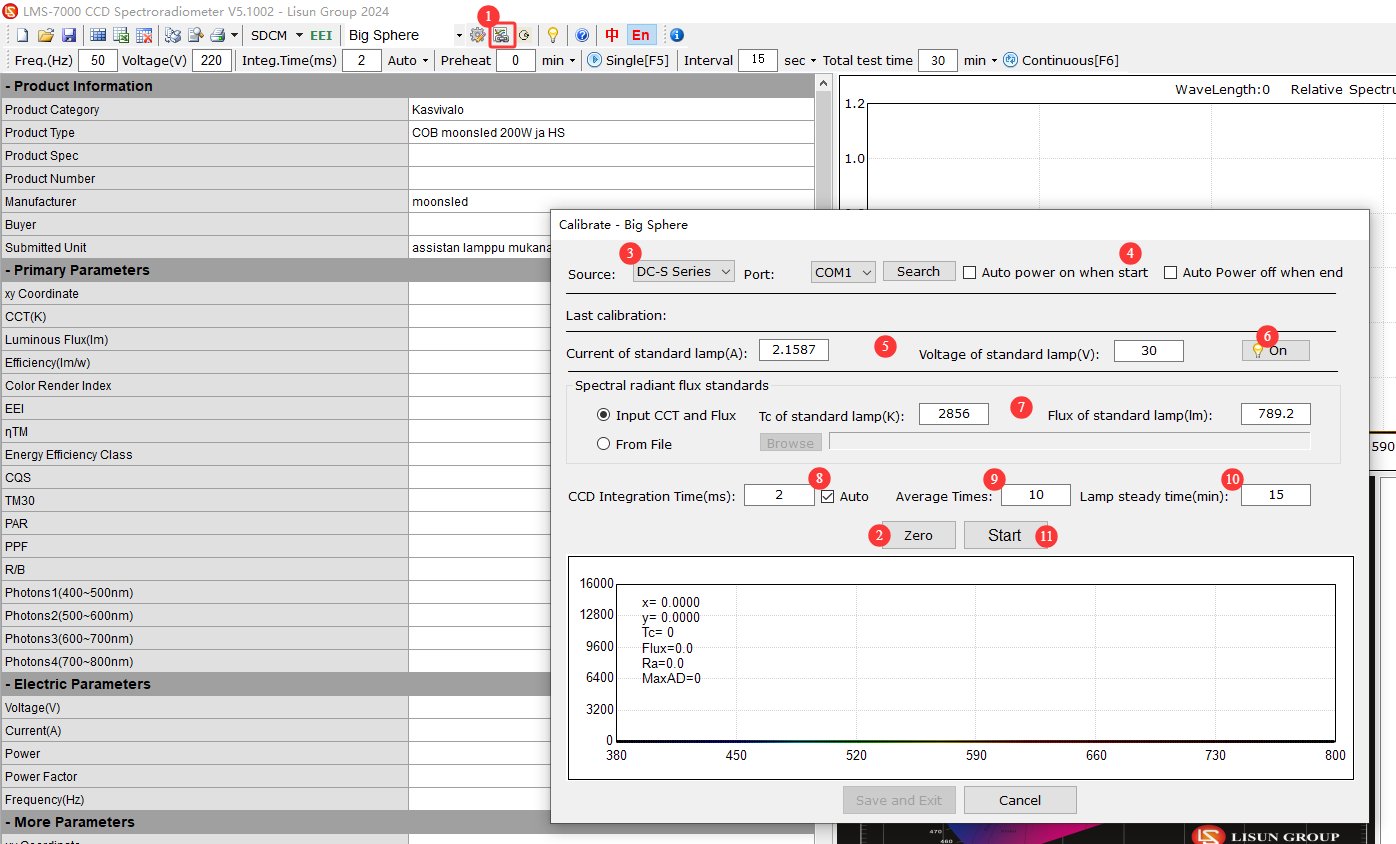
若您未购买LISUN的DC电源,或在“系统配置”中未成功与其进行通讯,请参考以下表格和图示进行操作。
|
编号 |
说明 |
|
① |
点击“定标” |
|
② |
在点亮标准灯之前,请将积分球关闭,然后点击“校零”并校零成功 |
|
③ |
无需确认DC电源型号及通讯端口 |
|
④ |
无需勾选“自动点灯”及“自动熄灯”,否则会出错 |
|
⑤ |
无需输入电流、电压,即使输入软件也不会进行任何控制 |
|
⑥ |
无需点击控制DC电源输出,否则会出错 |
|
⑦ |
标准灯证书及标准灯包装盒上有对应的色温,光通量,请正确输入 注:每个灯的数据并不一致,请勿混用 |
|
⑧ |
积分时间,请务必勾选“自动” |
|
⑨ |
平均次数,默认为10,无需修改 |
|
⑩ |
预热时间,默认为15分钟,无需修改。即,点击“开始”后,软件会等标准灯预热15分钟,其数据达到稳定状态后,自动进行定标 |
|
⑪ |
以上操作及设置确认无误,请手动控制您的DC电源,参考标准灯证书及标准灯包装盒上对应的电流,恒流输出并点亮标准灯。标准灯正常点亮时,DC电源上应显示CC,即恒流输出,且显示电流值与所输入值完全一致。显示电压会在25V左右上下波动。若显示电流与所输入值不一致(小数点后最后一位数值有波动是正常现象)或者显示电压差别太大(比如只有10V左右),则标准灯未正常点亮,请检查标准灯灯丝、标准灯的安装及所有接线后重新尝试。 标准灯正常点亮后,即可点击“开始”。软件自动进入预热倒计时,预热倒计时结束时,自动进行定标,定标成功后请手动控制DC电源熄灭标准灯 |
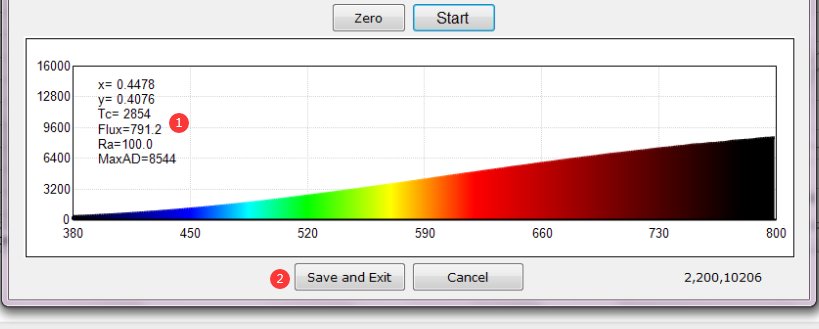
定标成功后,看到如下界面。
|
编号 |
说明 |
|
① |
检查此处显示的色温、光通量与所设置的色温、光通量是否接近。色温相差1到2K,光通量相差1到2流明为正常 |
|
② |
点击“保存退出”,定标完成 |
标准灯刚使用过后,温度较高,请小心将标准灯取出(勿触碰灯泡部分,以防沾染杂物),待标准灯冷却至室温时,再将其放回灯盒妥善保存。
5.3小积分球定标操作流程
参考3.2.1将小积分球的两芯线连接至机柜。安全起见,请勿同时连接大积分球的线缆。
软件切换为“小积分球”。
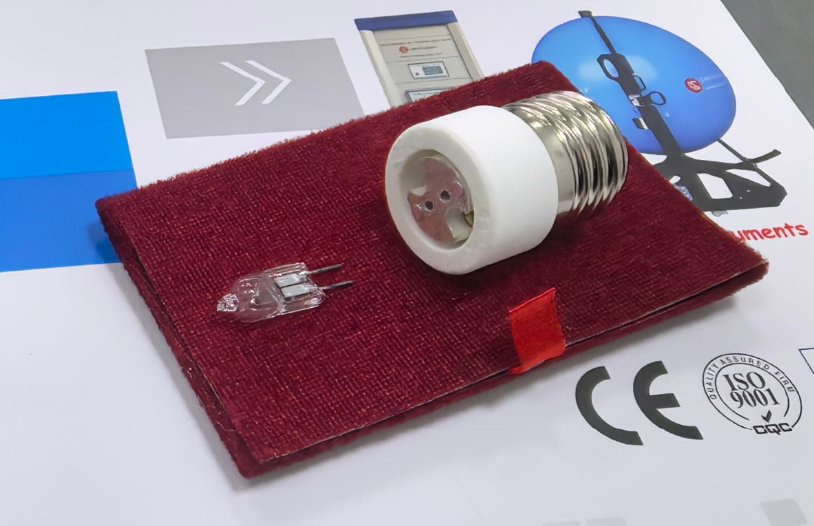
安装标准灯。注:0.3m积分球内不包含E27夹具,请佩戴白色手套,小心将10W标准灯灯泡取下,以便将其安装到0.3m积分球中。0.5m小积分球中包含E27夹具,无需将灯泡取下。
取下10W标准灯灯泡:
其它所有的操作跟大积分球完全一致,请参考5.2。
6、测试
6.1大积分球测试
6.1.1定标信息确认
参考5.1,以确认是否需要重新定标。
6.1.2样品安装
载台安装在底部时,样品发光面朝上;载台安装在顶部时,发光面朝下,禁止朝向侧面;参考十字激光,调整样品位置,使其发光面处于积分球正中心,用螺丝或夹具固定牢固,防止测试中掉落。
若样品为E27灯泡,可直接安装至载台或使用E27转接头安装至载台,无需连接电源线。
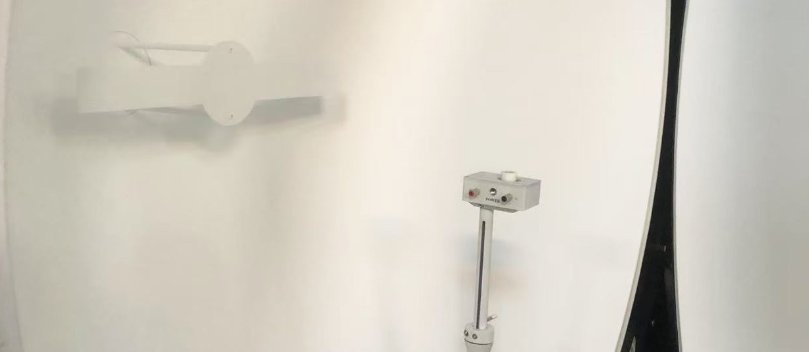
若样品为条形灯具,可安装使用条形灯夹具。
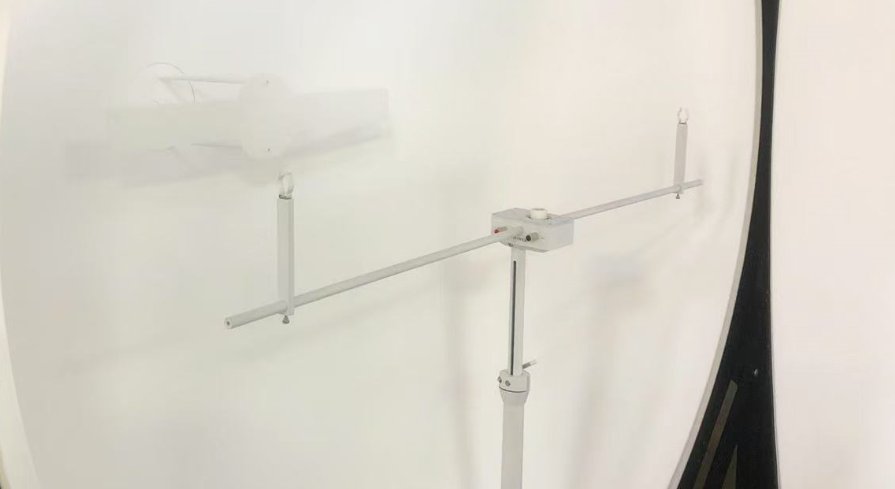
若为其它样品,请直接放置或使用螺丝固定在载台上,载台上设有M6螺丝孔位。确保其不会掉落。
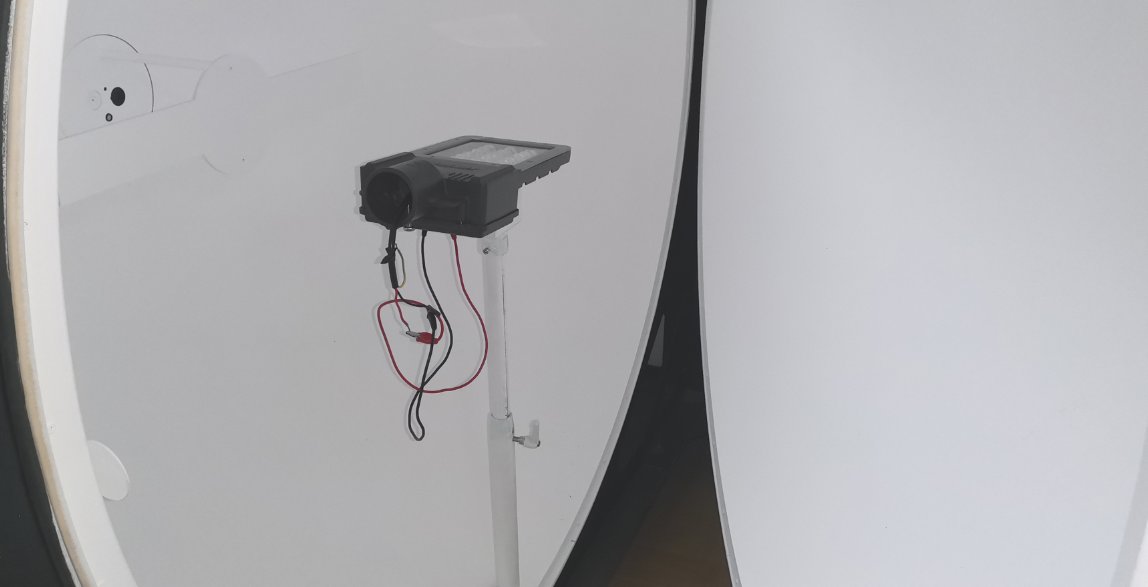
并将其电源线连接至载台POWER的两个端子上,SENSE两个接线端子无需接线。若为DC供电灯具,请注意正负极。
安装好后,关闭十字激光,关闭积分球。若您设备包含两个积分球,确保两个积分球同时处于关闭状态。
6.1.3机柜电源切换
若样品为DC供电,请将机柜AC/DC开关切换至DC位置;若样品为AC供电,请将机柜AC/DC开关切换至AC位置。
6.1.4辅助灯修正系数确认
积分球测试是利用球壁漫反射进行测量。所以如果样品是比较大的灯具,会产生“自吸收”,即部分漫反射光线被灯具本身吸收,从而导致测试结果产生偏差。裸光源及小型灯具可以直接进行测试,如果是较大灯具,需要使用辅助灯进行修正。点击“辅助灯光通量修正”。
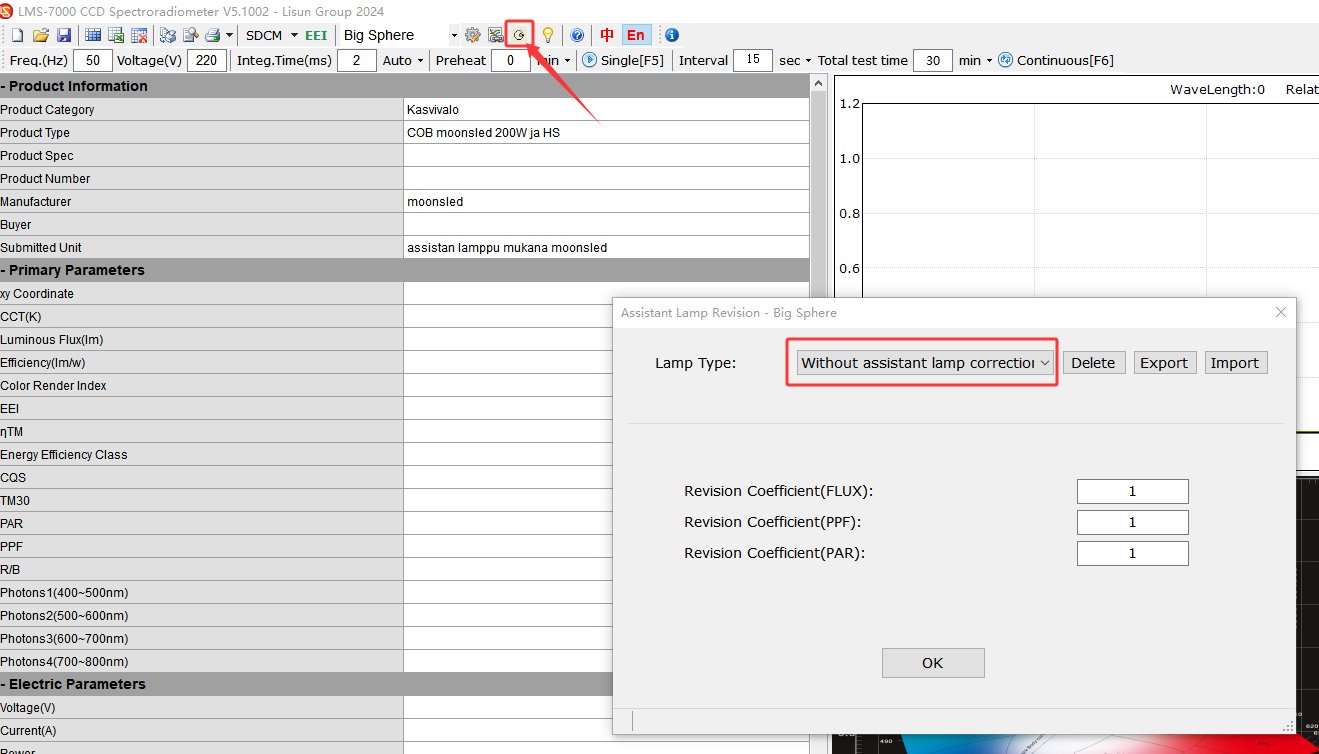
如果是裸光源或者小型灯具,选择“不使用辅助灯进行修正”,即修正系数为1。如果是较大灯具,需要在下拉列表中选择其对应的修正系数。如之前未针对此样品生成过修正系数,则需要使用辅助灯生成新的修正系数,请参考第7章。
注:即使软件或电脑关闭,下次再打开软件时,软件仍默认使用上次的辅助灯修正系数。所以每次测试时,均需要确认您在使用正确的辅助灯修正系数。
6.1.5系统配置参数设置确认
参考4.2.2。
若是AC样品,“电源”选项,需选择对应的AC电源型号,“功率计”选项,需选择对应的功率计型号。
若是DC样品,“电源”选项,需选择对应的DC电源型号,若您所购买的功率计型号并非LS2050系列高精度功率计,则“功率计”选项,需选择同样型号的DC电源作为功率计使用。
6.1.6软件导航电源参数确认
若“系统配置”中“电源”选项选择的为AC电源,则可在导航相应的界面为样品输入正确的电压,频率。
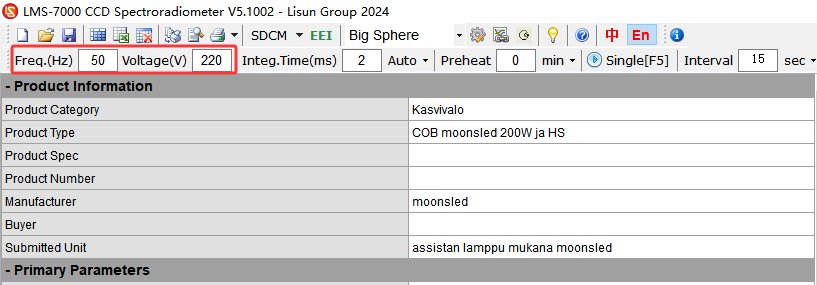
若“系统配置”中“电源”选项选择的为DC电源,则可在导航相应的界面为样品输入正确的电流,电压,并选择输出模式。CC为恒流模式,CV为恒压模式。
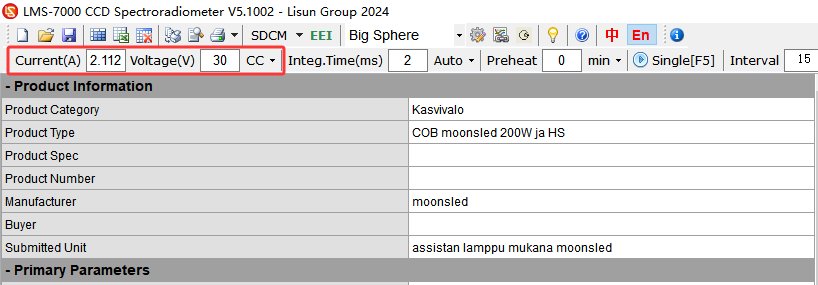
注:若需要恒流模式,请输入样品的额定电流,及电源的最大输出电压;若需要恒压模式,请输入样品的额定电压,及电源的最大输出电流。若点亮样品失败,请确认样品电压电流是否在电源输出范围内,比如DC3005S型号最大输出电压为30V,最大输出电流为5A。
6.1.7色容差SDCM及能效等级EEI设置确认
SDCM色容差选项,一般选“默认”即可。
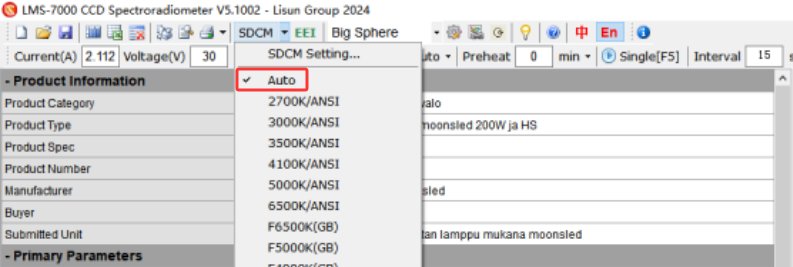
点击“色容差列表设置”。
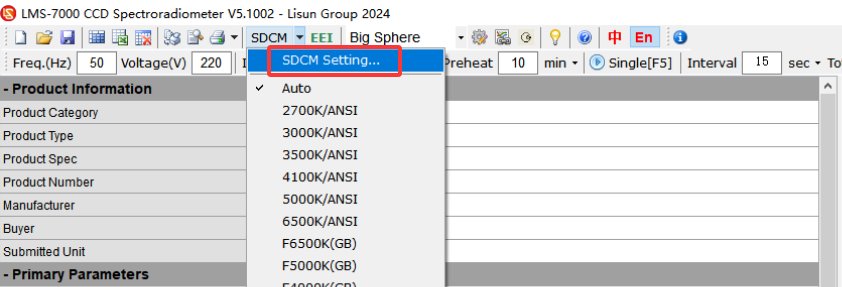
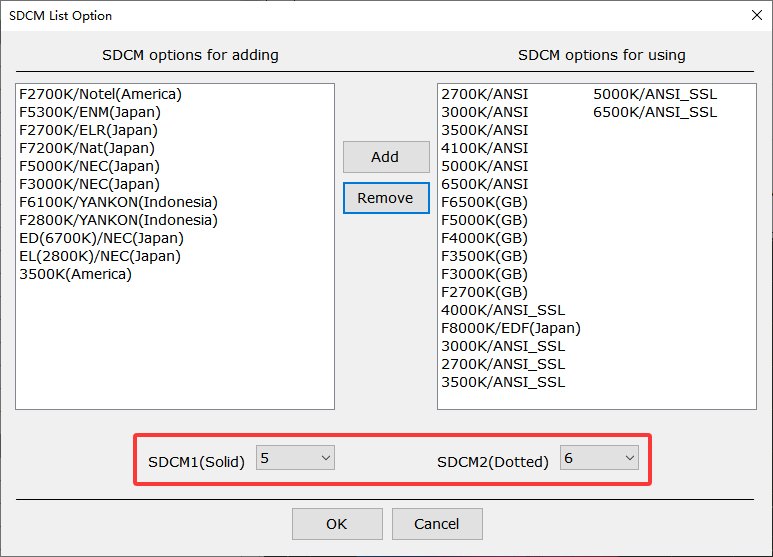
可按需设置色容差步数。以下设置为实线为5步色容差,虚线为6步色容差。
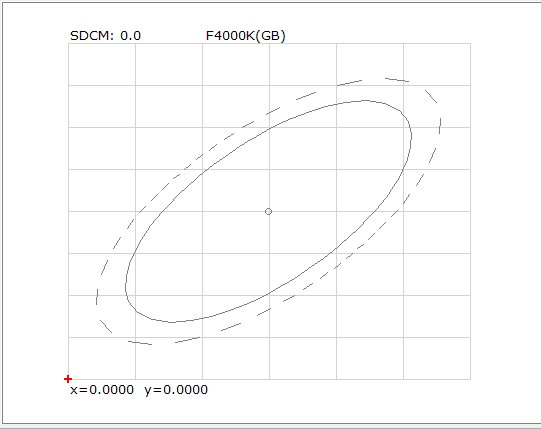
下图为5步、6步色容差标准椭圆示意图。
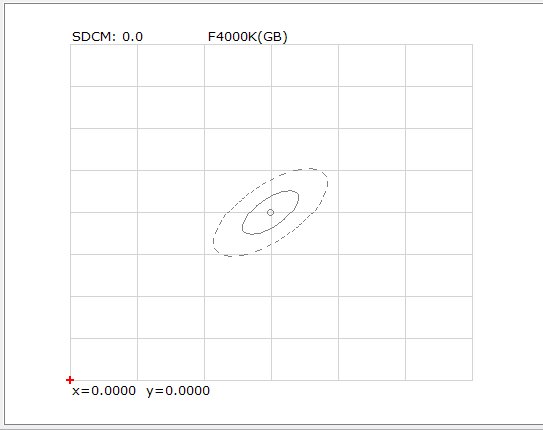
下图为1步、2步色容差标准椭圆示意图。
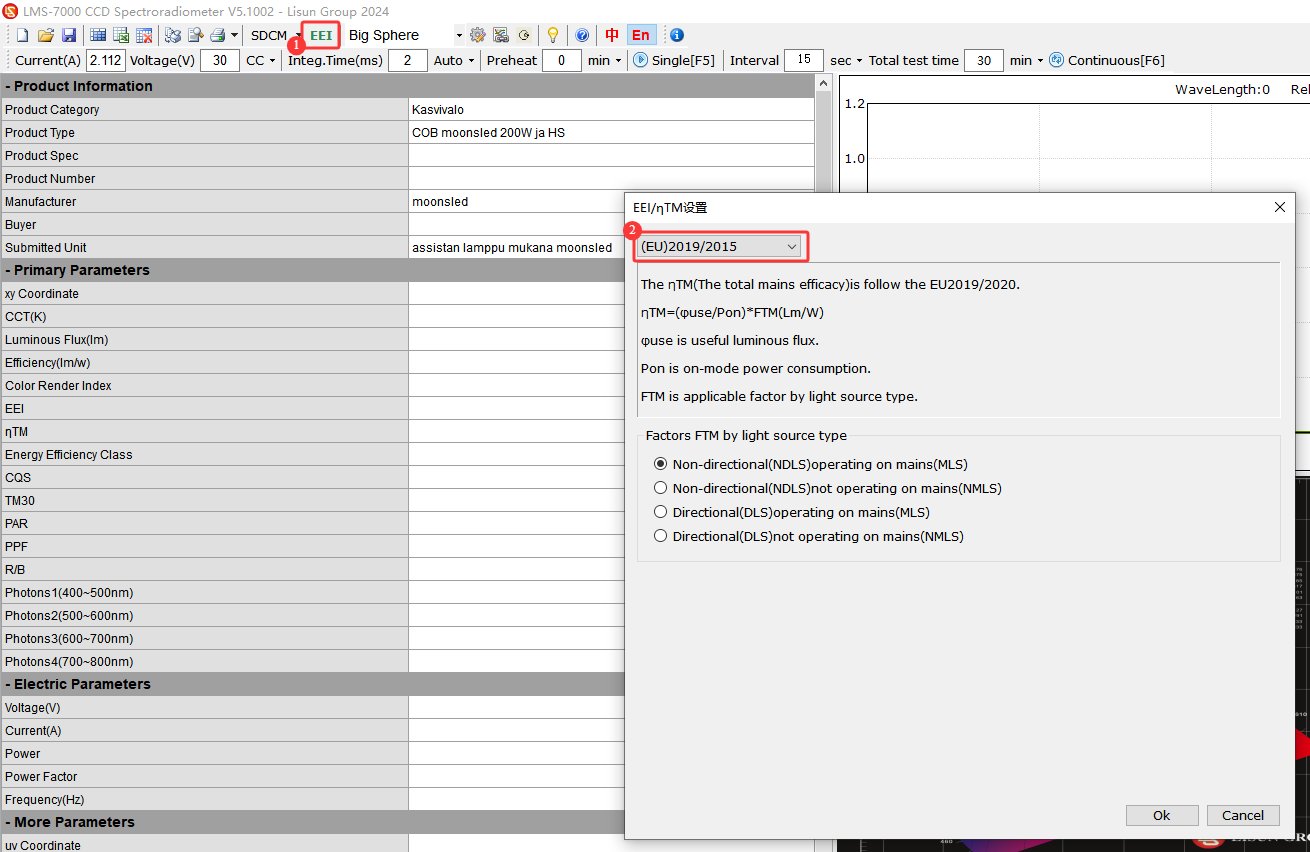
EEI选项。
|
编号 |
说明 |
|
① |
点击EEI |
|
② |
选择所需要参考的标准,及灯具类型 |
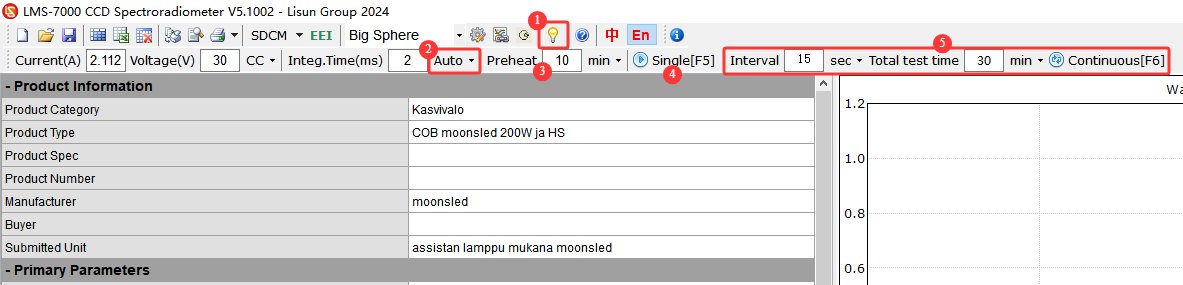
6.1.8测试控制参数确认并进行测试
|
编号 |
说明 |
|
①点灯/关灯 |
若“系统配置”中成功通讯LISUN的电源,但未选择“自动点亮”及“自动熄灭”功能,也可使用此按钮将样品灯点亮或熄灭 |
|
②积分时间 |
请务必选择“自动”,否则测试结果会不准确 |
|
③预热时间 |
灯具刚点亮时,数据不稳定,若需要测试稳定后的数据,请根据样品灯具输入一定的预热时间,比如10分钟,这样在点击进行测试时,软件会自动进入预热倒计时,预热结束后自动进行测试。预热设置适用于单次测试和连续测试 |
|
④单次测试 |
点击后进行单次测试 |
|
⑤连续测试 |
若需要进行连续测试,需要输入间隔时长(比如15秒)、总测试时长(比如30分钟),然后点击“连续测试按钮”。测试时,软件会在30分钟内每隔15秒测试一次 |
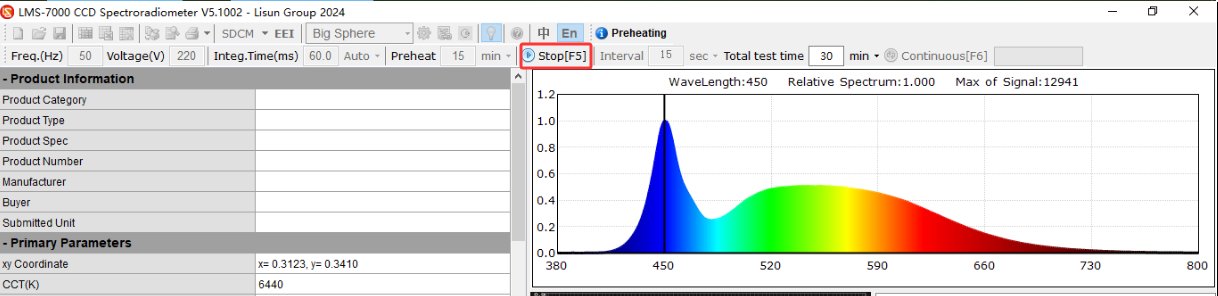
预热过程中,若想跳过预热过程,可点击“停止”,软件会立即进行测试。
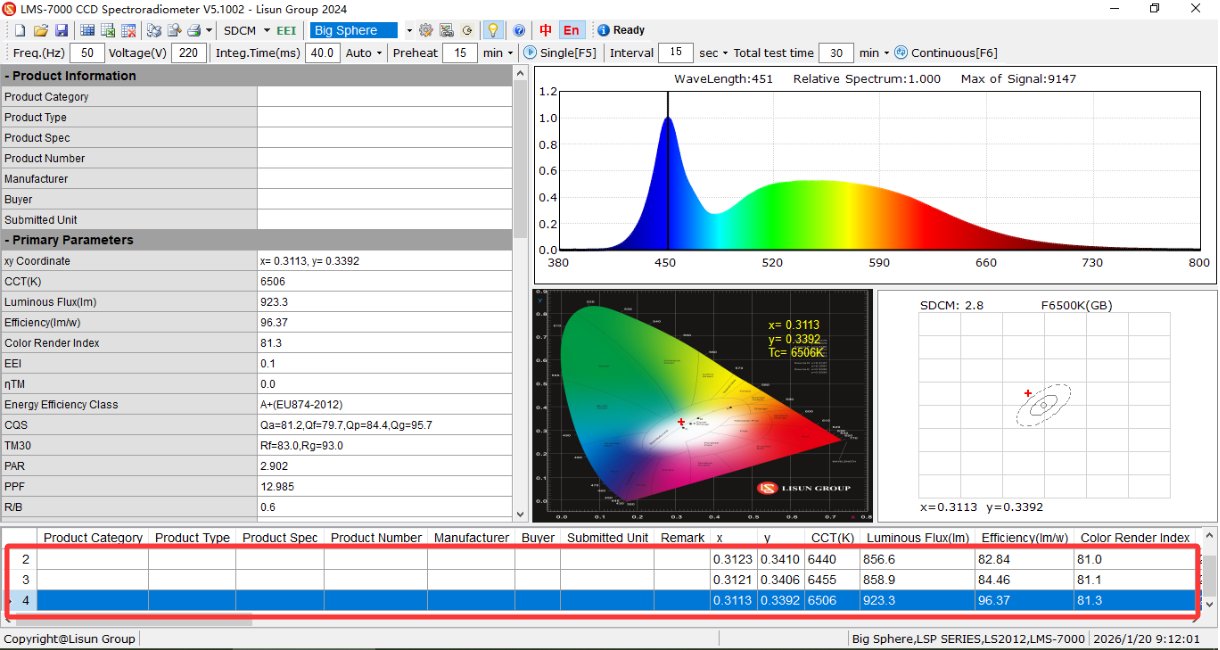
不管单次测试还是连续测试所有测试报告会自动按顺序排列在软件底部。
测试结束后,请将样品灯具电源关闭,并取出。不测试时,禁止在积分球内存放灯具。
6.1.9测试报告处理
软件界面以下模块,可手动填入样品灯具信息。
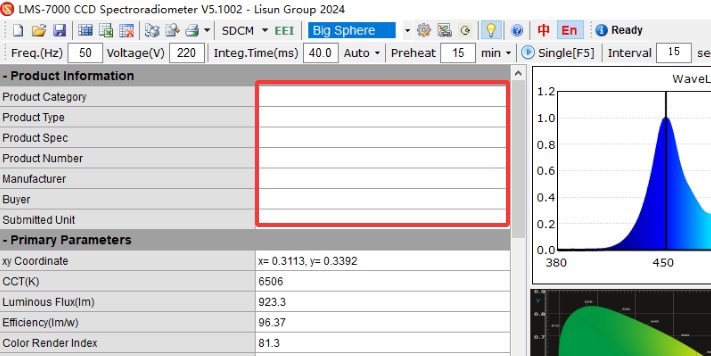
点击“保存”可将当前所有测试结果保存至LSD文件。LSD文件仅可使用LMS-7000软件打开。
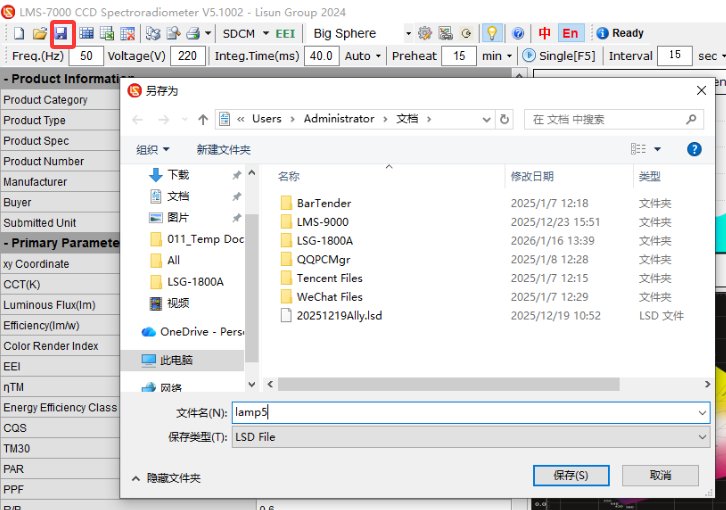
注:LMS-7000可安装至任何电脑,但若该电脑未与LMS-7000设备进行通讯过,使用软件打开LSD文件,显示数据可能异常。
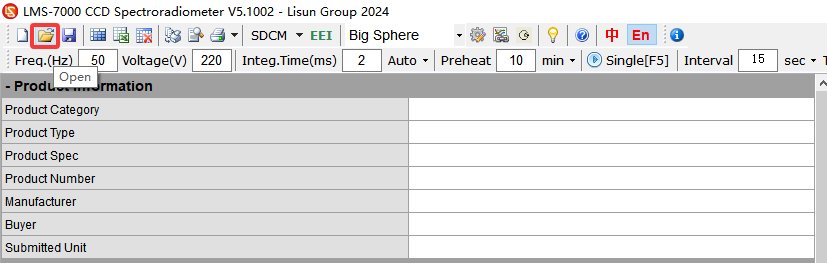
使用软件打开LSD文件时,先打开LMS-7000软件,点击“打开”,选择对应的LSD文件即可。请勿通过直接双击的方法打开LSD文件。
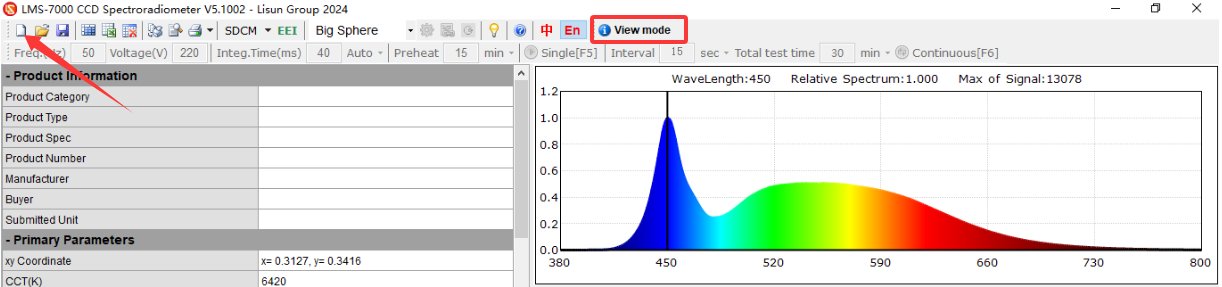
软件提示当前为“浏览模式”,可处理测试报告,但无法进行测试和定标。点击左侧“新建”按钮,则可新建空白文件,以操作定标和测试。
点击保存当前所有测试结果至CSV文件。
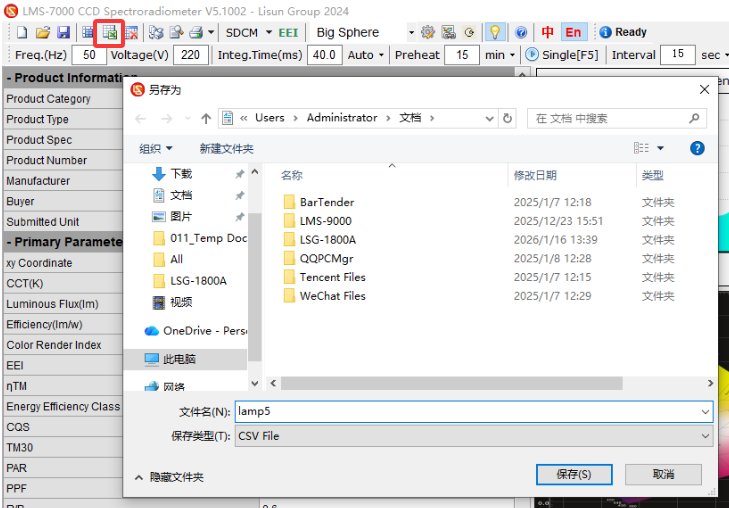
CSV文件内容见下图。

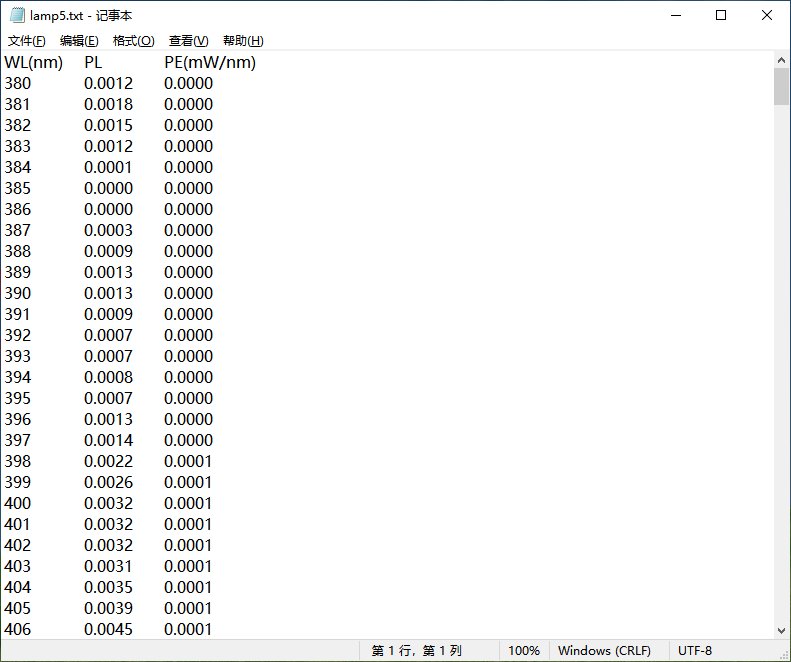
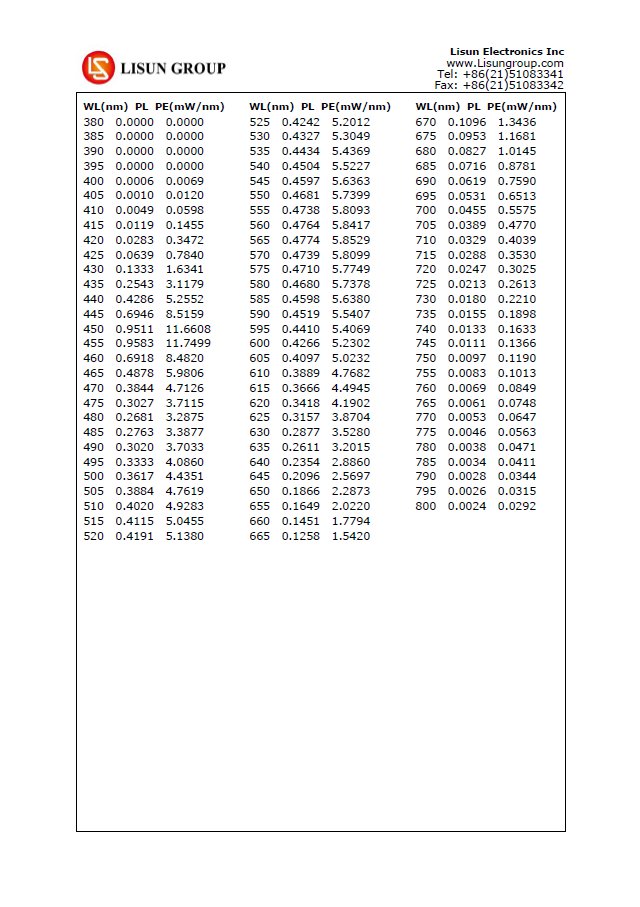
可右击对应的测试报告,导出光谱数据TXT文档。

光谱数据文档内容见下图。
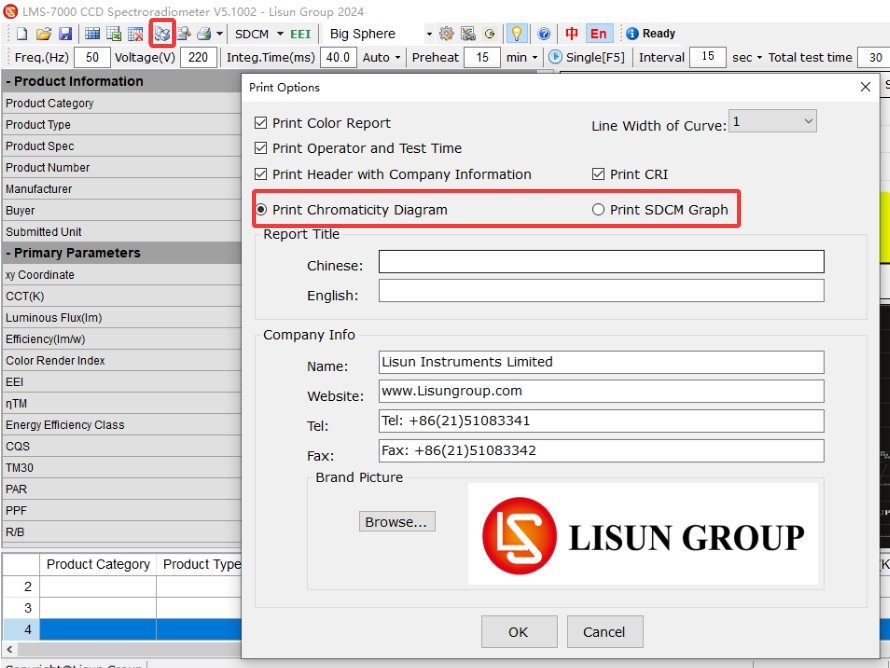
若需要打印测试报告,点击“打印选项”,可按需编辑打印选项。注:CIE色品图和SDCM色容差图只二选一。
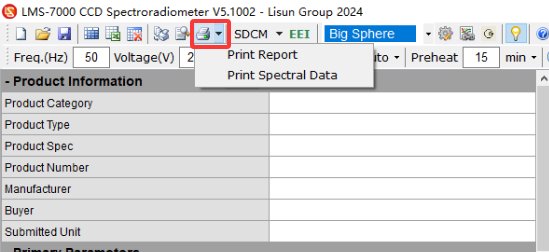
点击“打印”下拉列表,可选择打印测试报告或打印光谱数据。
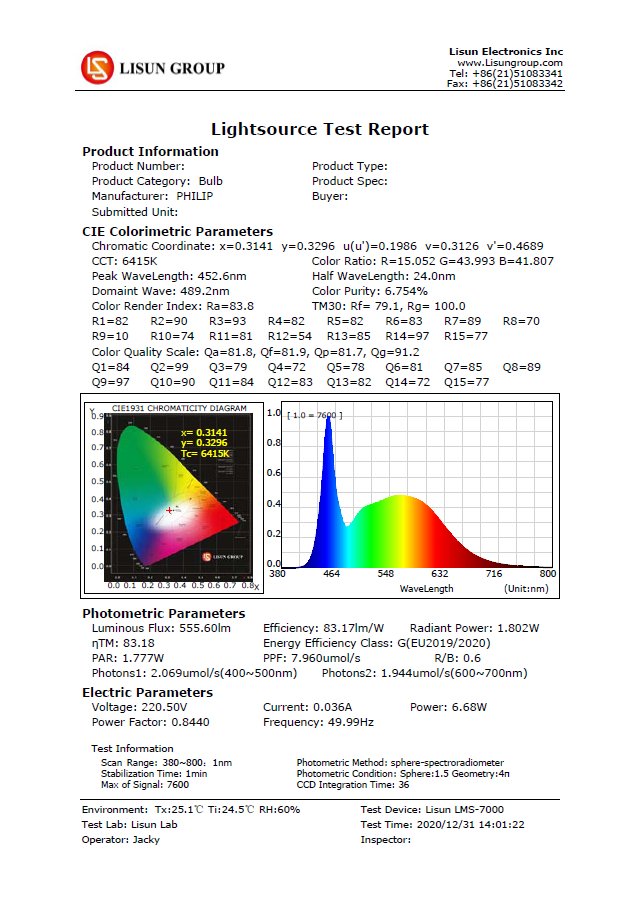
测试报告打印效果如下图。
光谱数据打印效果如下图。
6.2小积分球测试
软件界面需切换至“小积分球”。
小积球无辅助灯夹具,所以无需使用任何辅助灯修正系数。
小积分球无采样线,所以功率计无法读取小积分球内样品灯的电参数。小球一般只用于测试DC供电的小型灯具,所以“系统配置”中“功率计”选项,选择对应的DC电源即可。若需要功率计读取小积分球样品的电参数,请联系我们指导您修改接线。
其余操作和大积分球测试过程完全一致,请参考6.1。
7、辅助灯的使用
7.1 辅助灯使用场景
针对较大灯具,会有自吸收的问题。如果之前并未生成过辅助灯修正系数的,需要先使用辅助灯生成修正系数后再进行测试。自吸收,跟灯具外壳尺寸,形状,颜色等都有关系,所以不同的灯具的自吸收系数都不一样。
注:灯具颜色越深,尺寸越大,“自吸收”问题越严重。对于是否要使用辅助灯修正,用户可以在实操中获取相关经验。比如某些小型灯具,在使用辅助灯修正系数后,得到的修正系数为1.02,则说明使用修正系数后,光通量测试结果会增加2%;比如某些大型灯具,在使用辅助灯修正系数后,得到的修正系数为1.13,则说明使用修正系数后,光通量测试结果会增加13%。
7.2 修正系数生成步骤
|
编号 |
说明 |
|
① |
点击“辅助灯光通量修正” |
|
② |
如软件重装,可点击导出之前保存过的修正系数,软件重装好后,再导入即可 |
|
③ |
若需要新增修正系数,选择“增加” |
|
④ |
若已经知道其准确修正系数,可勾选“手动输入”直接输入修正系数并保存 |
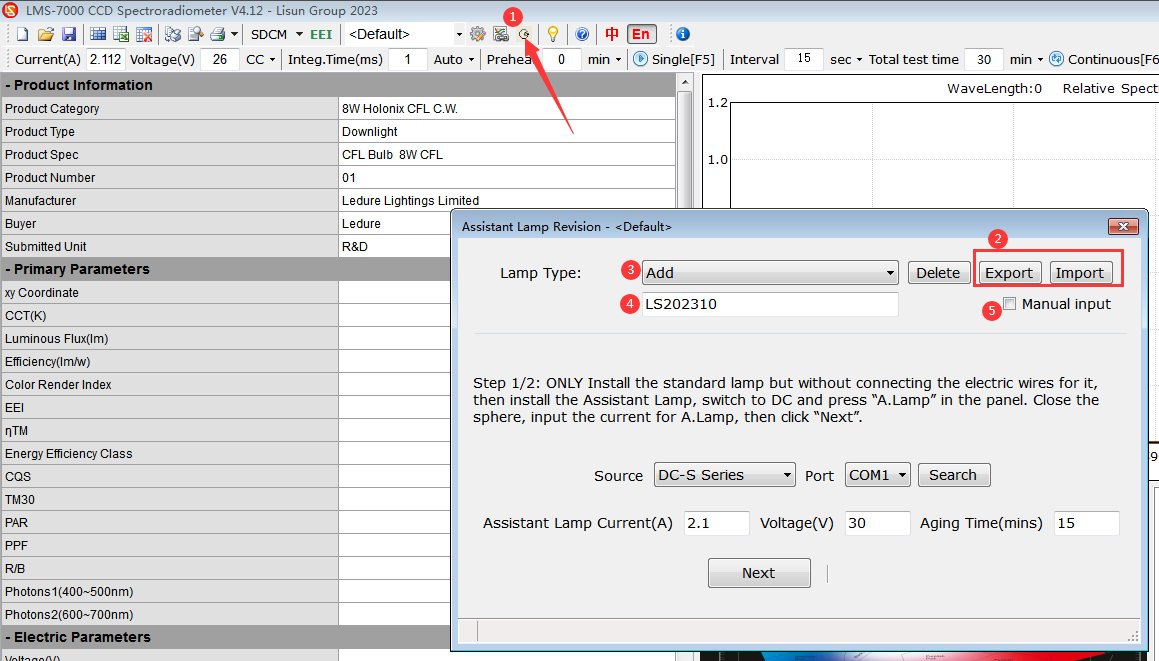
若需要重新生成辅助灯修正系数,请按照以下步骤操作。
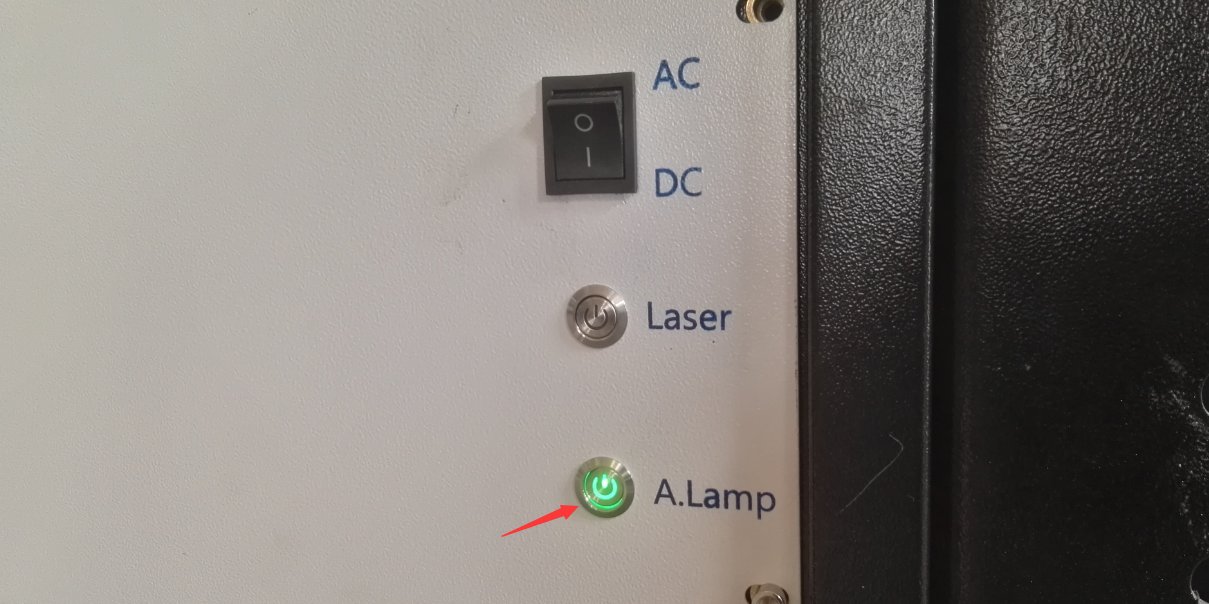
将机柜辅助灯开关打开。
根据软件界面提示内容:
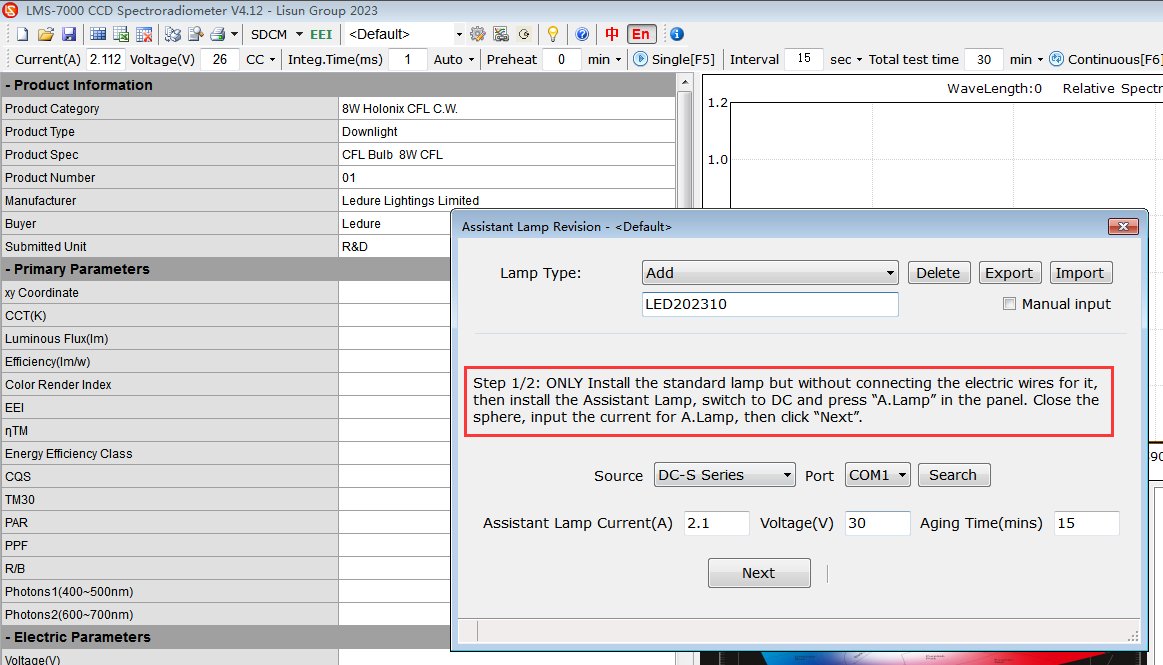
需要将辅助灯及标准灯同时安装到积分球内部。
|
编号 |
说明 |
|
① |
辅助灯安装于专用夹具,请佩戴手套,将辅助灯灯泡取下并安装 |
|
② |
标准灯需要在积分球正中心,但请不要连接标准灯的电源线(仅用于模拟定标环境) |
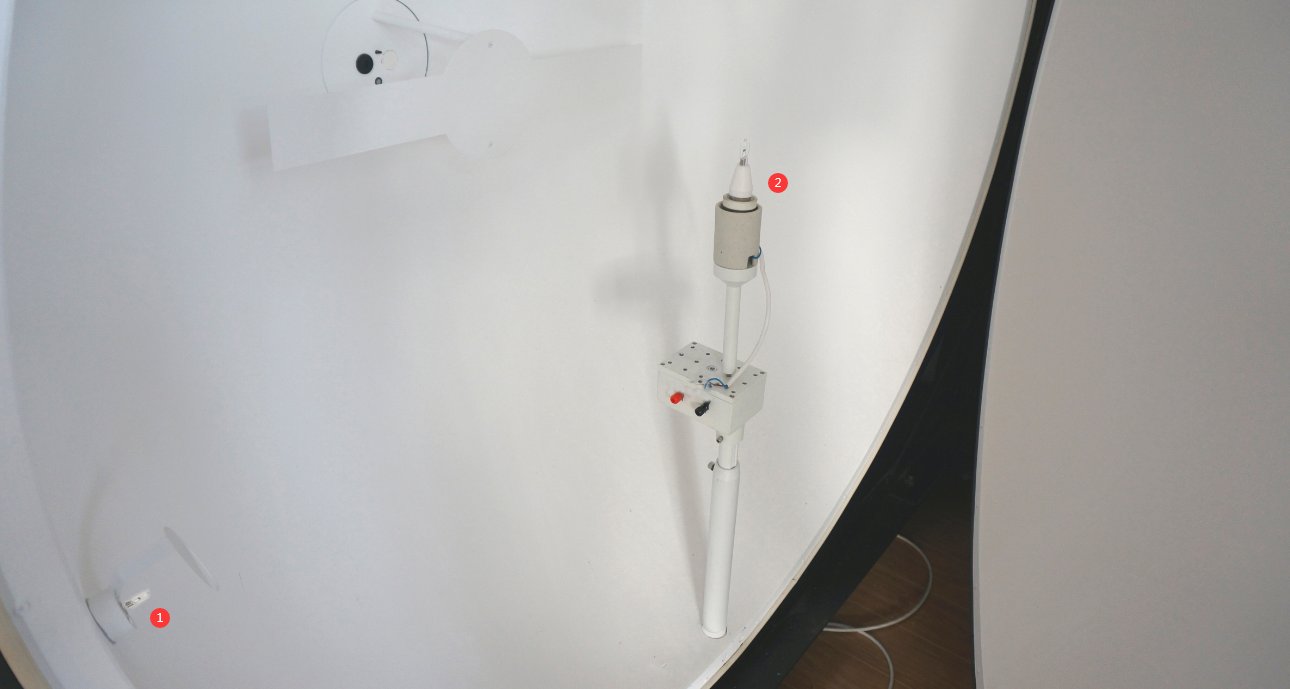
安装好后,将积分球关闭。若您设备包含两个积分球,确保两个积分球全部处于关闭状态。
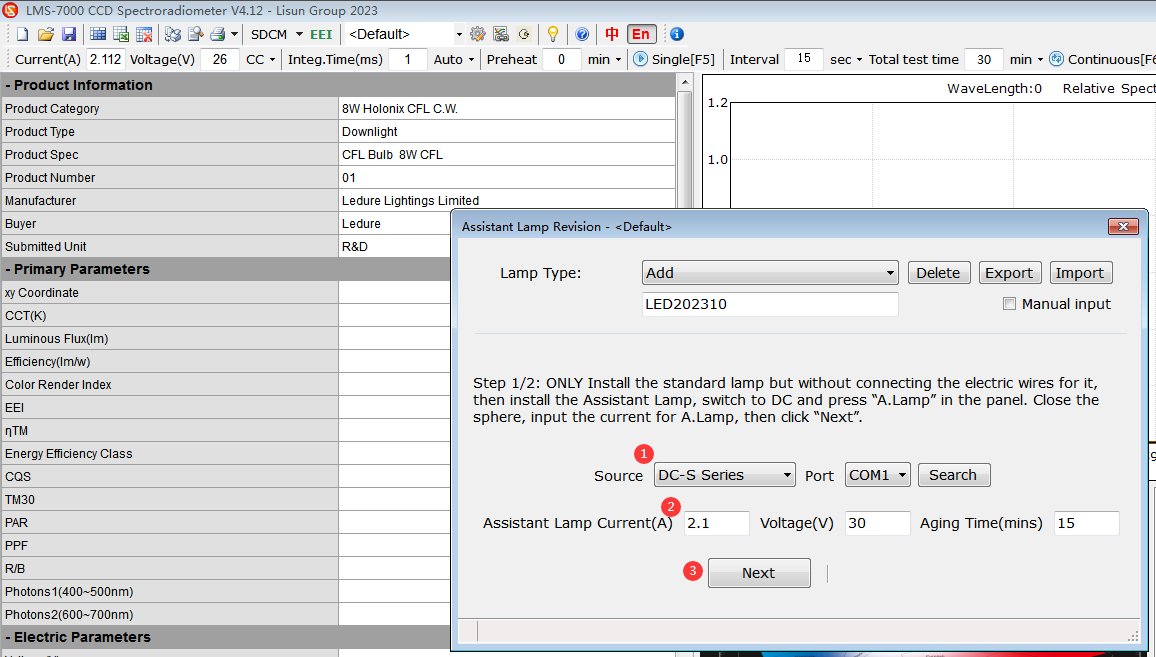
|
编号 |
说明 |
|
① |
选择您所购买的DC电源型号,并点击搜索,以获得正确的通讯端口。若您未购买LISUN的DC电源,可选择“未安装” |
|
② |
辅助灯证书及灯盒上有其电流电压参数,请正确输入 注:若您未购买LISUN的DC电源,则无需输入。但请使用其它DC电源将辅助灯恒流点亮 预热时间默认为15分钟,无需修改 |
|
③ |
点击“下一步”,进入预热倒计时 |
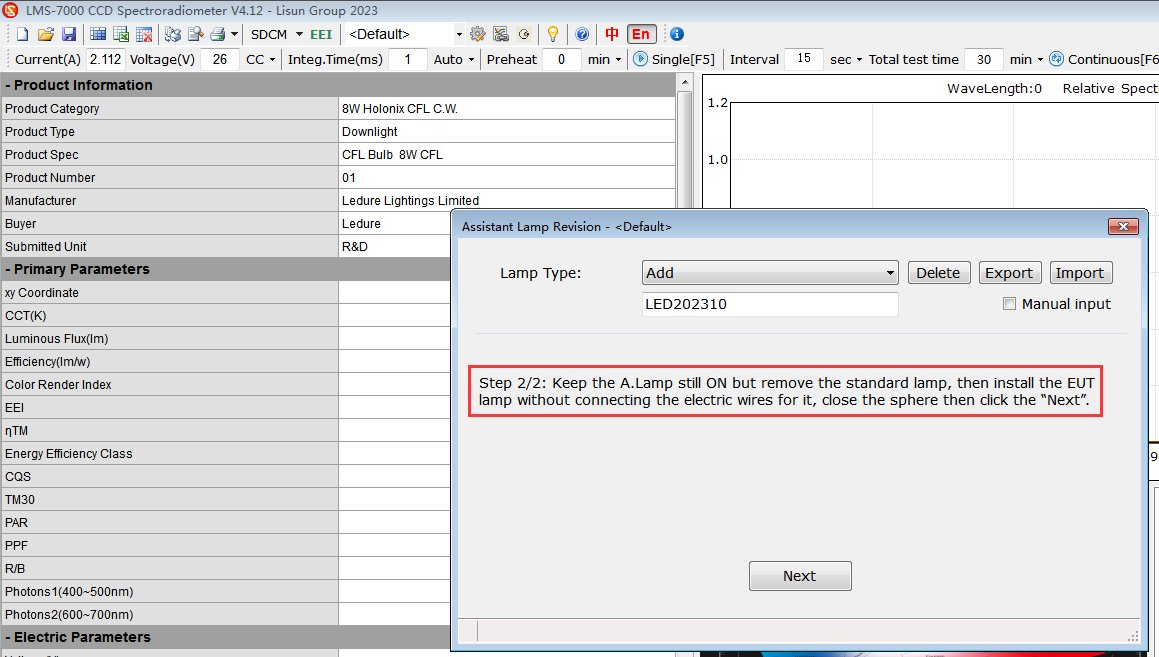
预热结束后,进入第二步。根据此处提示,将积分球打开。将标准灯移出。将被测样品灯具装入测试位置,但请不要连接被测灯具电源线(仅用于模拟测试环境)。注:本步骤中辅助灯仍然处于点亮状态。
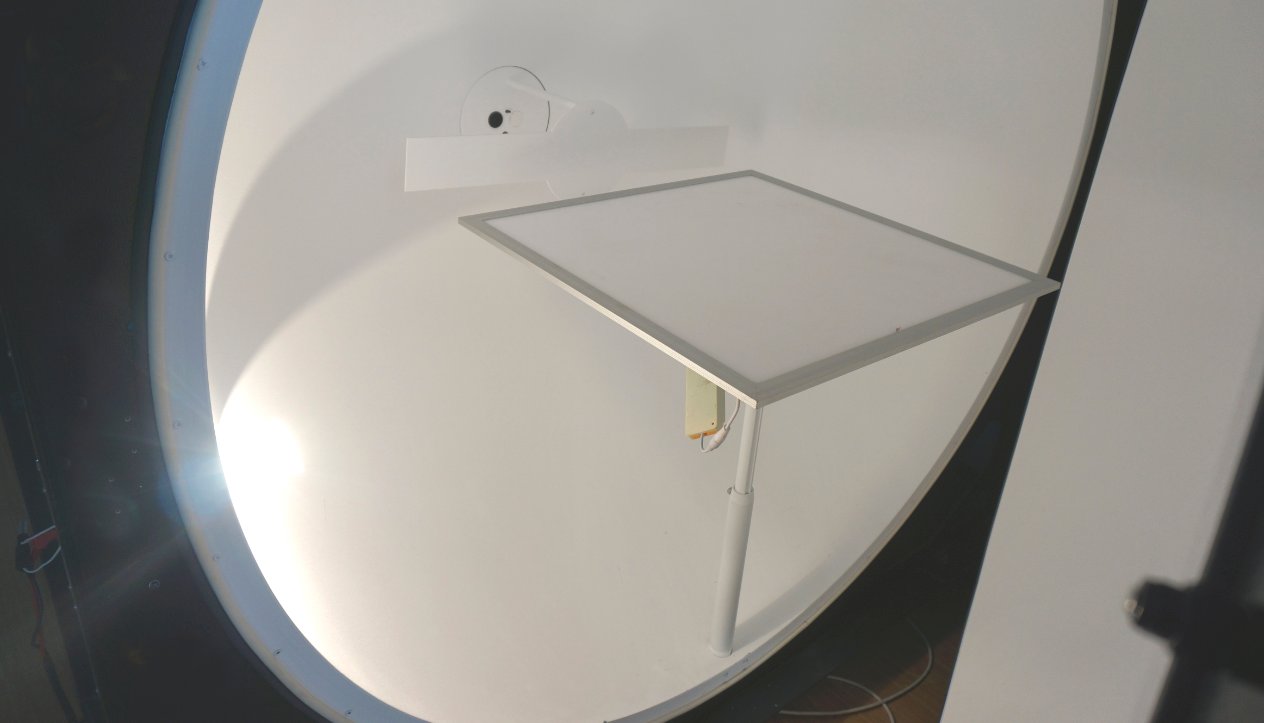
同样根据十字激光确定好灯具位置。装好后,将积分球关闭。
直接点击“下一步”。
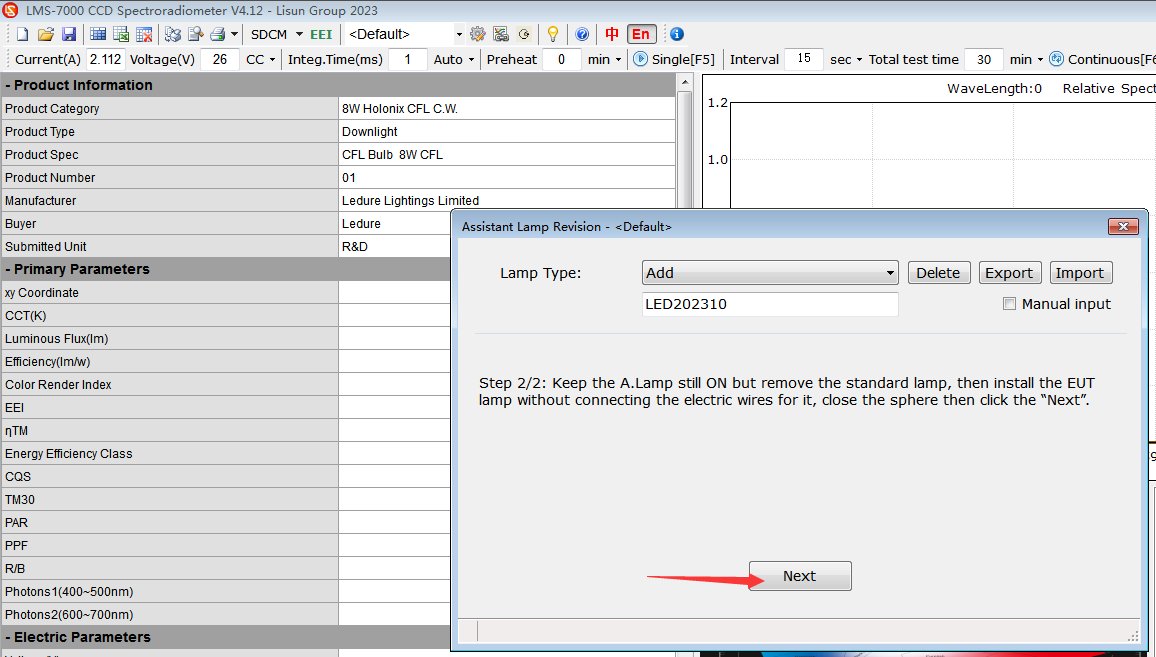
经过短暂计算后,软件会自动得出该灯具所需要的修正系数。点击OK即可保存。
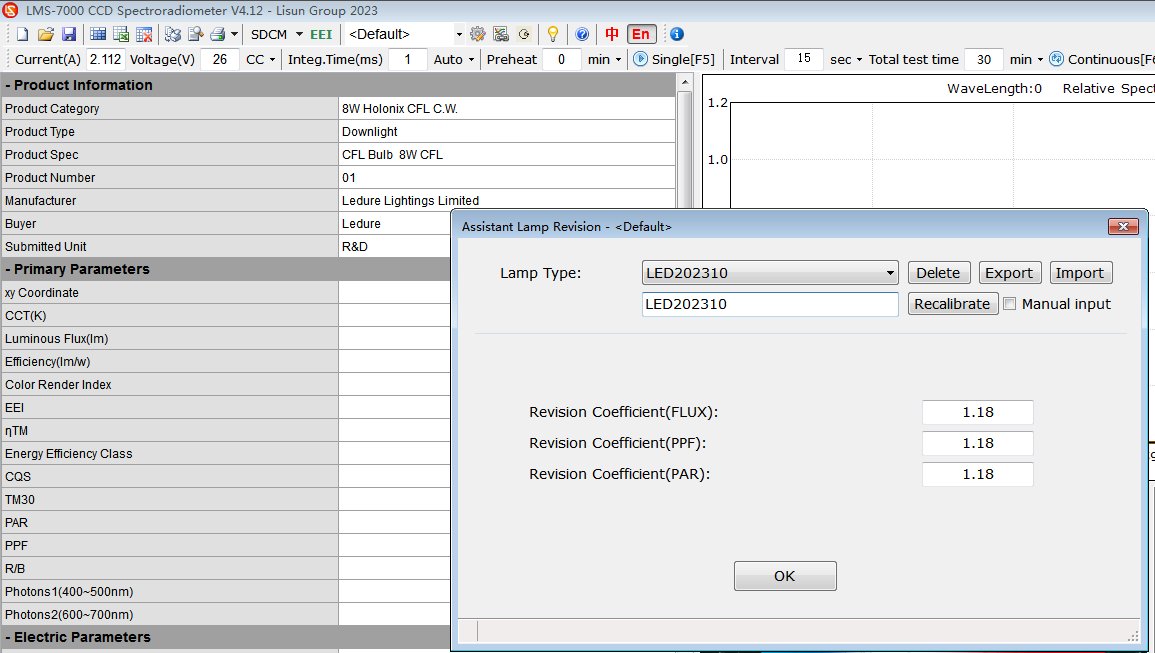
熄灭辅助灯。同时关闭机柜辅助灯开关。辅助灯若长时间不使用,冷却后,请将其取下妥善保管。
7.3使用辅助灯修正系数进行测试
测试时,会默认使用刚刚所生成的辅助灯修正系数。参考第6章进行测试即可。
注:辅助灯仅用于生成修正系数,正式测试时请勿点亮辅助灯。
8、衰减器的使用
8.1 衰减器介绍
我们会免费随LMS-7000附送一个衰减器。如需其它系数的衰减器,或整套衰减器,需要额外购买,谢谢。
免费附送的衰减器配件如下(图右侧为连接件,如同时使用连接件,透过率会略微变小,客户可选择使用或者不使用连接件)。
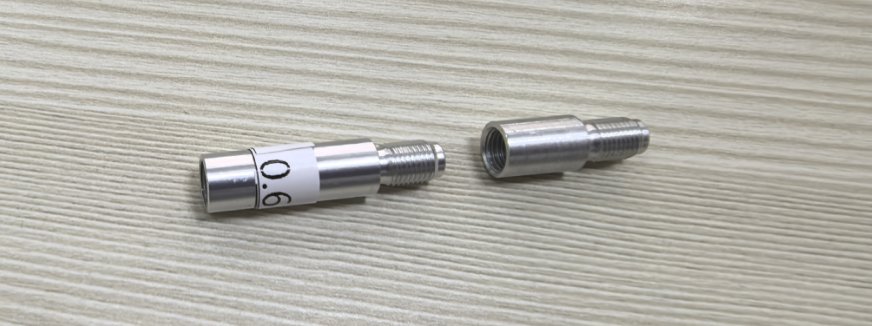
整套衰减器配件如下图。
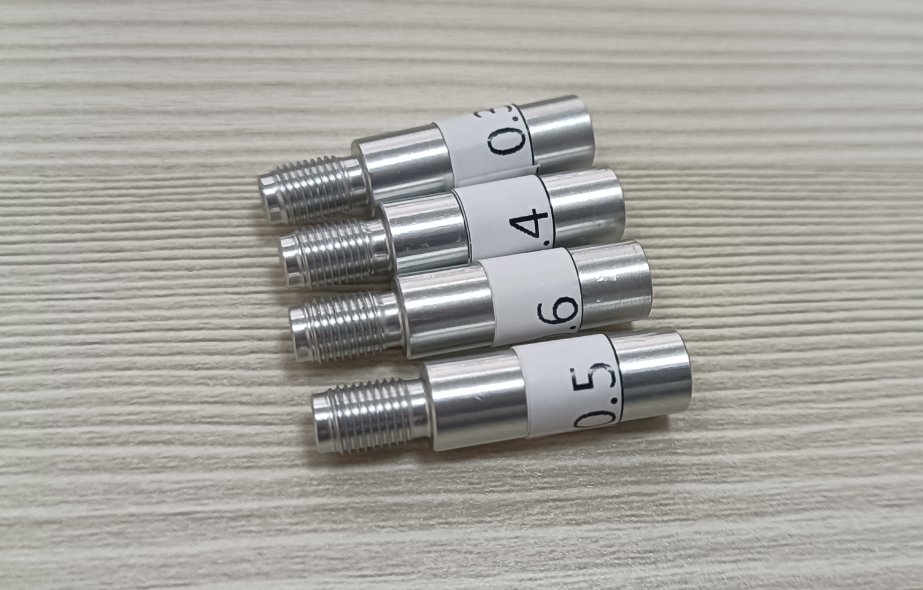
8.2 衰减器工作原理
很多灯具都有频闪问题,只是有些明显有些不明显。当测试功率较大样品,且灯具频闪问题比较严重时,连续测试结果可能会有一定程度的波动。
注意测试结束后下图中所显示自动积分时间。由于LMS-7000光谱仪比较灵敏,在测试这种类型的且功率比较大的灯具的时候,自动积分时间应该比较低,可能在10毫秒左右,甚至只有几毫秒,无法覆盖灯具完整的一个频闪周期,导致每次测试得到的结果都不一样。积分时间越短,频闪问题越严重,结果跳动得就越厉害。
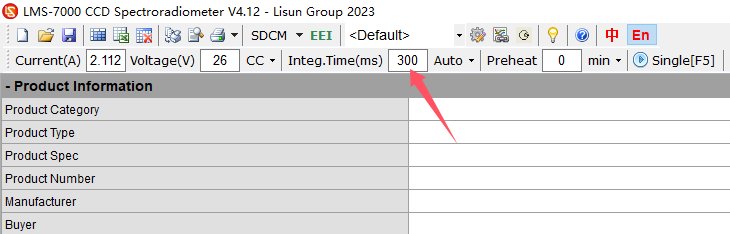
这种情况下,若需要得到较稳定的测试结果,需要使用衰减器,以降低LMS-7000的灵敏度,延长其自动积分时间。中性的衰减器,只会降低光信号强度,不会改变光信号的色度参数。一套包含四个衰减器,以孔径区分,孔径由大到小为0.6,0.5,0.4,0.3。孔径越小,透过率越低,通过的光信号越弱,积分时间就越长。
8.3选用衰减器的原则
为保证测试的精度,使用衰减器的原则为:尽量不使用衰减器,如需要使用衰减器,尽量使用孔径大的衰减器。具体需要使用哪个衰减器,用户需自己去尝试。比如,先使用孔径大的衰减器,若效果仍不理想,则使用孔径较小的衰减器再次尝试。
8.4 使用衰减器操作步骤
8.4.1 衰减器安装
衰减器需连接在光纤上,连接步骤见下图。
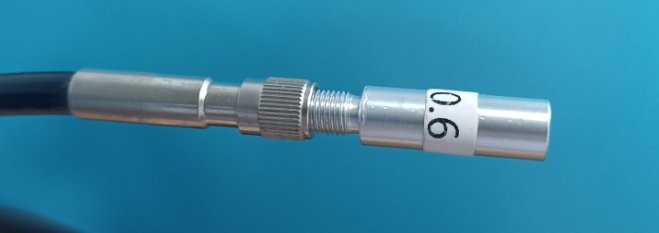
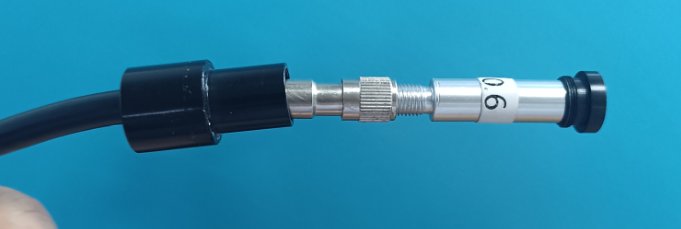
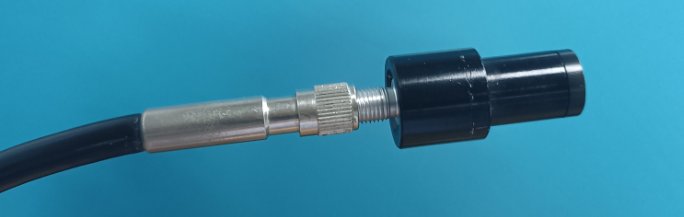
然后再重新将光纤连接至积分球即可。
8.4.2 重新定标
测试条件发生变化后,即增加,减少或者更换衰减器时,都需要重新使用标准灯对系统定标。LMS-7000的最大积分时间为10000毫秒。定标成功后,需要观察自动积分时间。
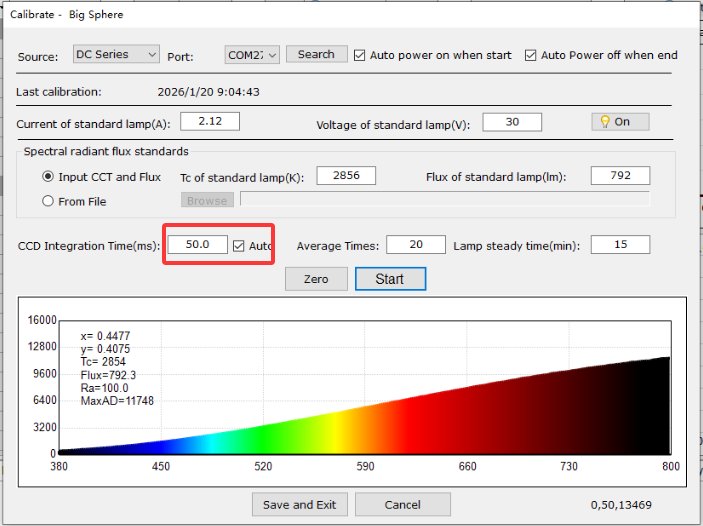
定标时的自动积分时间需小于10000毫秒,若定标自动积分时间达到10000毫秒,探头收到的光信号太弱,定标不正常,请更换孔径稍大的衰减器重新尝试。
8.4.3测试效果
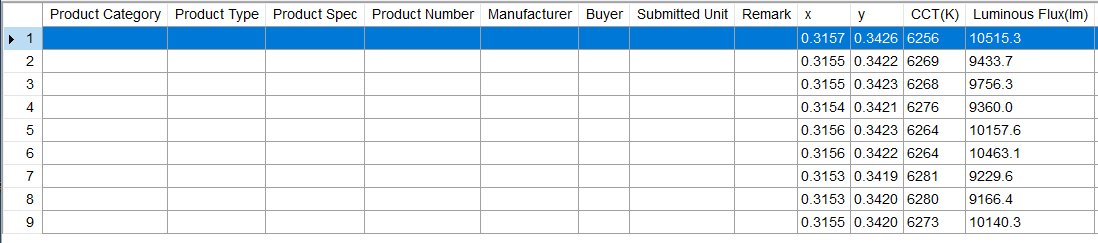
以下为实际试验对比结果。未使用衰减器时,测试某一有频闪问题的灯具,自动积分时间低至1.5ms,连续测试结果,光通量跳动幅度接近15%,如下图所示。
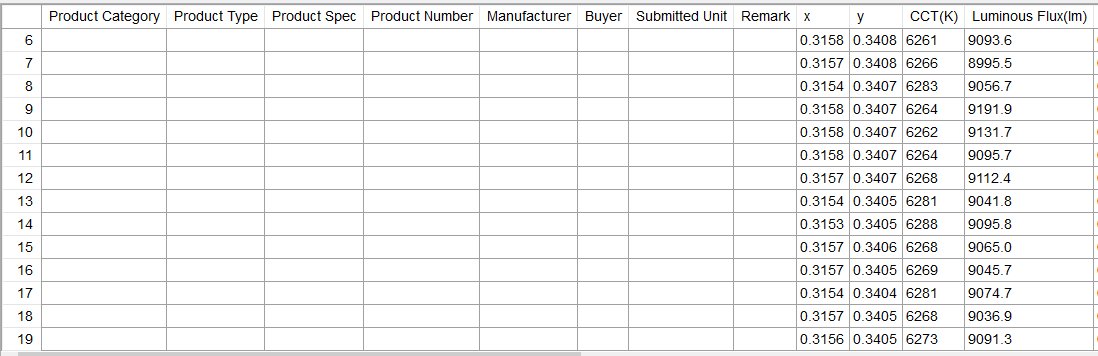
使用孔径为0.6的衰减器,其它测试条件不变,重新定标,再测试同一个样品,自动积分时间延长至15ms,连续测试结果已经趋于稳定,光通量跳动幅度只有3%左右,见下图。
8.5其它
LISUN有多种不同型号的光谱仪,如LMS-9500C,LMS-9000C,LMS-7000等,价格及具体应用都有所不同。LMS-9500C和LMS-9000C系列光谱仪在测试带频闪问题的灯具时,无需使用衰减器。详情可与我们联系。
频闪也是评判灯具好坏的一个重要指标。建议用户联系我们购买专业的频闪测试设备。
9、设备日常维护保养
9.1硬件
9.1.1 每日维护
开机前检查积分球是否关闭,内部有无灰尘、杂物;检查所有接线是否牢固,USB线、光纤无破损;关机后关闭积分球,断开总电源,清洁设备表面灰尘。
9.1.2 每周维护
用吹风机(冷风档)从积分球开口处吹除内部灰尘,避免灰尘与涂层结合;检查标准灯包装,确保无受潮、破损,核对有效期。
9.1.3 每月维护
检查积分球涂层:若有小面积脱落,联系我们获取涂料修复;大面积脱落则需更换积分球。
9.1.4 每年维护
更换标准灯(无论是否能点亮,寿命到期必须更换)。
9.2软件
我们会不定标更新软件,以增加功能及修复漏洞。若您在使用软件过程中遇到任何问题,可随时联系我们以获取最新版软件。
10、常见故障排查与处理
10.1 硬件通讯故障
故障原因:驱动未安装或安装失败、USB接口连接错误、设备型号选择错误;
排查步骤:检查电脑设备管理器,确认LMS-7000及4个COM口正常(无感叹号);
重新安装驱动(关闭杀毒软件),确保通讯盒驱动和光谱仪驱动均成功安装;将USB线连接至电脑原生USB2.0/3.0接口(禁用Hub或USB延长线);进入软件“系统配置”,重新选择设备型号,点击“搜索端口”。
10.2 定标故障
10.2.1 标准灯无法点亮
故障原因:AC/DC开关未切换至DC端、定标界面未勾选“自动点亮”、电压电流参数错误、灯丝断裂;
排查步骤:确认机柜AC/DC开关在“DC”端,标准灯接线牢固;检查定标界面“自动点亮”已勾选,输入的电压电流与标准灯证书一致;观察标准灯灯丝,若断裂或发黑,更换标准灯。
10.2.2 定标/测试提示“信号太弱”
故障原因:光纤未连接、积分球门未关严、标准灯未点亮、光纤弯折断裂;
处理方法:检查光纤两端连接牢固,无过度弯折;关闭积分球门,确保密封良好,无外界光线进入;确认标准灯/样品灯具已点亮,若未点亮,按10.2.1排查;若光纤断裂,联系我们更换。
10.3 测试数据异常
10.3.1 测试数据不准
故障原因:未定期定标、辅助灯修正系数错误、积分球选择不当、涂层损坏、样品本身原因
处理方法:按第5章重新定标,确保定标周期≤1周;裸光源/小灯具设置修正系数=1,大灯具使用正确修正系数;大样品用大积分球,小样品用小积分球,避免尺寸不匹配;若积分球涂层脱落严重、涂层严重变暗,联系我们进行维修;请多测试几组其它不同类型样品,若大部分结果没问题,则为样品本身原因。
10.3.2 测试结果波动过大
故障原因:预热时间不足、样品频闪严重、未使用衰减器;
处理方法:延长预热时间(如20-30分钟),待样品稳定后再测试;若样品频闪严重,安装衰减器(优先选大孔径),重新定标后测试。
10.3.3 电参数显示为0
故障原因:未勾选“自动获取电参数”、功率计型号选择错误、接线错误;
排查步骤:进入软件“系统配置”,确认“自动获取电参数”已勾选;参考4.2.2,选择正确的功率计型号,重新搜索端口;检查功率计接线,确保A1、A2、V1、V2接正确,无松动。
10.4 软件操作故障
10.4.1 软件无法启动(双击无反应)
故障原因:未以管理员身份运行、软件安装不完整、缺少Microsoft Net Framework;
处理方法:以管理员账号登录电脑,右键点击软件快捷方式,选择“以管理员身份运行”;卸载旧软件,删除残留文件夹后重新安装;安装Microsoft Net Framework 后重启电脑。
10.4.2 无法导出测试报告
故障原因:软件权限不足、保存路径不存在、文件被占用;
处理方法:以管理员身份运行软件;选择存在的保存路径(如D盘),避免保存到系统盘;关闭已打开的报告文件(如Excel、txt),避免文件被占用。
10.4.3 LSD文件无法打开
故障原因:未通过软件打开、软件版本不兼容、文件损坏;
处理方法:先打开LMS-7000软件,再通过“文件→打开”选择LSD文件(不可双击直接打开);确保软件版本与生成LSD文件的版本一致,若不一致,更新软件;若文件损坏,则需要重新测试。
10.5 电源故障
10.5.1 DC电源OVP/OCP灯闪烁报警
故障原因:OVP/OCP参数设置错误、样品短路;
处理方法:关闭DC电源输出,按下OVP按钮,设置为电源额定电压+0.5V(如DC3005S设30.5V);按下OCP按钮,设置为电源额定电流+0.05A(如DC3005S设5.05A);检查样品是否短路,若短路,修复样品后再测试。
10.5.2 AC电源无输出
故障原因:过载保护触发;
排查步骤:检查AC电源输出接线及样品连接,确保无松动或短路;若过载保护触发,关闭电源冷却5分钟后重新启动,确保样品功率在AC电源输出范围之内,比如LSP-500VARS最大输出功率为500W。
 沪ICP备12017902号-2