

 中文简体
中文简体 English
 Русский
 Español
 Português
 Türkçe
 العربية
 Deutsch
 Polski
 Italiano
 Français
 한국어
한국어 ไทย
ไทย Tiếng Việt
 日本語
日本語





高精度光谱辐射计积分球系统
操作使用说明书
适用于如下LISUN型号: LMS-9000C、LMS-9000CVIS-NIR、LMS-9500C、LMS-9500CVIS-NIR、LPCE-2(LMS-9000C)、LPCE-2(LMS-9500C)
1、开箱与设备基础认知
1.1 核心技术参数
| 型号 | LMS-9000C | LMS-9000CUV-VIS | LMS-9000CVIS-NIR | LMS-9000CUV |
| 波长 | 350-800nm | 200-800nm | 350-1050nm | 200-400nm |
| 型号 | LMS-9500C | LMS-9500CUV-VIS | LMS-9500CVIS-NIR | LMS-9500CSWIR |
| 波长 | 350-800nm | 200-800nm | 350-1050nm | 800-1700nm |
1.2 开箱检查
拆除设备包装时,需轻缓操作,避免使用尖锐工具划伤设备外壳。开箱后首先检查设备主体外观,确认无明显变形、凹陷、按钮无破损、松动。若发现设备或配件有异常,禁止通电使用,请及时联系我们。
1.3 系统组成及介绍
1.3.1 核心硬件组件
注:以下表格为整套系统的核心硬件,您所购买的设备可能只包含其中一部分,参考本说明书操作时,请注意。
| 组件名称 | 型号 | 核心功能 |
| 高精度光谱辐射计 | LMS-9000C/LMS-9500C系列 | 测量光谱数据,计算色度、光度参数 |
| 大积分球 | 型号:IS-*MA 注:*为积分球直径,常规尺寸为: 1m/1.5m/1.75m/2m/2.5m/3m |
提供均匀漫反射环境,收集样品光信号,用于测试大型样品 |
| 小积分球 | 型号:IS-*M 注:*为积分球直径,常规尺寸为: 0.3m/0.5m |
提供均匀漫反射环境,收集样品光信号,用于测试小型样品 |
| 载台 | / | 需要安装于大积分球(直径不小于1m)内部,方便用户安装标准灯及被测灯具 |
| 条形灯夹具 | 仅适用直径不小于1.5m积分球,使用时,可安装至载台两侧,方便用户安装条形灯,比如LED灯管等 | |
| 辅助灯夹具 | 已安装于大积分球(直径不小于1m)内,用于安装辅助灯 | |
| 十字激光 | 已安装于大积分球(直径不小于1.5m)内,用于确定积分球中心位置 | |
| 机柜 | CASE-19 | 用于摆放光谱辐射计、功率计、DC和AC电源。内含电源接线板、RS232通讯盒等 |
| 功率计 | LS系列 | 测量样品电压、电流、功率、功率因数等电参数 |
| DC电源 | DC系列 | 为DC样品、标准灯、辅助灯提供稳定直流电源 |
| AC电源 | LSP系列 | 为AC样品提供稳定纯正弦波交流电源 |
| 光纤+探头 | CFO+PHOTO系列 | 传输积分球内光信号至光谱仪 |
| 标准灯 | SLS系列 | 用于定标光谱辐射计积分球系统 |
| 辅助灯 | RLS系列 | 仅适用于大积分球(直径不小于1m)。用于修正大灯具自吸收影响,提升测试准确性 |
1.3.2 软件、说明书及证书等
出货时,包含所有文件的下载链接已通过邮件形式发送,请及时下载。如错过邮件,也可主动与我们联系,以重新获得下载链接。
包含软件、使用说明书、质保卡、标准灯校准证书等重要文件,以及其他相关文件。
1.4 测量参数
| 色度参数 | 色品坐标、相关色温、颜色比、峰值波长、半带宽、主峰值波长、色纯度、显色指数、CQS、TM-30-24 (Rf, Rg)、光谱图等 |
| 光度参数 | 光通量、光效、辐射功率、WPE、EQE、EEI、能效等级、瞳孔通量、瞳孔通量效率、瞳孔因数、植物生长灯PAR和PPF |
| 电参数 | 电压、电流、功率、功率因数,相移因素DF,谐波 |
| 光通维持率测试 | 光通量 VS 时间、色温 VS 时间、显色指数 VS 时间、功率 VS 时间、功率因数 VS 时间、电流 VS 时间、光效 VS 时间 |
2、使用注意事项
2.1 电气安全
系统需连接单相AC 220V 50/60Hz稳定电源,确保接地良好,接地电阻≤1Ω;
禁止在电源接线松动、线缆破损的情况下使用设备。
2.2 环境安全
设备需放置在干燥、通风、无粉尘、无腐蚀性气体的环境;
环境温度15-35℃,相对湿度≤65%(无冷凝);
避免设备靠近强磁场、强电场。
2.3 积分球使用
2.3.1 内部涂层保护
任何时候进入积分球内部操作(如安装样品、标准灯),必须佩戴白色手套,禁止徒手接触内部涂层;
禁止使用纸巾、抹布等接触性材料清洁涂层。若有灰尘,将积分球打开,用吹风机冷风档从积分球由内向外吹除(每周至少1次);
安装样品时务必固定牢固,防止掉落砸坏涂层;若内部涂层小面积脱落,联系LISUN获取涂料修复;
若积分球内部涂层大面积脱落,或由于疏于保护导致涂层颜色严重变暗,请更换积分球。
2.3.2 积分球开关与搬运
不使用时保持积分球关闭,防止灰尘进入;
搬运时禁止拆开积分球,特殊情况需拆开时,请务必保护好内部涂层避免污染;
2.4 标准灯操作规范
标准灯寿命为1年,到期必须更换;
刚使用完的标准灯温度较高,禁止触碰,冷却10分钟后再放回灯盒;
避免标准灯表面沾染污渍,若有污染请清洁后再使用或更换新标准灯;
不同尺寸积分球需搭配对应功率标准灯(大球用50W/100W,小球用10W)。
2.5 光纤操作规范
光纤不能过度弯折(弯曲半径≥10cm),禁止踩踏或挤压光纤,否则可能会损坏导致测试结果异常。
2.6 其他
本说明书中未提到的,请谨慎操作或与我们联系。
3、硬件组装
3.1 机柜设备组装
3.1.1 机柜介绍
将机柜放置在水平、稳固的工作台,预留足够操作空间。
机柜背面门内贴有接线图,请依接线图组装机柜内设备,见图3-1。
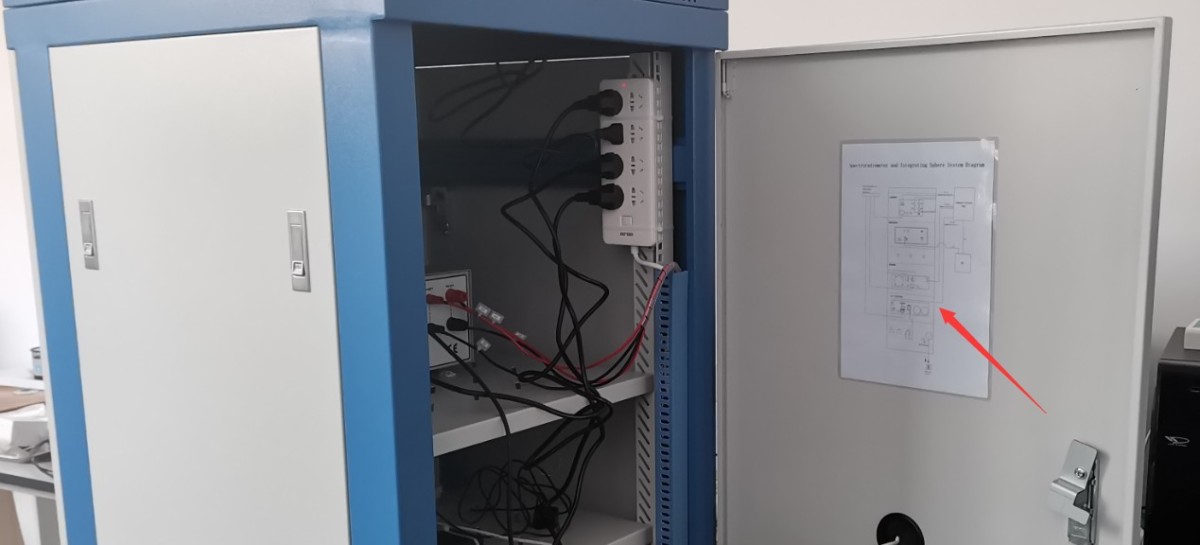
图3-1
机柜内设备必要的接线已在机柜内部连接好,见图3-2。
| 编号 | 说明 |
| ① | RS232通讯盒,用于连接机柜内设备的RS232通讯线 |
| ② | 电源接线板,用于连接机柜内设备电源线。请确认电源接线板上电源开关为开启状态 |
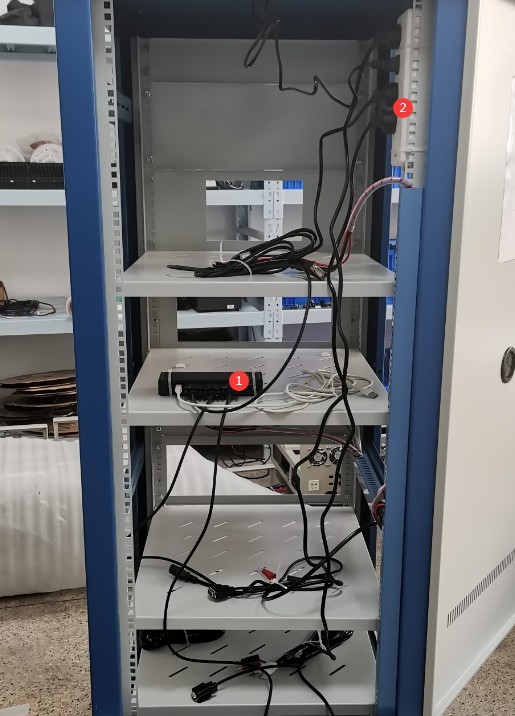
图3-2
机柜总电源线,见图3-3。
| 编号 | 说明 |
| ① | 机柜总电源线,用于给机柜内所有设备供电 |
| ② | 将其从此线孔中穿出,等设备完全组装好后再连接至合适电源 |
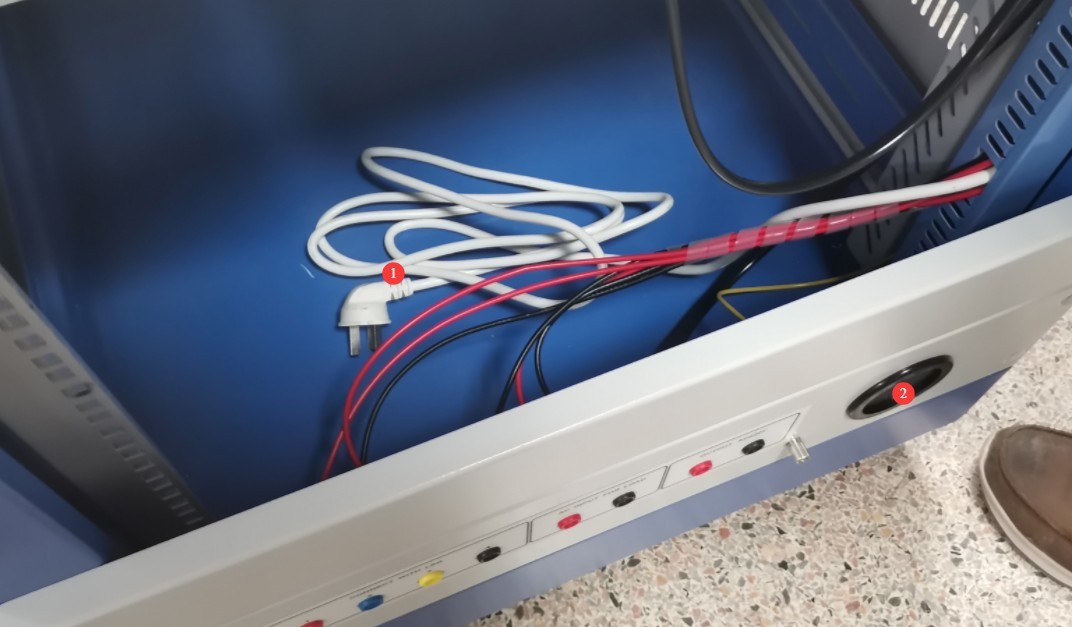
图3-3
3.1.2 LS功率计安装
见图3-4。
| 编号 | 说明 |
| ① | RS232通讯线连接,另一端已连接至机柜内RS232通讯盒 |
| ② | V1测试线,连接至功率计电压V红色端子 |
| ③ | V2测试线,连接至功率计电压V黑色端子 |
| ④ | A1测试线,连接至功率计电流A红色端子 |
| ⑤ | A2测试线,连接至功率计电流A黑色端子 |
| ⑥ | 电源线连接,另一端已连接至机柜内电源接线板 |
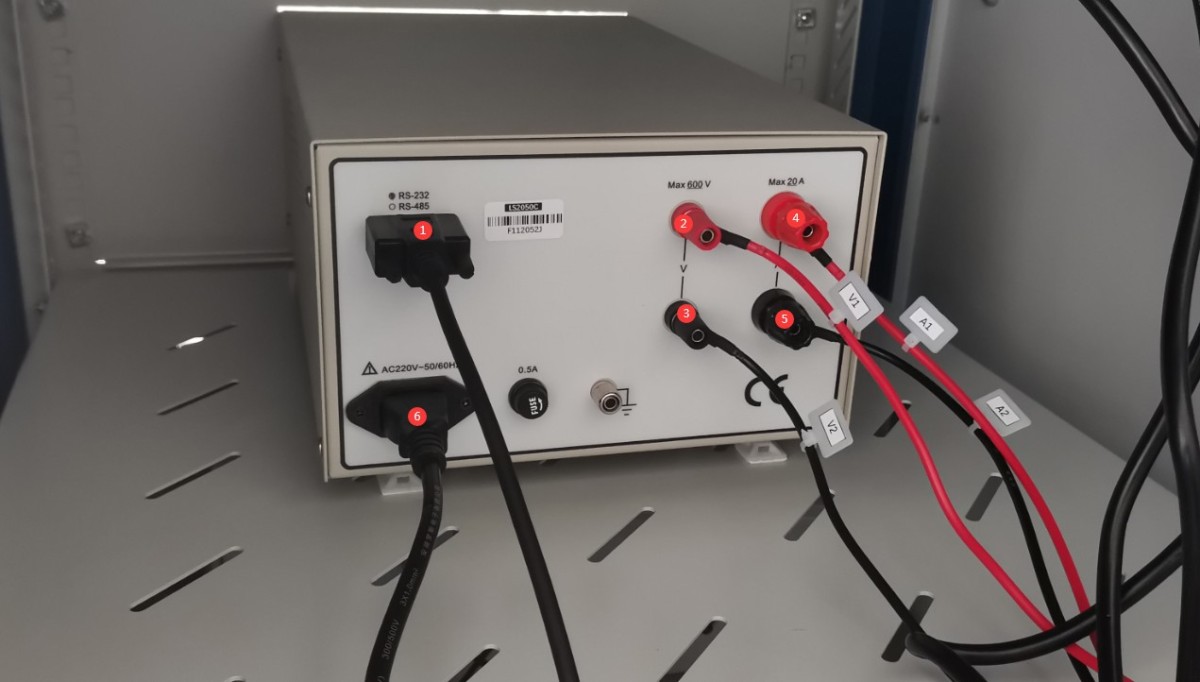
图3-4
3.1.3 光谱辐射计安装
光谱辐射计配件介绍,见图3-5:
| 编号 | 说明 |
| ① | USB连接线 |
| ② | 光度探头 |
| ③ | 光纤 |
| ④ | 温度传感器 |
| ⑤ | 电源适配器(仅部分机型包含) |
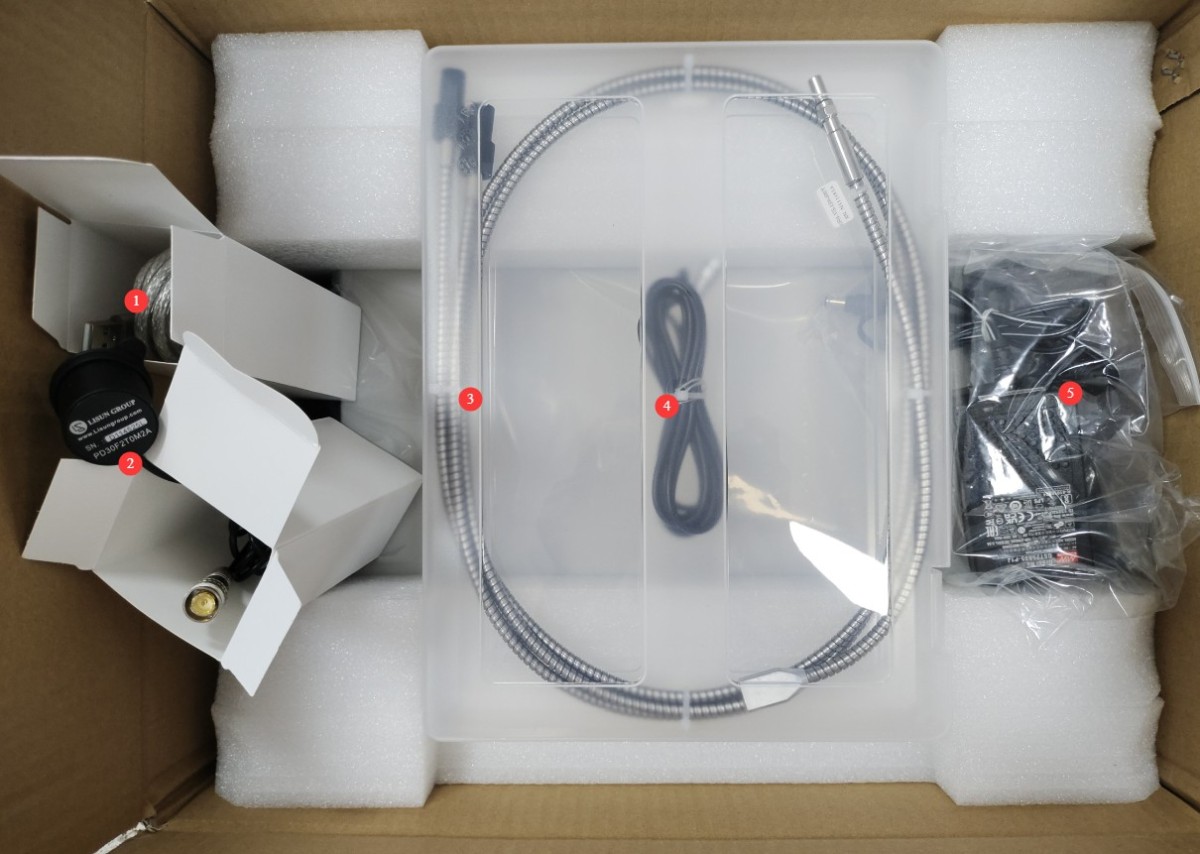
图3-5
光谱辐射计连接,见图3-6:
| 编号 | 说明 |
| ①光纤 | 另一端需连接至积分球。若您设备包含两个积分球,则为Y型分叉光纤,可同时连接至两个积分球 |
| ②光度探头 | 探头端需连接至积分球。若您设备包含两个积分球,则只需要将探头连接至大积分球,小积分球无需连接光度探头 |
| ③温度探头 | 探头端需连接至积分球。若您设备包含两个积分球,使用哪个积分球的时候将其连接到哪个积分球即可 |
| ④USB线 | 另一端连接至电脑,请勿使用其他USB延长线或USB转接盒,否则可能导致光谱辐射计功能异常。若为台式机,请连接至主机背面黑色或者蓝色USB端口 |
| ⑤电源插孔 | LMS-9000C通过USB供电和通讯,无需使用电源适配器。但若您光谱辐射计型号为LMS-9500C、LMS-9000CUV-VIS等,我们会在包装中放一个5V电源适配器,请务必也将电源适配器连接到此处。否则光谱辐射计无法正常工作。 |
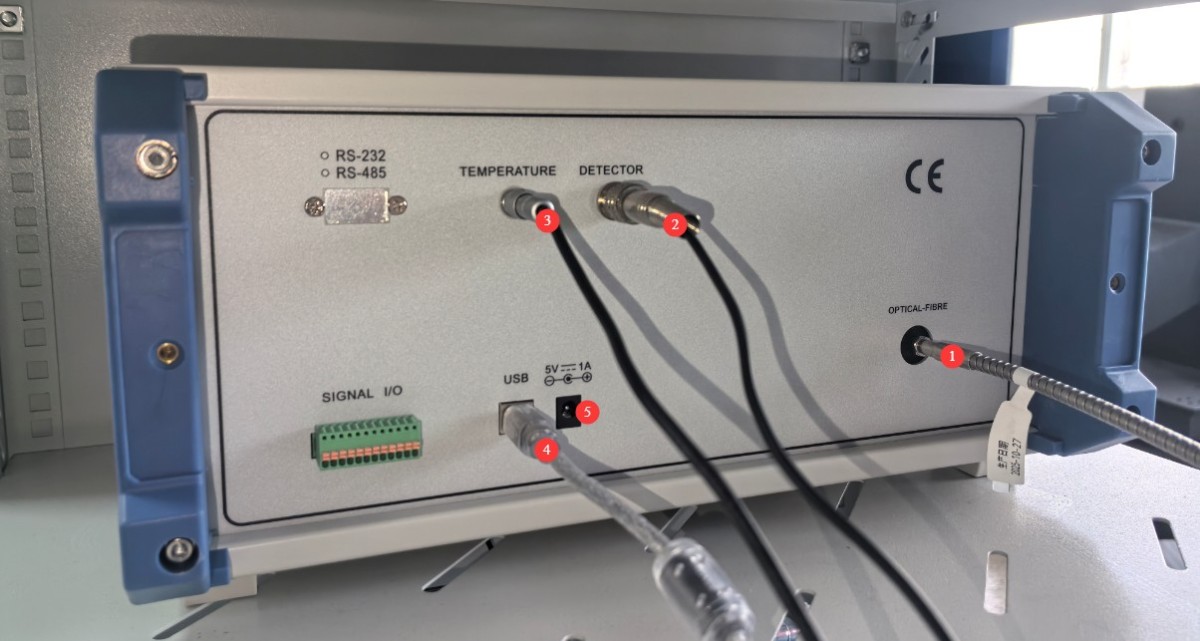
图3-6
3.1.4 DC电源安装
见图3-7。
| 编号 | 说明 |
| ① | RS232通讯线连接,另一端已连接至机柜内RS232通讯盒 |
| ② | DC电源输出线连接,注意正负极 |
| ③ | 电源线连接,另一端已连接至机柜内电源接线板 |
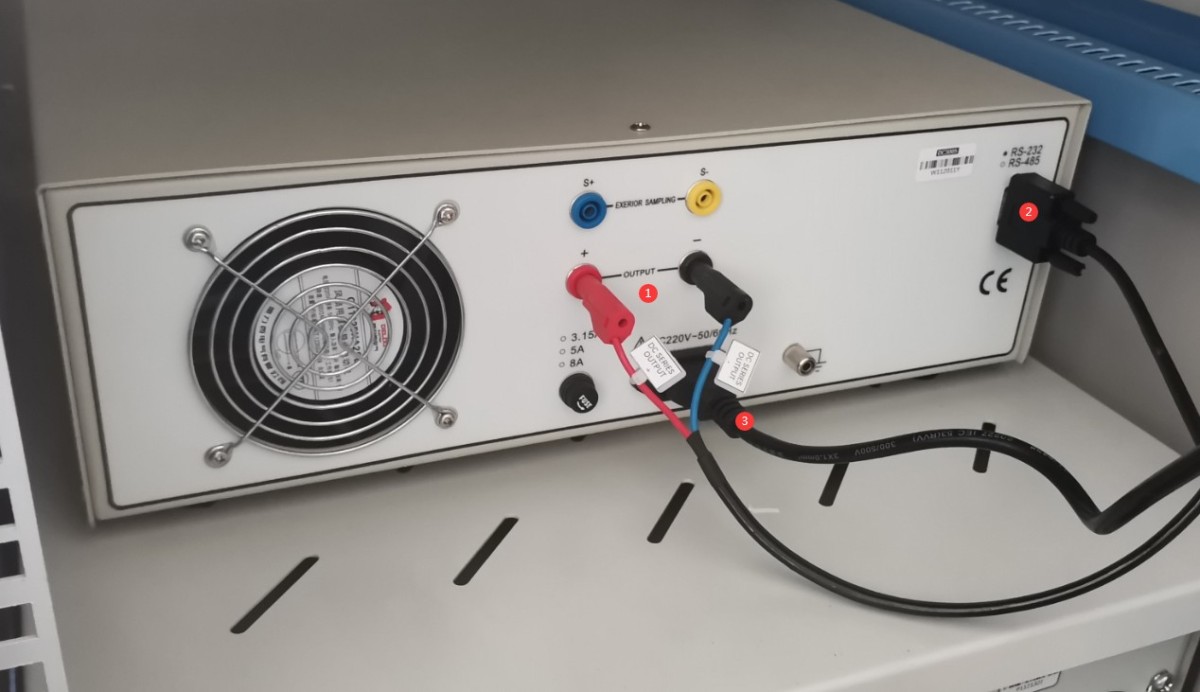
图3-7
3.1.5 AC电源安装
请在配件中找到如下AC电源输出线,见图3-8:
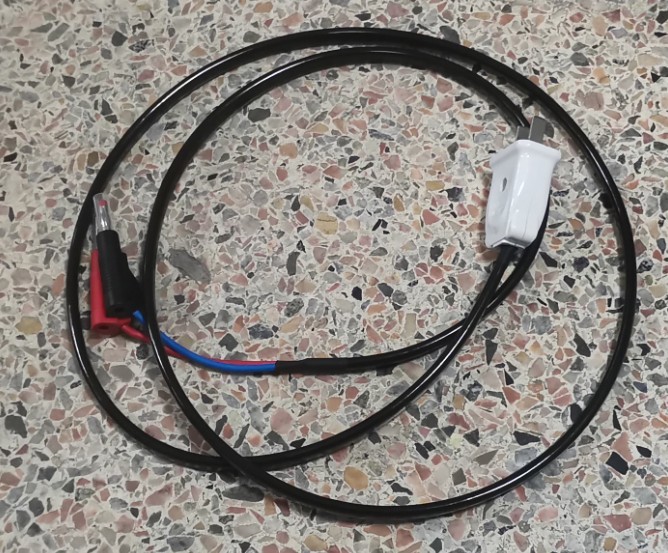
图3-8
AC电源安装,见图3-9及图3-10:
| 编号 | 说明 |
| ① | AC电源输出线,穿过线孔④连接至位置⑤ |
| ② | RS232通讯线连接,另一端已连接至机柜内RS232通讯盒 |
| ③ | 电源线连接,另一端已连接至机柜内电源接线板 |
| ④ | 线孔 |
| ⑤ | AC电源输出线,穿过线孔④连接至位置① |
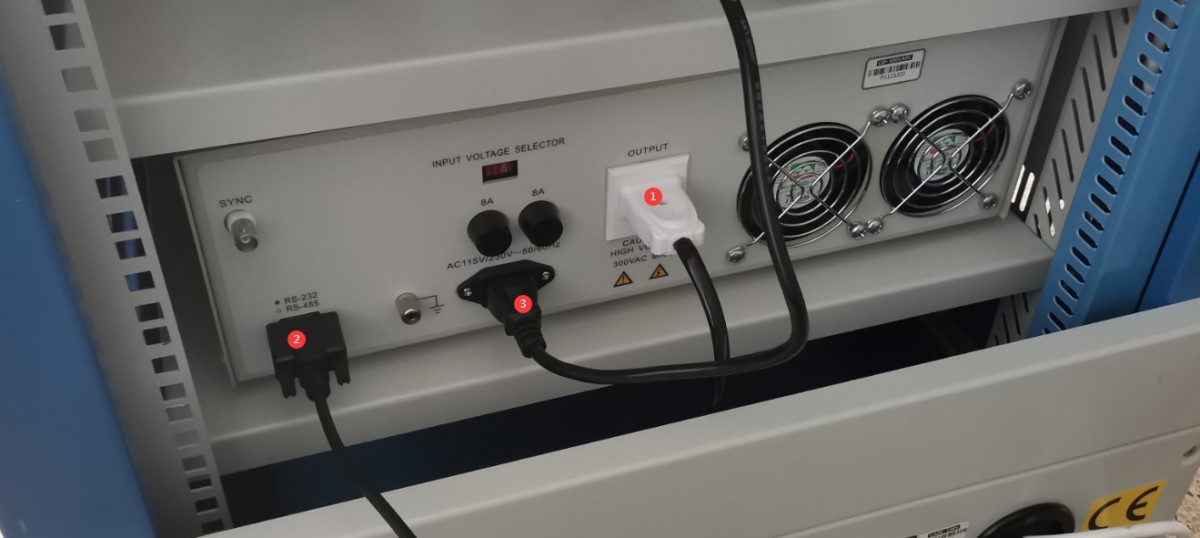
图3-9
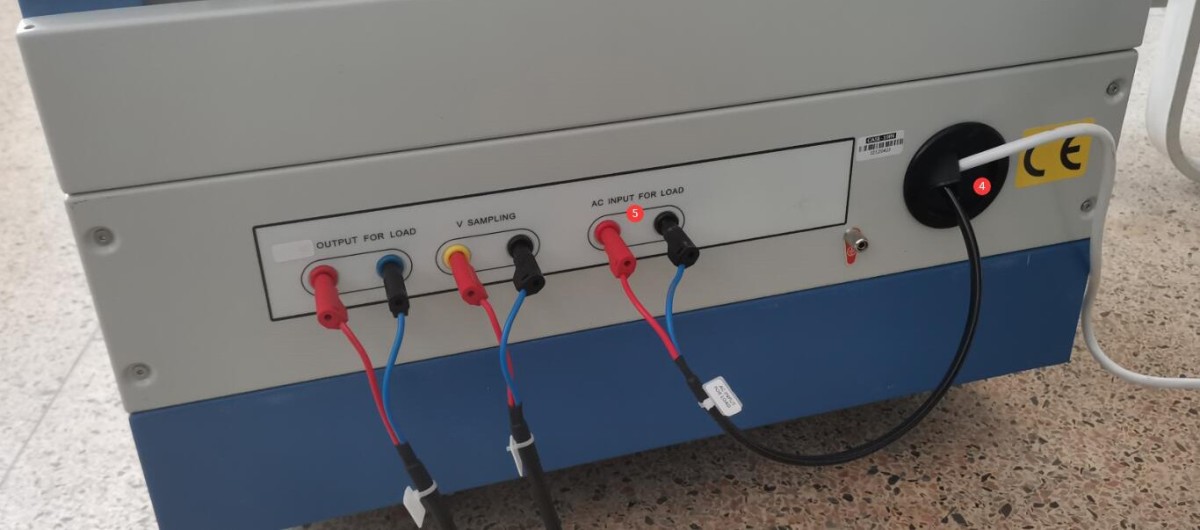
图3-10
3.1.6 RS232通讯盒连接
见图3-11,①通讯盒USB线另一端连接至电脑。请勿使用其他USB延长线或USB转接盒,否则可能导致通讯异常。若为台式机,请连接至主机背面黑色或者蓝色USB端口。
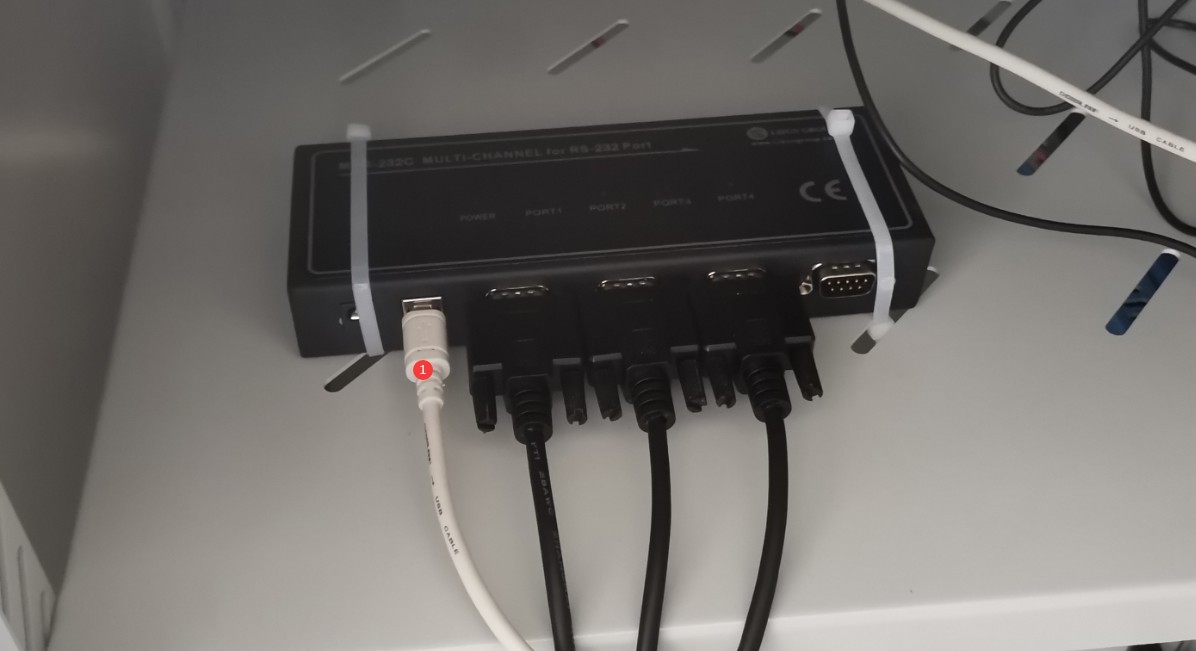
图3-11
3.2 大积分球相关配件组装调试
3.2.1 载台安装连接
为防止大积分球在运输途中打开,我们会用螺丝将积分球锁住。请将锁住积分球的两颗螺丝卸下,见图3-12。
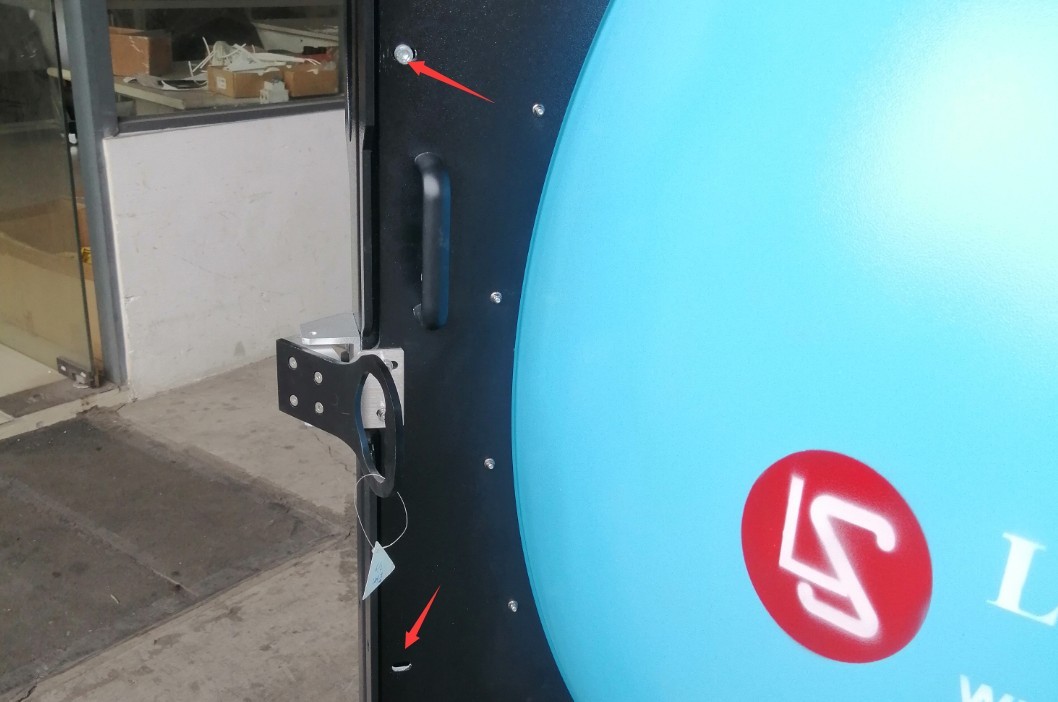
图3-12
载台可以安装在积分球顶部,也可以安装在积分球底部。此处以将载台安装在底部为例。打开大积分球,将此螺丝拧松,并将堵块取出,见图3-13。
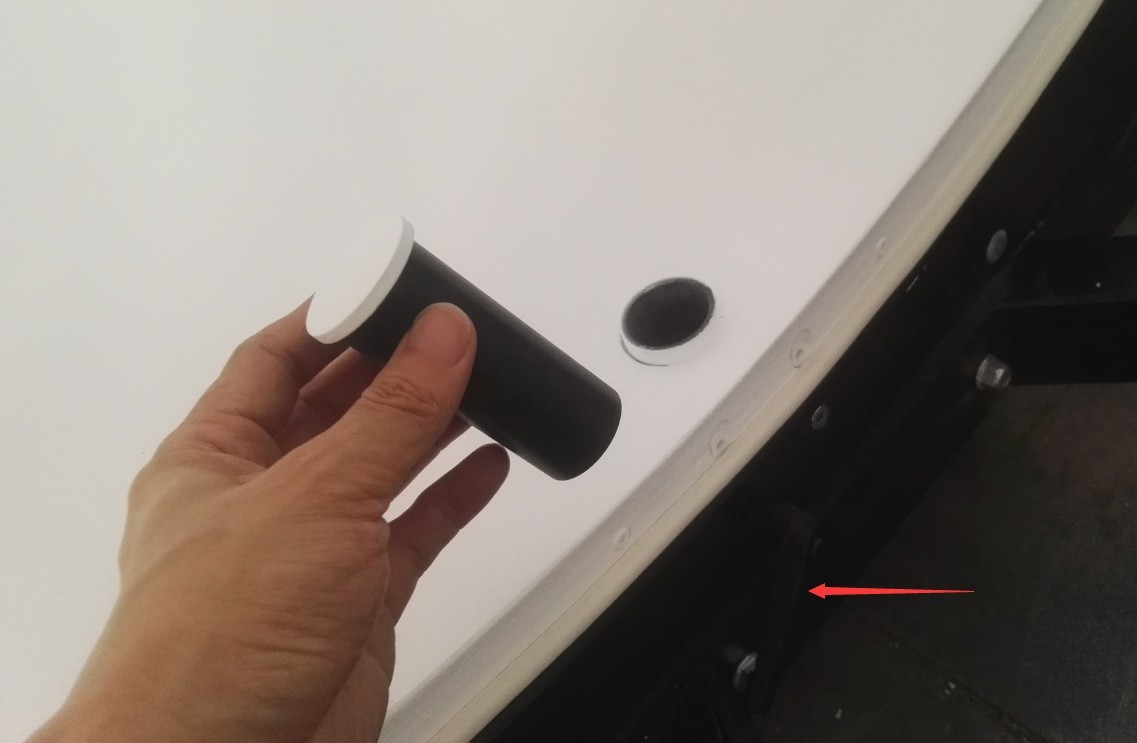
图3-13
将载台四芯线从积分球底部洞口中穿入,见图3-14。
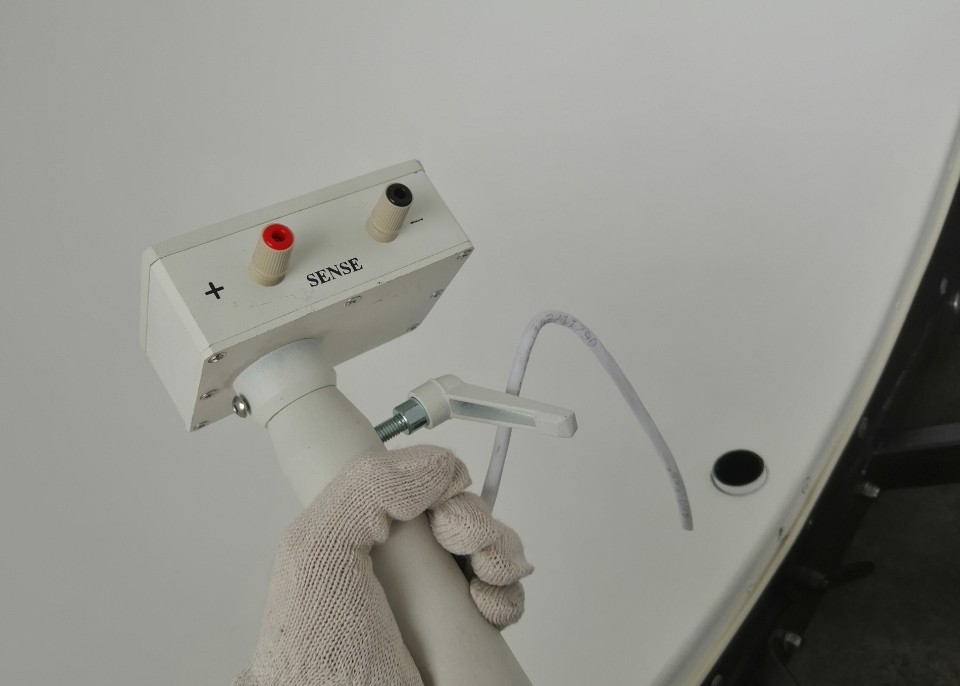
图3-14
见图3-15,然后将此螺丝再度锁紧,并确保螺丝手柄方向朝下。
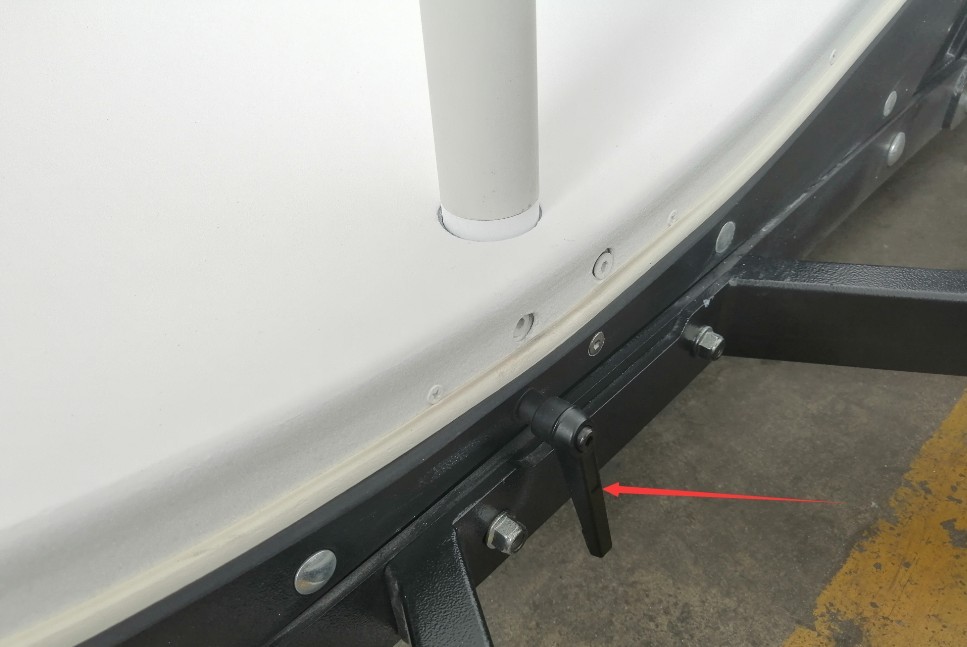
图3-15
接线盒连接,见图3-16及图3-17。
| 编号 | 说明 |
| ① | 载台四芯线连接至大积分球底部接线盒背面。接线盒四个端子POWER、SENSE,需与载台四个接线端子POWER、SENSE,一一对应。可打开载台和接线盒进行确认。 |
| ② | 积分球接线盒POWER两个端子,连接至机柜OUTPUT FOR LOAD |
| ③ | 积分球接线盒SENSE两个端子,连接至机柜V SAMPLING |
| ④ | 机柜OUTPUT FOR LOAD两个端子,连接至积分球接线盒POWER |
| ⑤ | 机柜V SAMPLING两个端子,连接至积分球接线盒SENSE |
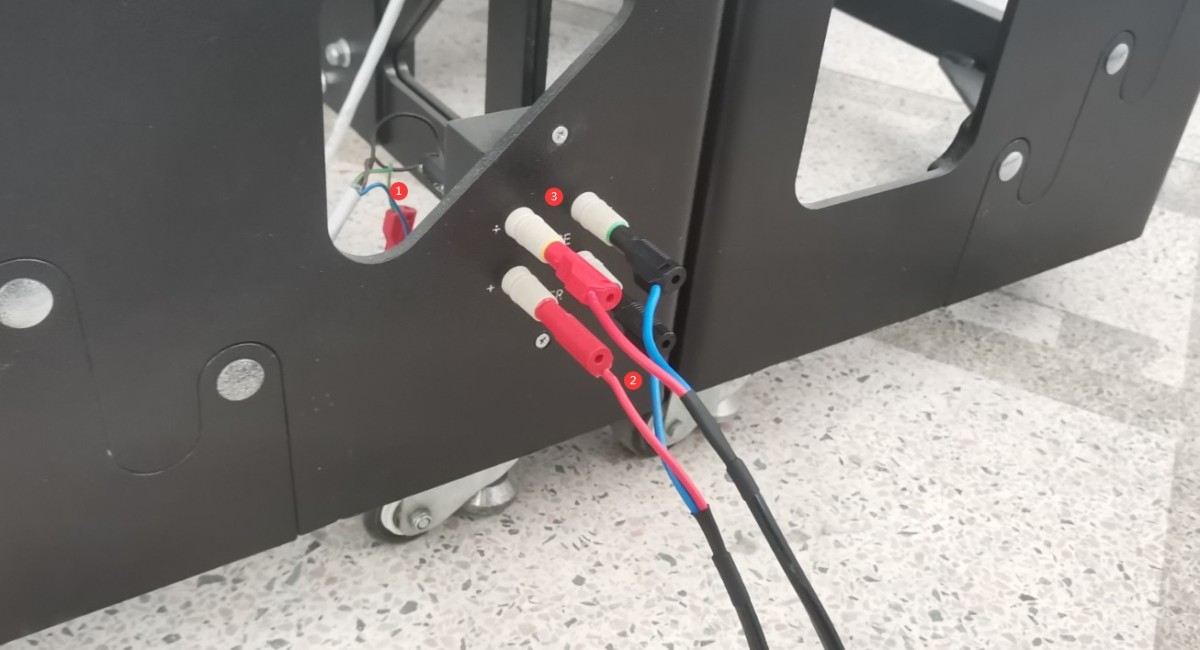
图3-16
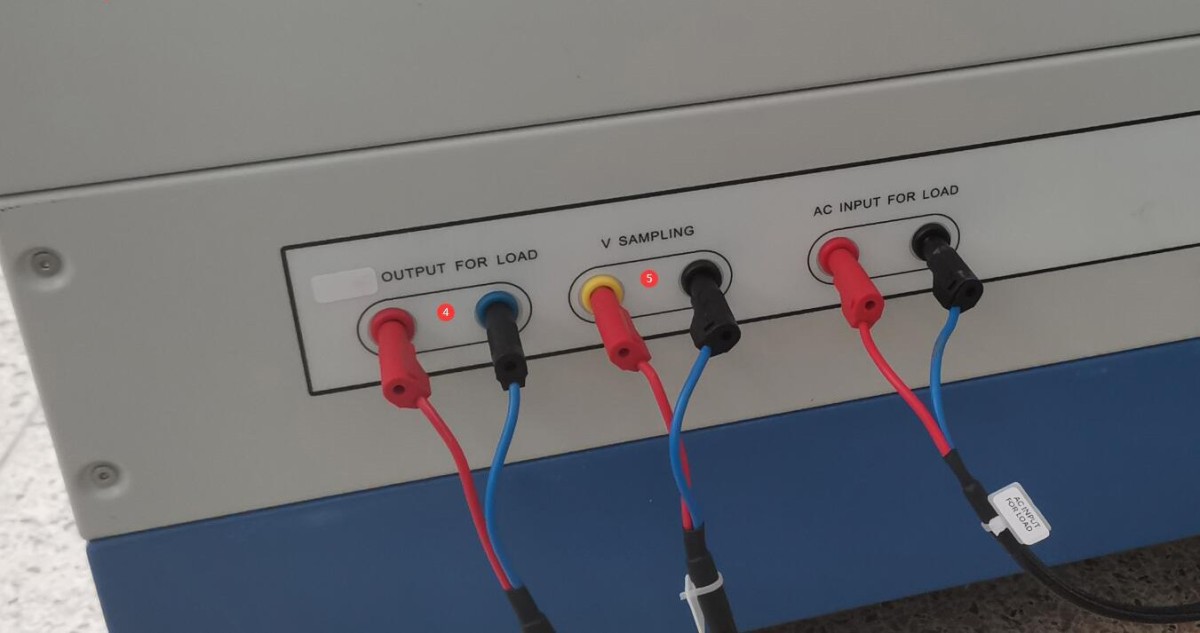
图3-17
注:若您设备包含两个积分球,在使用小积分球时,将机柜连接至大积分球的四芯线连接至小积分球即可。
3.2.2 光谱辐射计相关配件连接
见图3-18。
| 编号 | 说明 |
| ① | 光纤 |
| ② | 光度探头 |
| ③ | 温度探头 |
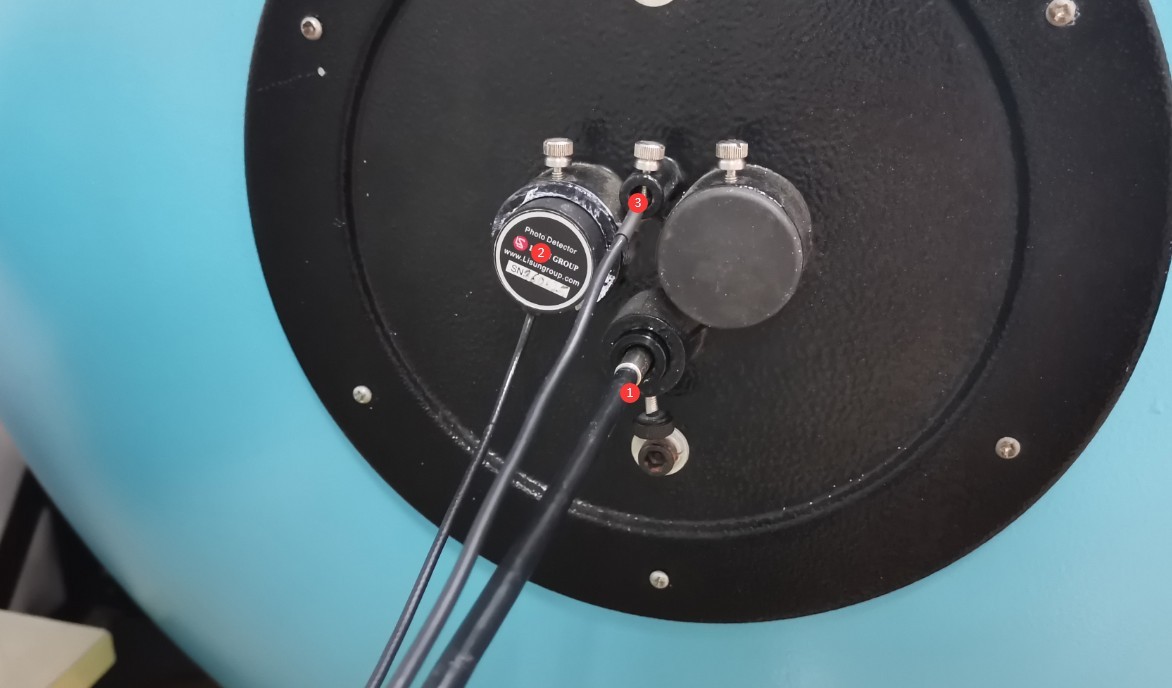
图3-18
注:若您设备包含两个积分球,则Y型光纤另一半连接至小积分球。
3.2.3 十字激光调试
大积分球内装有十字激光,见图3-19。
| 编号 | 说明 |
| ① | 电池盒,用于给十字激光供电 |
| ② | 十字激光开关 |
| ③ | 十字激光及其固定螺丝 |
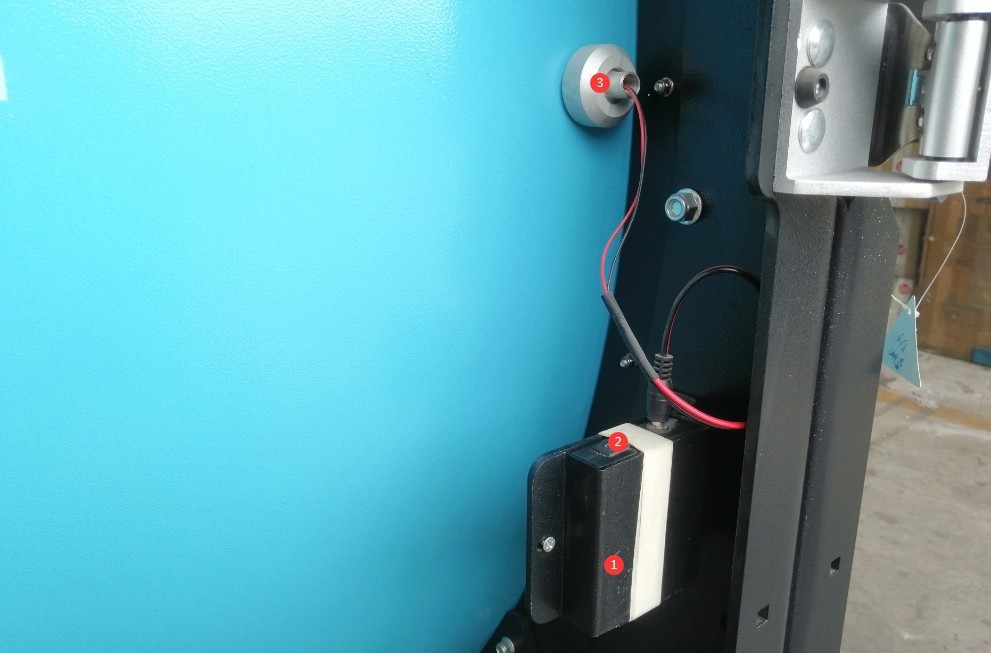
图3-19
将十字激光开启。十字激光的方向可能在运输途中有错位。请使用卷尺,确认积分球中心位置,并将固定十字激光的螺丝松开,重新调整十字激光至积分球正中心位置,然后将螺丝重新锁死。
3.3 开关机操作
将机柜电源线连接至220V 50/60Hz电源,见图3-20。
| 编号 | 说明 |
| ① | 机柜电源开关 |
| ② | 内部采样/外部采样,电压采样方法。内部采样为旧标准三线制采样方法,外部采样为新标准四线制采样方法,将其切换至外部采样即可,无需使用内部采样 |
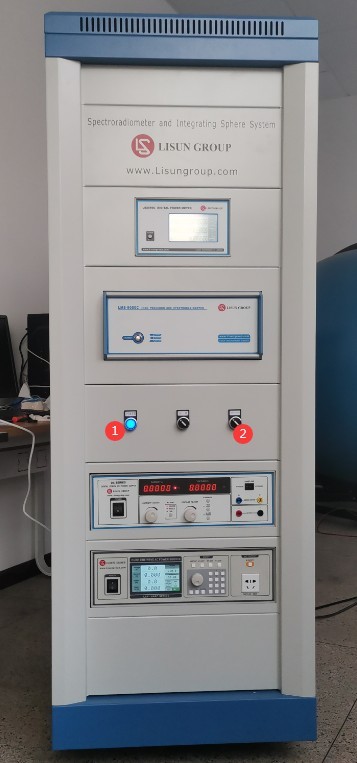
图3-20
开机顺序:先将机柜总电源开关开启,然后再逐一将机柜内设备电源开关开启。
关机顺序:先逐一将机柜内设备电源开关关闭,再将机柜总电源开关关闭。
4、软件安装及设置
4.1 软件及驱动安装
4.1.1 软件运行环境
运行环境:Win7/Win8/Win10/Win11(32/64位),电脑需至少包含2个USB端口。
注:如您买过多台LMS-9000,请尽量使用不同电脑连接,且不要混用,否则可能导致软件显示数据异常。
4.1.2 安装
见图4-1。
| 编号 | 说明 |
| ① | LMS-9000软件,请双击安装 |
| ② | LMS-9000驱动程序,请双击安装 |
| ③ | RS232通讯盒驱动程序,请双击安装 |
| ④ | Windows插件,若您在安装LMS-9000软件时,Windows操作系统提示出错,可能需要安装此插件 |

图4-1
4.1.3 异常处理
若软件安装过程中,杀毒软件或Windows防火墙提示文件异常,请将杀毒软件或Windows防火墙暂时关闭后,重新尝试安装软件。
若软件安装成功后,双击软件图标,软件无法打开,请确认您电脑是否使用了管理员账号登录。若使用管理员账号登录电脑后,软件依然无法打开,请右键点击软件图标进入软件属性界面,在兼容性选项卡中勾选“以管理员身份运行此程序”后点击“应用”,然后重新双击打开软件即可,见图4-2。
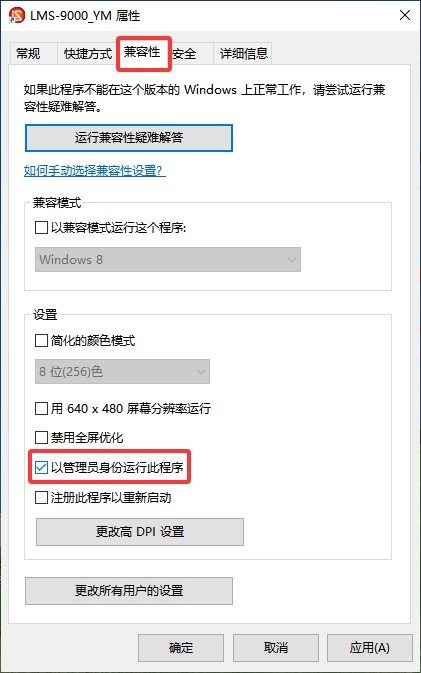
图4-2
4.1.4 查看电脑设备管理器
打开电脑“设备管理器”,见图4-3,可在如下位置找到“LMS-9000”及多出来的四个通讯端口(注:不同电脑不同USB接口,端口数字会不一样),且确认没有任何异常提示信息。若有任何异常,请参考4.1.2及4.1.3检查确认。
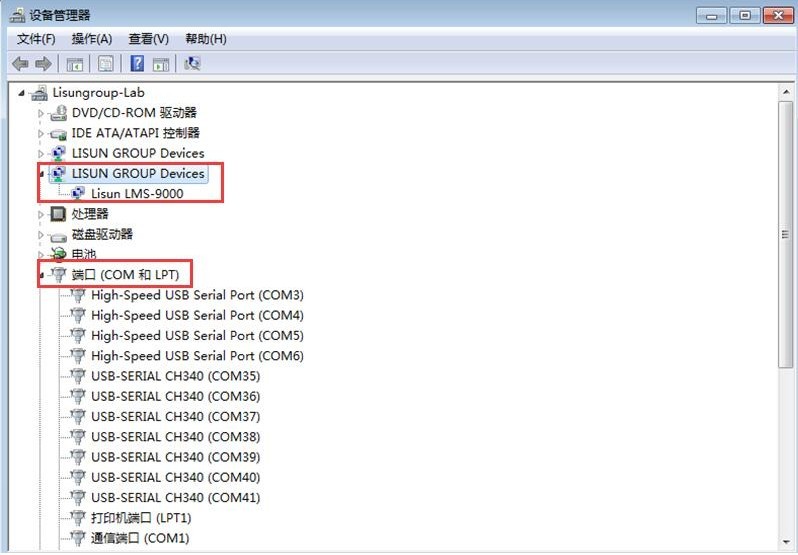
图4-3
注:若您设备中不包含RS232通讯盒,则电脑“设备管理器”中不会有上述多出来的四个通讯端口。
4.2 软件设置
4.2.1 软件打开
第一次打开软件时,会提示新建数据库文件(.lms格式文件),见图4-4,之后的测试报告会自动保存在该数据库文件当中。请输入文件名称,选择合适的路径,并点击保存。
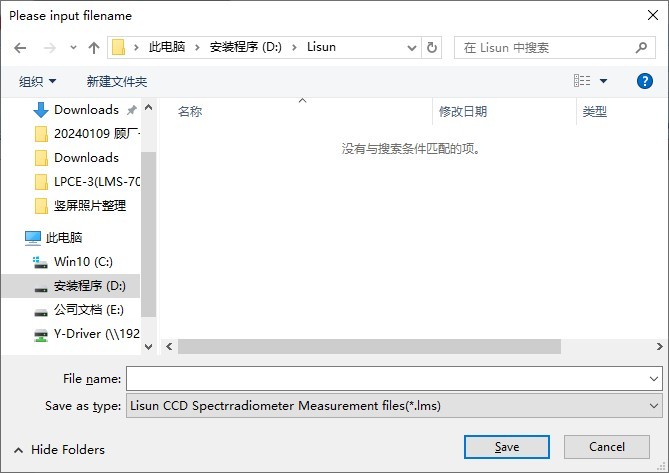
图4-4
注1:LMS-9000可安装至任何电脑,但若该电脑未与LMS-9000设备进行通讯,则软件无法使用。
注2:LMS-9000软件所生成的数据库文件仅可使用LMS-9000软件打开。
注3:请尽量不要将数据库文件放在电脑桌面,否则可能导致读取或写入数据异常。
4.2.2 大小积分球添加
如您系统包含两个积分球,需要在下图位置点击添加大球与小球,见图4-5。
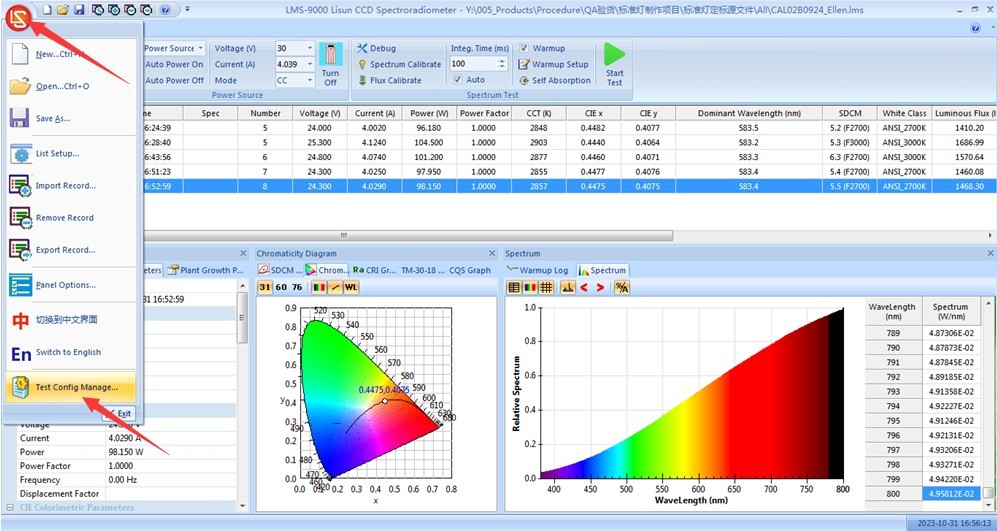
图4-5
修改或添加对应的测试选项,会以选项卡形式显示在下图所示位置,见图4-6:
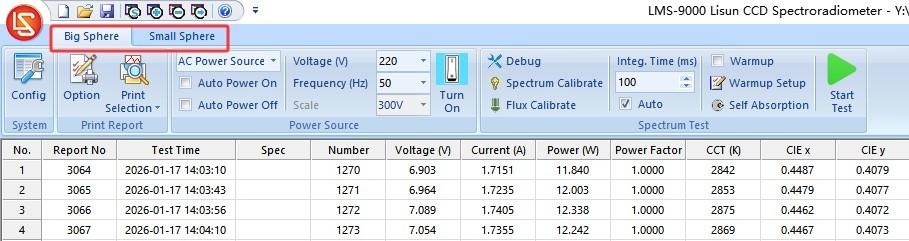
图4-6
所有关于软件的操作,系统配置、定标、测试、辅助灯系数生成使用等等,均需要在对应的测试配置选项卡下进行。
4.2.3 系统配置
以大积分球为例。选择“大积分球”选项卡,点击“系统配置”,见图4-7。
| 编号 | 说明 |
| ① | 光谱辐射计型号及相关信息,软件可自动获取 |
| ② | 最大积分时间默认为2000毫秒。LMS-9500C为制冷型,光信号很微弱的情况下,依然能得到准确的测试报告。但这种情况下需要的积分时间比较长,如您光谱辐射计型号为LMS-9500C, 可将其改大至比如10000,以方便测试弱光 |
| ③ | 点击下拉列表选择光度参数测量方法。上面提到,光谱辐射计通过光纤和光度探头连接至积分球,若您有两个积分球,连接到大积分球的有光纤和探头,则需要选择“光谱光度法”;连接到小积分球的只有光纤,则需要选择“光谱法” |
| ④ | 波长测试范围设置,默认为380至800nm。如果您所购买的光谱辐射计测试的波长范围是不一样的,请直接在此修改 |
| ⑤ | 点击下拉列表选择所购买的AC电源型号(一般为LSP Series)。若未购买LISUN的AC电源,请选择“未安装”,否则通讯时会出错 |
| ⑥ | 点击下拉列表选择所购买的DC电源型号(一般为DC Series)。若未购买LISUN的DC电源,请选择“未安装”,否则通讯时会出错 |
| ⑦ | 点击下拉列表选择所购买的功率计型号,可在功率计前面板找到其型号。请正确选择您所购买的型号。若未购买LISUN的功率计,请选择“未安装”,否则通讯时会出错 |
| ⑧ | 输入积分球的尺寸。此信息只显示在测试报告中,并不会影响实际测试结果 |
| ⑨ | 如您有购买TMP-8温度巡检仪与光谱辐射计系统一起使用,点击下拉列表选择对应的温度巡检仪型号,通讯成功后,光谱辐射计软件可能将温度巡检仪测试的温度也显示在测试报告中 |
| ⑩ | 点击“自动搜索端口”。如果提示某设备通讯异常,请根据提示信息,检查对应设备的型号是否选对,通讯线是否连接,是否有开机等 |
| ⑪ | 都设置及通讯好后,点击OK保存即可 |
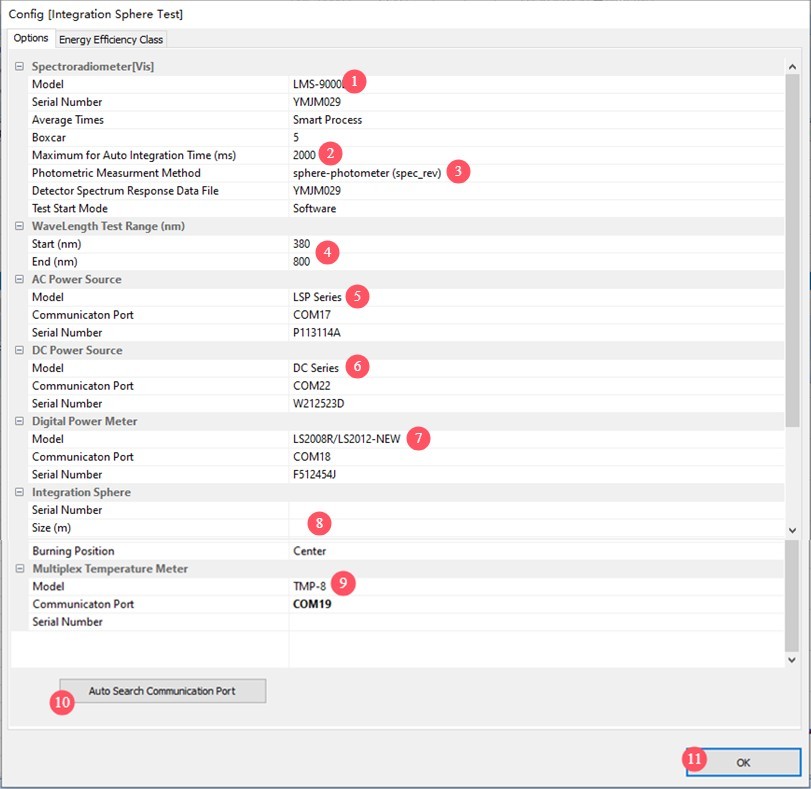
图4-7
注1:软件界面切换成“小积分球”,用同样的方法全部设置好。
注2:软件重装、USB线重新插拔,都需要重新进行通讯。
5、定标
5.1 定标原则
| 状况描述 | 是否需要重新定标 |
| 第1次使用 | 使用前需要先定标 |
| 设备每周都需要使用 | 建议每周定标一次 |
| 设备超过一周不使用 | 下次使用前需要先定标 |
| 重装软件 | 无需重新定标 |
| 更换电脑 | 需重重新定标 |
| USB线插拔 | 无需重新定标 |
| 光谱仪端光纤探头插拔 | |
| 积分球端光纤探头插拔 | 建议重新定标 |
| 使用环境如温度湿度发生明显变化 | |
| 软件添加了大积分球和小积分球 | 需分别进行定标,且大积分球界面定标数据与小积分球界面定标数据互不影响,需分别遵循以上原则 |
5.2 大积分球定标操作流程
以大积分球为例。参考3.2.1将机柜两根两芯线,共四根线缆连接至大积分球接线盒。
我们的所有标准灯均为恒流DC光源,请将机柜AC/DC开关切换至DC,见图5-1。
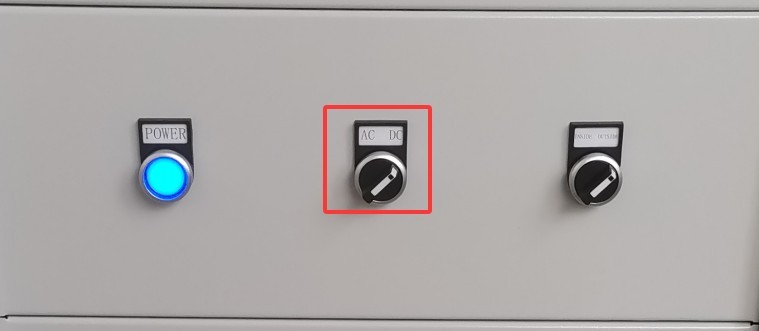
图5-1
请取出对应的标准灯,佩戴白色手套,小心将其安装载台的E27灯座上。并打开十字激光,确保灯泡在球正中心,见图5-2。
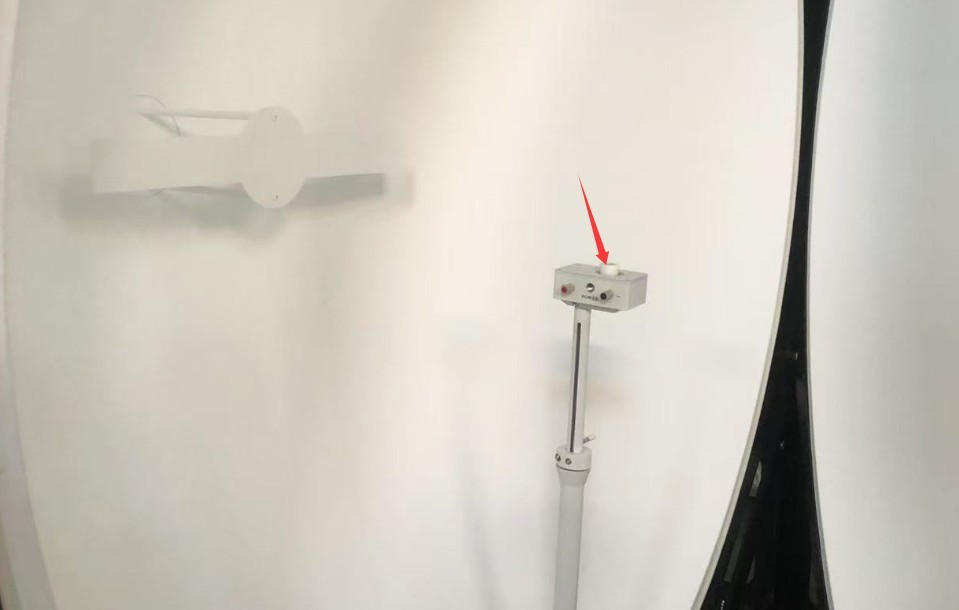
图5-2
然后将十字激光关闭,并将积分球关闭。若您设备包含两个积分球,确保两个积分球全部关闭(Y型光纤会同时从两个积分球读取信号)。
软件切换为“大积分球”,点击“光谱定标”,见图5-3。
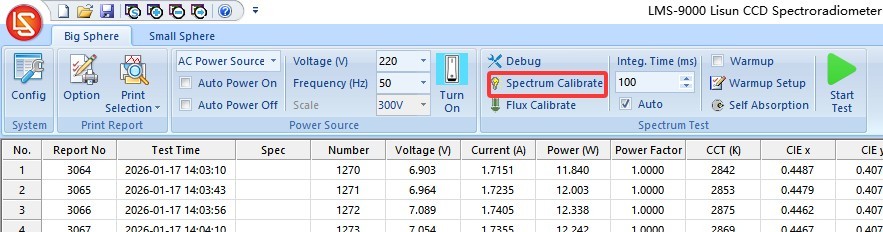
图5-3
若您软件已正常通讯LISUN的DC电源,请参考5.2.1继续操作;若您软件并未通讯LISUN的DC电源,请参考5.2.2继续操作。
5.2.1 软件已正常通讯LISUN 的DC电源
若您购买了LISUN的DC电源,且在“系统配置”中成功与其进行通讯,请参考以下表格和图示行操作,见图5-4。
| 编号 | 说明 |
| ① | 处会自动显示DC电源型号,通讯端口,无需再次选择及搜索端口 |
| ② | 为使步骤更加便携,请勾选“自动点亮”及“自动熄灭”功能 |
| ③ | 标准灯证书及标准灯包装盒上有对应的电流,电压,请正确输入 注:每个灯的数据并不一致,请勿混用 |
| ④ | 点击可控制DC电源输出,用以确认标准灯是否能正常点亮。标准灯正常点亮时,DC电源上应显示CC,即恒流输出,且显示电流值与所输入值完全一致,显示电压会在25V左右上下波动。若显示电流与所输入值不一致(小数点后最后一位数值有波动是正常现象)或者显示电压差别太大(比如只有10V左右),则标准灯未正常点亮,请检查标准灯灯丝、标准灯的安装及所有接线后重新尝试 |
| ⑤ | 标准灯证书及标准灯包装盒上有对应的色温,光通量,请正确输入 注:每个灯的数据并不一致,请勿混用 |
| ⑥ | 积分时间,请务必勾选“自动” |
| ⑦ | 平均次数,默认为10,无需修改 |
| ⑧ | 预热时间,默认为15分钟,无需修改。即,点击“开始”后,软件会等标准灯预热15分钟,其数据达到稳定状态后,自动进行定标 |
| ⑨ | 以上设置确认无误,即可点击“开始”。软件自动按如下顺序进行操作:自动控制DC电源将标准灯点亮;进入预热倒计时;预热倒计时结束时,自动进行定标;定标成功后自动控制DC电源熄灭标准灯 |
| 注意 | 定标界面中,此表格中未提到的部分无需进行操作! |
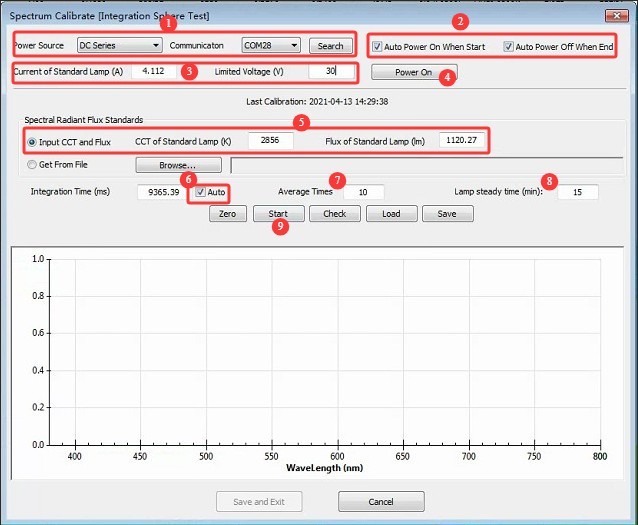
图5-4
定标成功后,看到如下界面,见图5-5。
| 编号 | 说明 |
| ① | 检查此处显示的色温、光通量与所设置的色温、光通量是否一致或接近。色温相差1到2K,光通量相差1到2流明为正常 |
| ② | 点击“保存退出”,定标完成 |
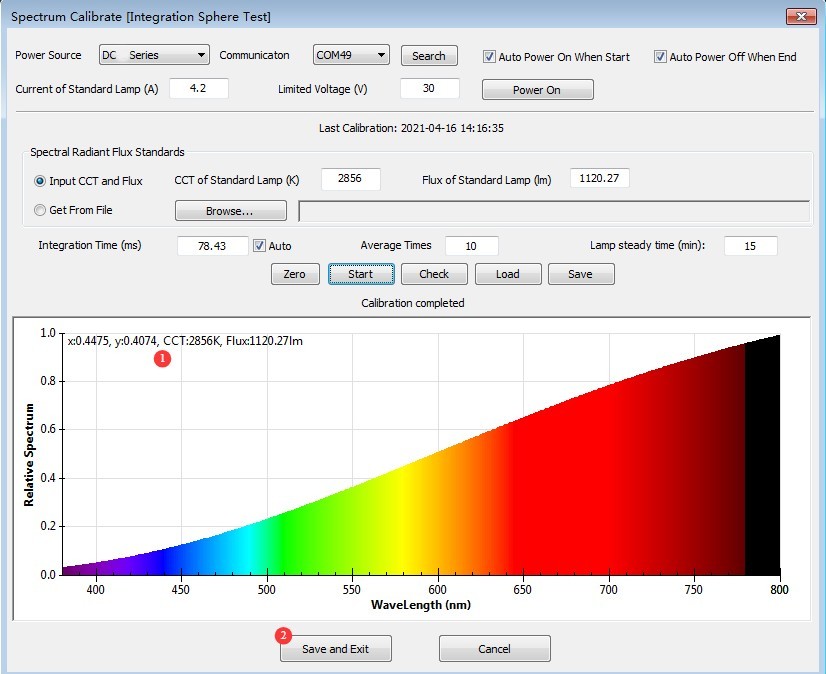
图5-5
标准灯刚使用过后,温度较高,待标准灯冷却至室温时,请佩戴白色手套小心将标准灯取出(勿触碰灯泡部分,以防沾染杂物),然后将其放回灯盒妥善保存。
5.2.2 软件未通讯LISUN的DC电源
若您未购买LISUN的DC电源,或在“系统配置”中未成功与其进行通讯,请参考以下表格和图示进行操作,见图5-6。
| 编号 | 说明 |
| ① | 不要勾选“自动点亮”或“自动熄灭”功能,无需输入标准灯电流、电压参数,不要点击控制DC电源输出,否则软件会报错 |
| ② | 标准灯证书及标准灯包装盒上有对应的色温,光通量,请正确输入 注:每个灯的数据并不一致,请勿混用 |
| ③ | 积分时间,请务必勾选“自动” |
| ④ | 平均次数,默认为10,无需修改 |
| ⑤ | 预热时间,默认为15分钟,无需修改。即,点击“开始”后,软件会等标准灯预热15分钟,其数据达到稳定状态后,自动进行定标 |
| ⑥ | 以上操作及设置确认无误,请手动操作您的DC电源,参考标准灯证书及标准灯包装盒上对应的电流,恒流输出并点亮标准灯。标准灯正常点亮时,DC电源上应显示CC,即恒流输出,且显示电流值与所输入值完全一致。显示电压会在25V左右上下波动。若显示电流与所输入值不一致(小数点后最后一位数值有波动是正常现象)或者显示电压差别太大(比如只有10V左右),则标准灯未正常点亮,请检查标准灯灯丝、标准灯的安装及所有接线后重新尝试。 标准灯正常点亮后,即可点击“开始”。软件自动进入预热倒计时,预热倒计时结束时,自动进行定标,定标成功后请手动控制DC电源熄灭标准灯 |
| 注意 | 定标界面中,此表格中未提到的部分无需进行操作! |
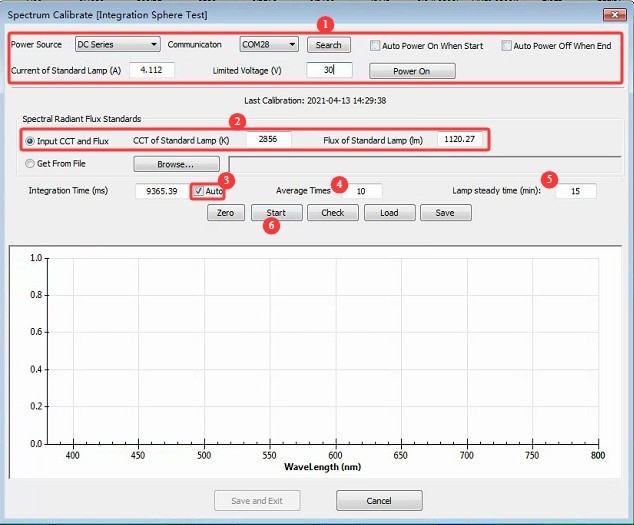
图5-6
定标成功后,看到如下界面,见图5-7。
| 编号 | 说明 |
| ① | 检查此处显示的色温、光通量与所设置的色温、光通量是否接近。色温相差1到2K,光通量相差1到2流明为正常 |
| ② | 点击“保存退出”,定标完成 |
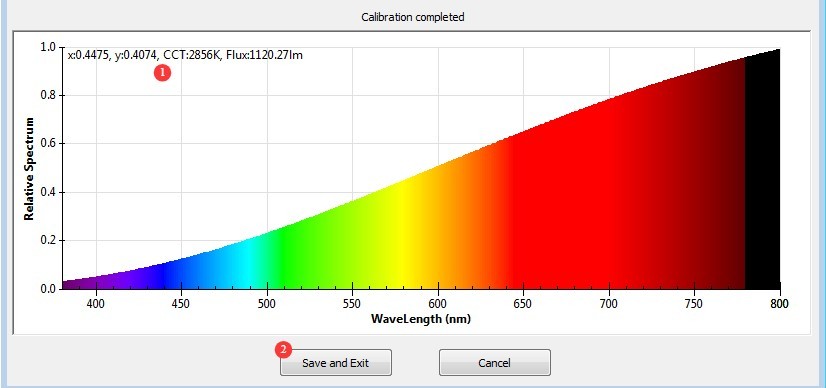
图5-7
标准灯刚使用过后,温度较高,待标准灯冷却至室温时,请佩戴白色手套小心将标准灯取出(勿触碰灯泡部分,以防沾染杂物),然后将其放回灯盒妥善保存。
5.3 小积分球定标操作流程
参考3.2.1将机柜两根两芯线,共四根线缆连接至小积分球接线盒。
软件切换为“小积分球”。
安装标准灯。注:0.3m积分球内不包含E27夹具,请佩戴白色手套,小心将10W标准灯灯泡取下,以便将其安装到0.3m积分球中。0.5m小积分球中包含E27夹具,无需将灯泡取下。
取下10W标准灯灯泡,见图5-8:
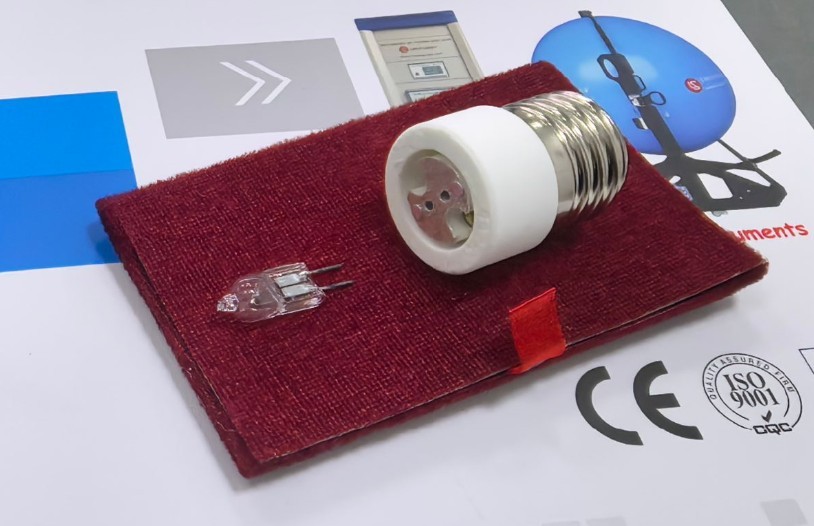
图5-8
其他所有的操作跟大积分球完全一致,请参考5.2。
6、测试
6.1 大积分球测试
6.1.1 定标确认
参考5.1,以确认是否需要重新定标。
6.1.2 样品安装
载台安装在底部时,样品发光面朝上;载台安装在顶部时,发光面朝下,禁止朝向侧面;参考十字激光,调整样品位置,使其发光面处于积分球正中心,用螺丝或夹具固定牢固,防止测试中掉落。
若样品为E27灯泡,可直接安装至载台或使用E27转接头安装至载台,无需连接电源线,见图6-1。
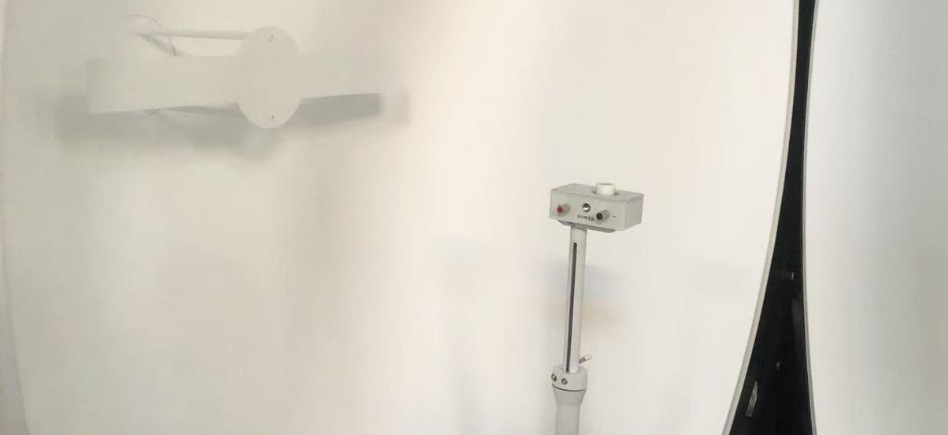
图6-1
若样品为条形灯具,可安装使用条形灯夹具,见图6-2。
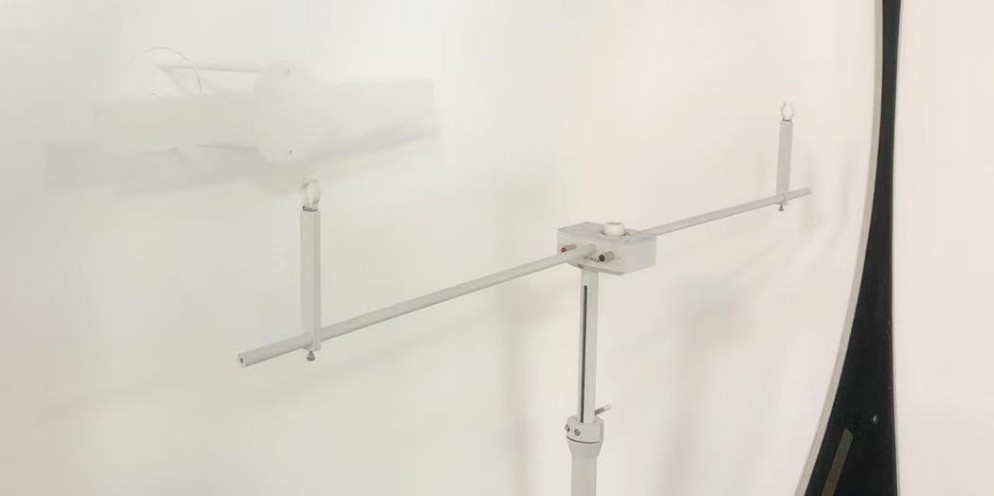
图6-2
若为其他样品,请直接放置或使用螺丝固定在载台上,载台上设有M6螺丝孔位。确保其不会掉落,见图6-3。
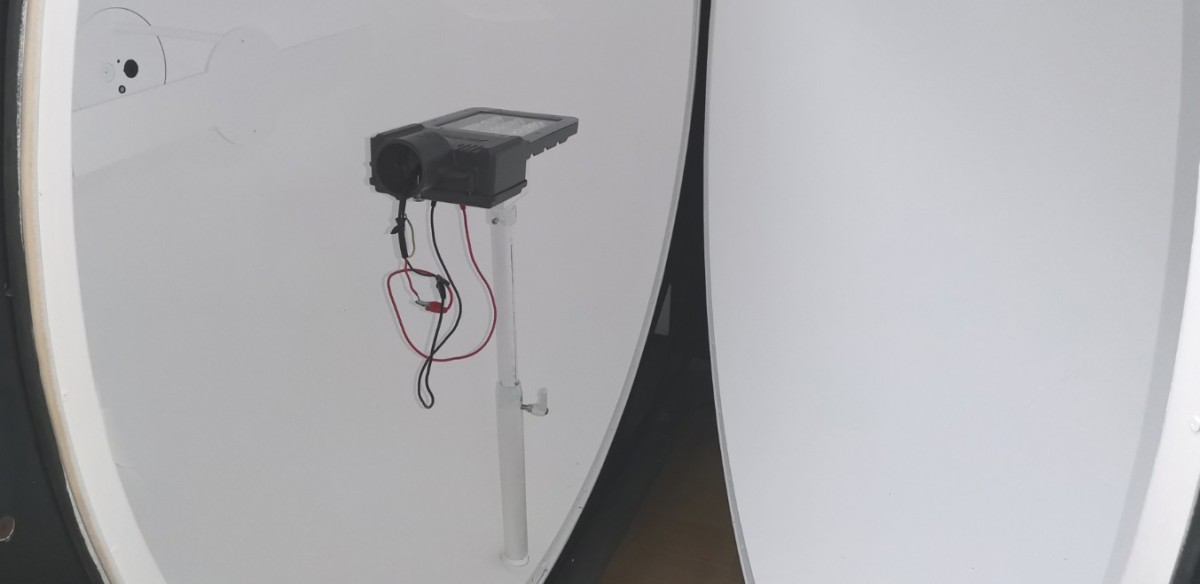
图6-3
并将其电源线连接至载台POWER的两个端子上,SENSE两个接线端子无需接线。若为DC供电灯具,请注意正负极。
安装好后,关闭十字激光,关闭积分球。若您设备包含两个积分球,确保两个积分球同时处于关闭状态。
6.1.3 机柜电源切换
若样品为DC供电,请将机柜AC/DC开关切换至DC位置;若样品为AC供电,请将机柜AC/DC开关切换至AC位置。
6.1.4 自吸收系数确认
积分球测试是利用球壁漫反射进行测量。所以如果样品是比较大的灯具,会产生“自吸收”,即部分漫反射光线被灯具本身吸收,从而导致测试结果产生偏差。裸光源及小型灯具可以直接进行测试,如果是较大灯具,需要使用辅助灯进行修正,见图6-4。
| 编号 | 说明 |
| ① | 点击“自吸收系数” |
| ② | 如果是裸光源或者小型灯具,选择“不使用辅助灯进行修正”,即修正系数为1。如果是较大灯具,需要在下拉列表中选择其对应的修正系数。如之前未针对此样品生成过修正系数,则需要使用辅助灯生成新的修正系数,请参考第8章 |
| ③ | 选择正确的辅助灯修正系数后,点击“OK”,退出此页面 |
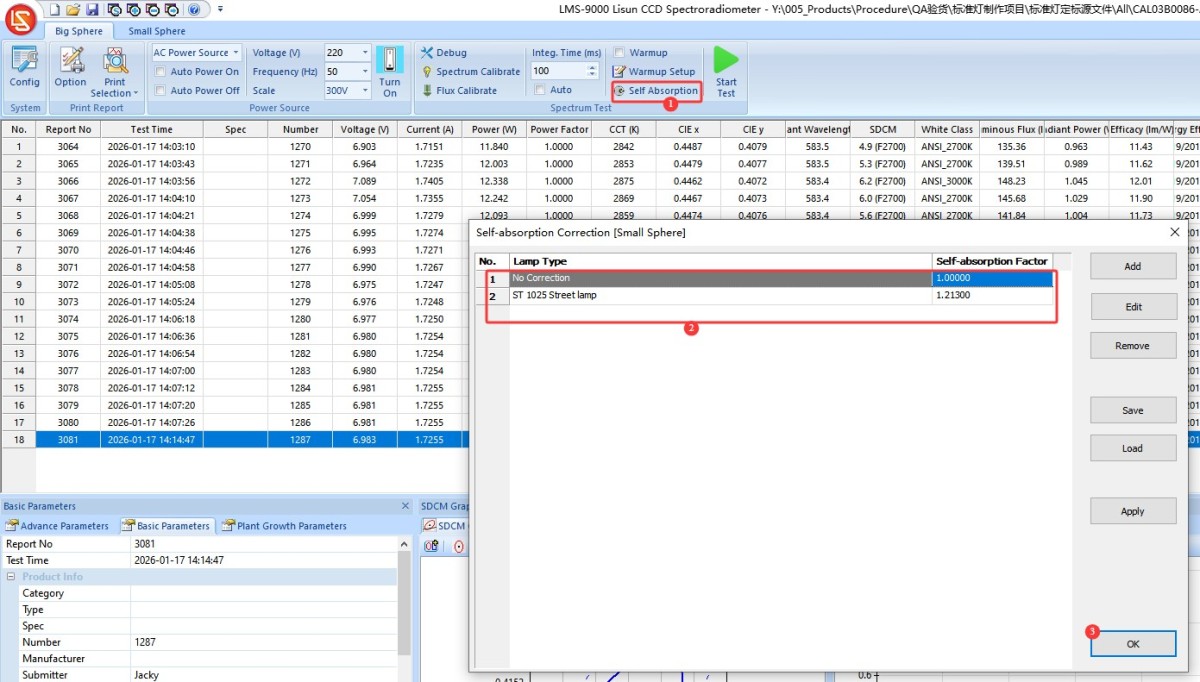
图6-4
注:即使软件或电脑关闭,下次再打开软件时,软件仍默认使用上次的自吸收系数。所以每次测试时,均需要确认您在使用正确的自吸收系数。
6.1.5 软件导航电源参数确认
若样品灯具为AC电源供电,见图6-5:
| 编号 | 说明 |
| ① | 点击下拉列表选择“AC电源” |
| ② | 为样品灯具输入正确的电压、频率 |
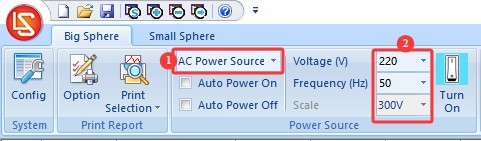
图6-5
若样品灯具为DC电源供电,见图6-6:
| 编号 | 说明 |
| ① | 点击下拉列表选择“DC电源” |
| ② | 为样品灯具输入正确的电压、电流。并选择输出模式,CC为恒流模式,CV为恒压模式 |
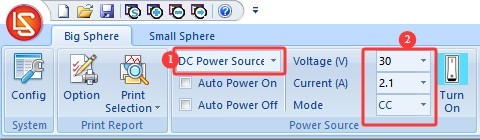
图6-6
注:若需要CC恒流模式,请输入样品的额定电流及电源的最大输出电压;若需要CV恒压模式,请输入样品的额定电压及电源的最大输出电流。若点亮样品失败,请确认样品电压电流是否在电源输出范围内,比如DC3005型号最大输出电压为30V,最大输出电流为5A。
6.1.6 能效等级EEI设置确认
见图6-7。
| 编号 | 说明 |
| ① | 点击“系统配置” |
| ② | 切换至能效等级EEI选项卡 |
| ③ | 选择所需要参考的标准,及灯具类型 |
| ④ | 点击OK保存 |
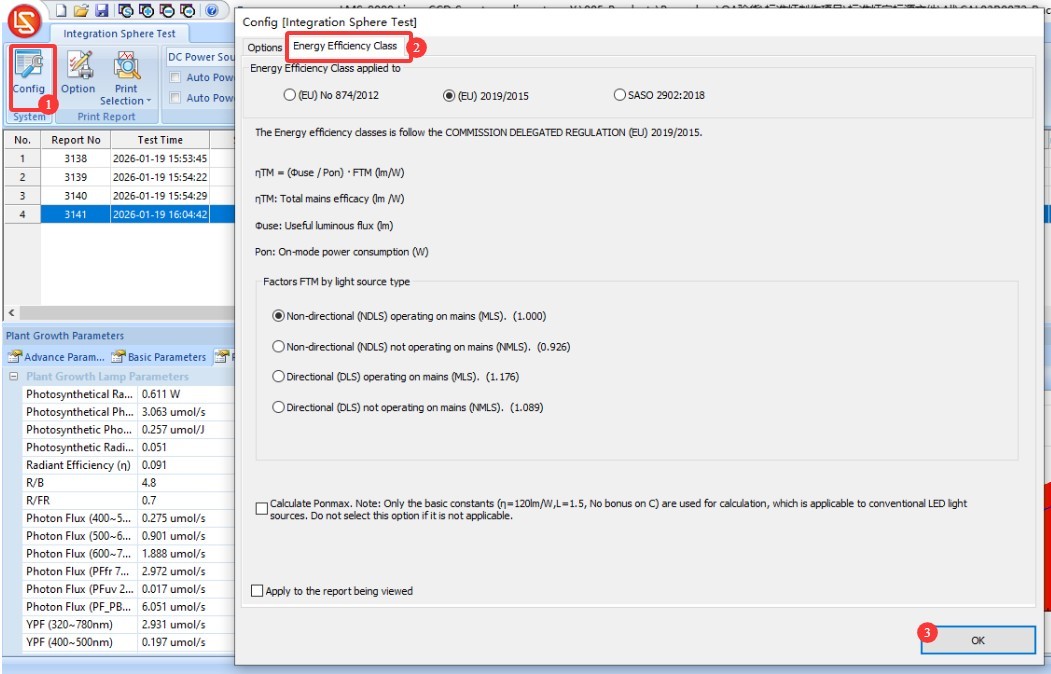
图6-7
6.1.7 预热参数设置
见图6-8。
| 编号 | 说明 |
| ① | 点击“预热参数设置” |
| ② | 预热时长设置,预热的目的是等待灯具点亮一段时间,其光度色度参数稳定后再自动进行测试 |
| ③ | 采样间隔时间,即软件会按照设置的间隔时间,在整个预热时长范围内自动进行采样以获取其实时数据。建议设置5秒或以上 |
| ④ | 若勾选,则灯具达到稳定状态后自动跳过剩余预热时间并进行测试;若不勾选,则按设置的预热时长完成预热后再进行测试 |
| ⑤ | 若勾选,则所有采样点的测试报告均自动保存;若不勾选,则只自动保存最终测试报告 |
| ⑥ | 灯具稳定状态的定义。若设置20和0.5%,即参数在最近20分钟内变化不超过0.5%即为稳定 |
| ⑦ | 可勾选允许软件通过哪些参数判断灯具是否稳定:光参数、电参数 |
| ⑧ | 软件会将所勾选参数在预热时间内的变化曲线保存到测试报告中 |
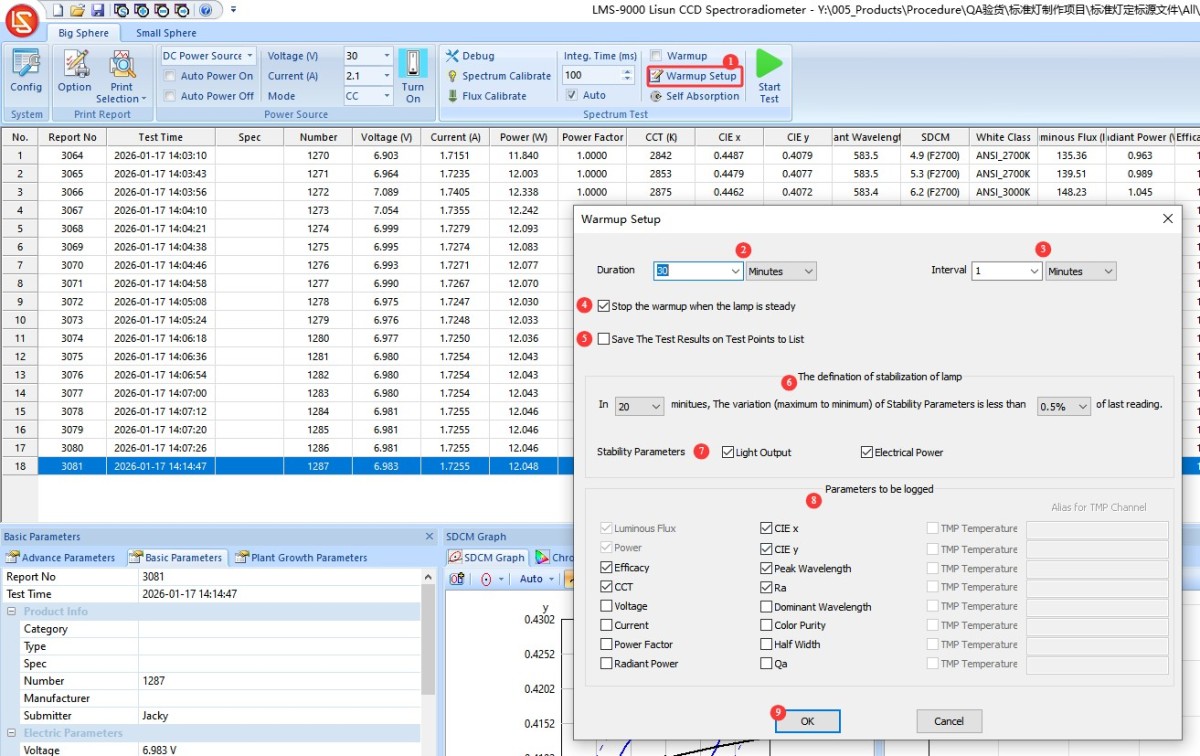
图6-8
6.1.8 测试控制参数确认并进行测试
见图6-9。
| 编号 | 说明 |
| ① | “自动点亮”及“自动熄灭”选项,若勾选,则点击“测试时”,软件会自动按照所输入的电参数将灯具点亮,测试结束后,软件会自动将灯熄灭 注:若勾选“自动点亮”功能,请也必须勾选“预热”,若不预热,即软件将灯具自动点亮后,会立即自动进行测试,中间的间隔时间太短,测试结果没有参考价值 |
| ② | 若未勾选“自动点亮”及“自动熄灭”选项,也可通过点击此按钮将灯具点亮或熄灭 |
| ③ | 请务必为“积分时间”选择“自动”,否则测试结果会不准确 |
| ④ | 若需要预热,请勾选,若不需要预热,可不勾选 |
| ⑤ | 点击进行测试。若有勾选预热,软件会进入预热倒计时,并在右上角显示当前预热进度及数据;若未勾选预热,软件会直接运行测试并显示测试结果 |
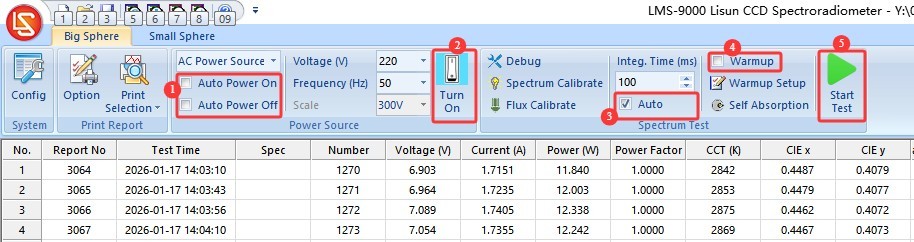
图6-9
预热过程中,软件界面显示见图6-10。
| 编号 | 说明 |
| ① | 此处显示预热进度,及当前预热参数和曲线 |
| ② | 点击可跳过预热直接测试 |
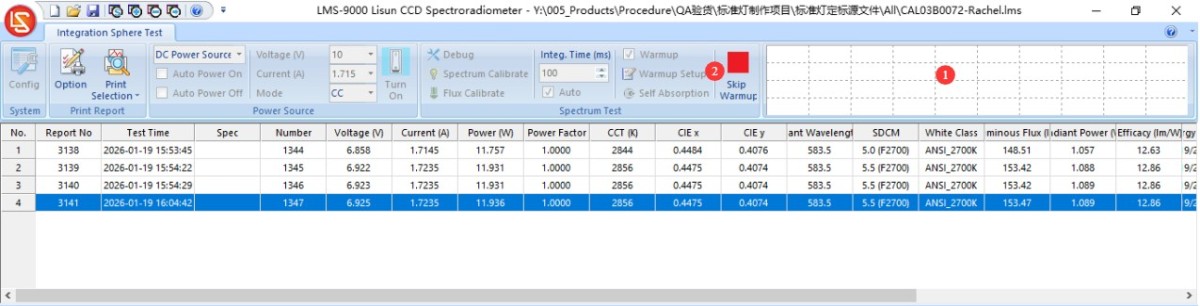
图6-10
测试结束后,所有测试报告会自动保存在当前数据库文件中,见图6-11。
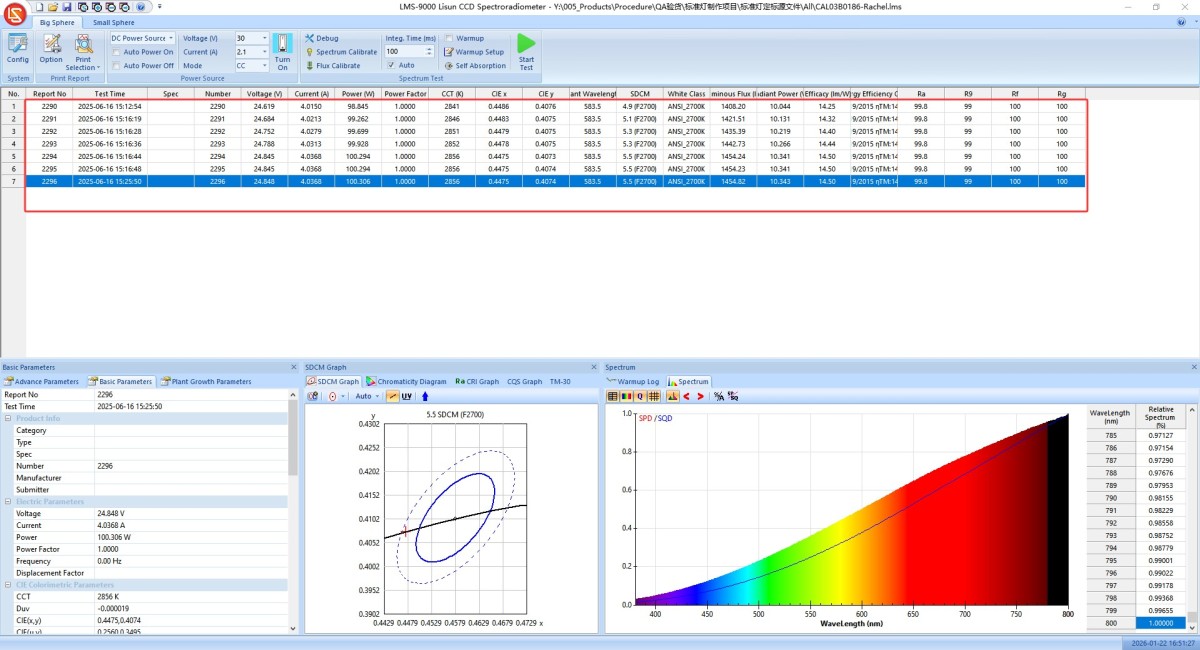
图6-11
请将样品灯具电源关闭,并取出。不测试时,禁止在积分球内存放灯具。
6.2 小积分球测试
软件界面需切换至“小积分球”。
小积球无辅助灯夹具,所以无需使用任何辅助灯修正系数。
其余操作和大积分球测试过程完全一致,请参考6.1。
7、测试报告处理
7.1 数据库文件处理
见图7-1。
| 编号 | 说明 |
| ① | 若需要将某个测试报告从数据库文件中删除,请选中该报告然后点击“删除” |
| ② | 为方便查找测试报告,可点击下图中空白按钮,新建数据库文件,将不同灯具的报告放在不同数据库文件中。新建数据库文件后,无需重新定标及系统配置,可直接进行测试 |
| ③ | 点击“打开”, 可打开之前保存的数据库文件 |
| ④ | 点击OK保存 |
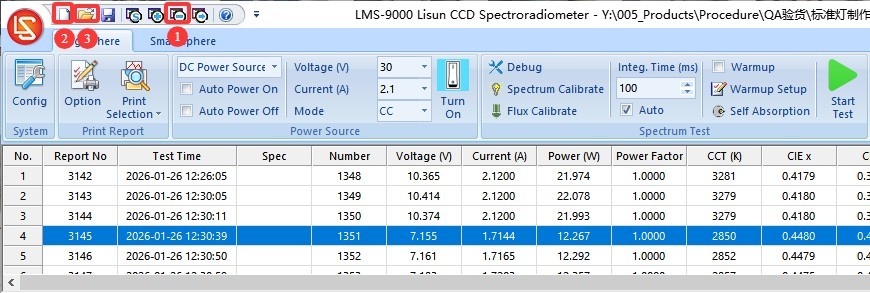
图7-1
注1:软件下次打开时,会默认读取上次所使用的数据库文件。若该数据库文件路径发生变化,或名字有修改,则软件会提示新建数据库文件。
注2:数据库文件尽量不要放在电脑桌面。
7.2 测试报告显示设置
软件界面显示内容调整。点击左上角LOGO,然后点击“面板选项”,见图7-2。
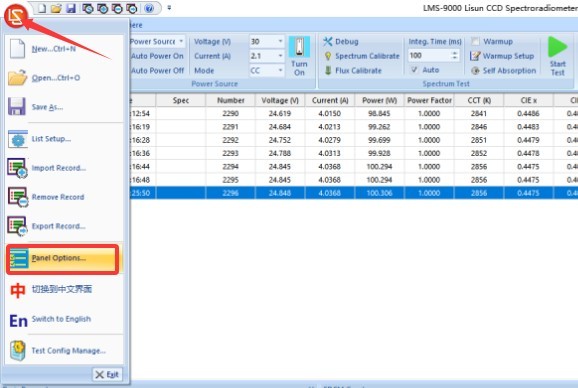
图7-2
弹出如下窗口,见图7-3。
| 编号 | 说明 |
| ① | 可选择软件界面显示哪些参数模块 |
| ② | 若勾选,则软件界面在下次启动时会恢复默认布局 |
| ③ | 设备好后,点击OK保存即可 |
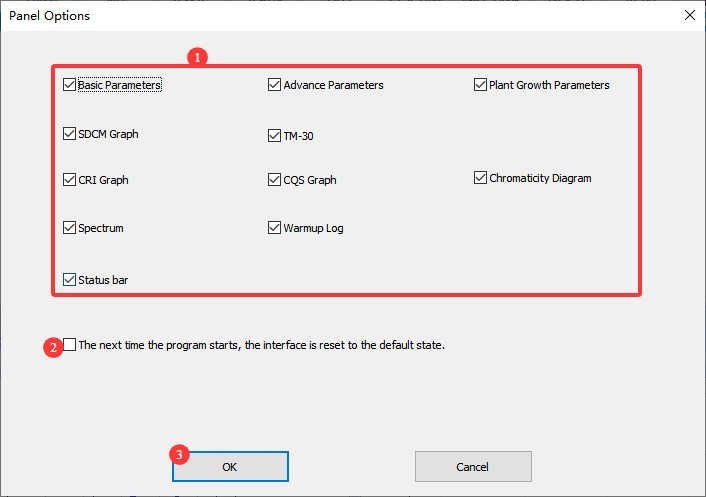
图7-3
可手动输入报告编号及产品信息,见图7-4。
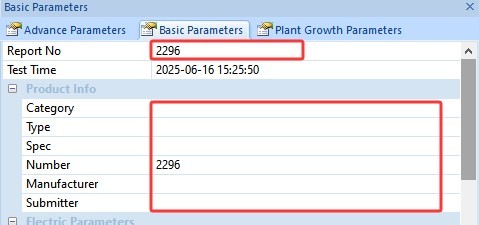
图7-4
可手动输入试验室名称和操作人员姓名,见图7-5。
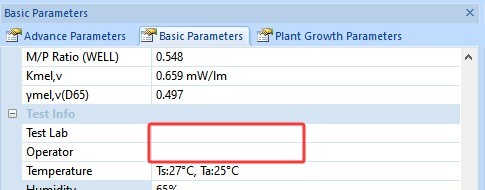
图7-5
7.2 测试报告导出和打印
点击左上角红色LISUN LOGO,下拉列表中,点击“导出数据”,见图7-6:
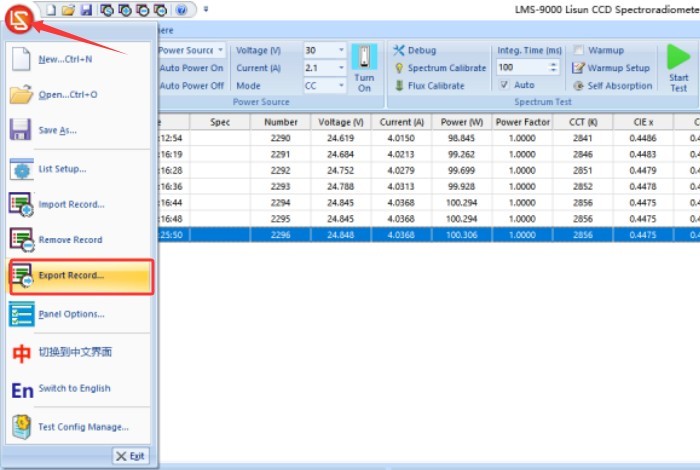
图7-6
可导出如下所有格式的数据,见图7-7:
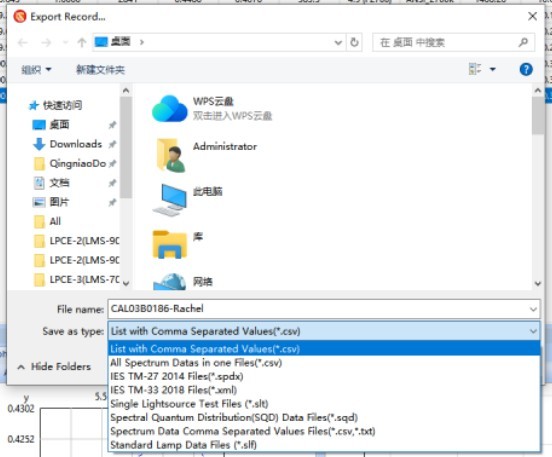
图7-7
点击“打印选项”,可设置打印报告的显示内容,见图7-8。为保护测试报告的完整性,您可以将所有选项全部勾选,或者按您的需要进行勾选。注:CIE色品图和SDCM色容差图只能二选一。
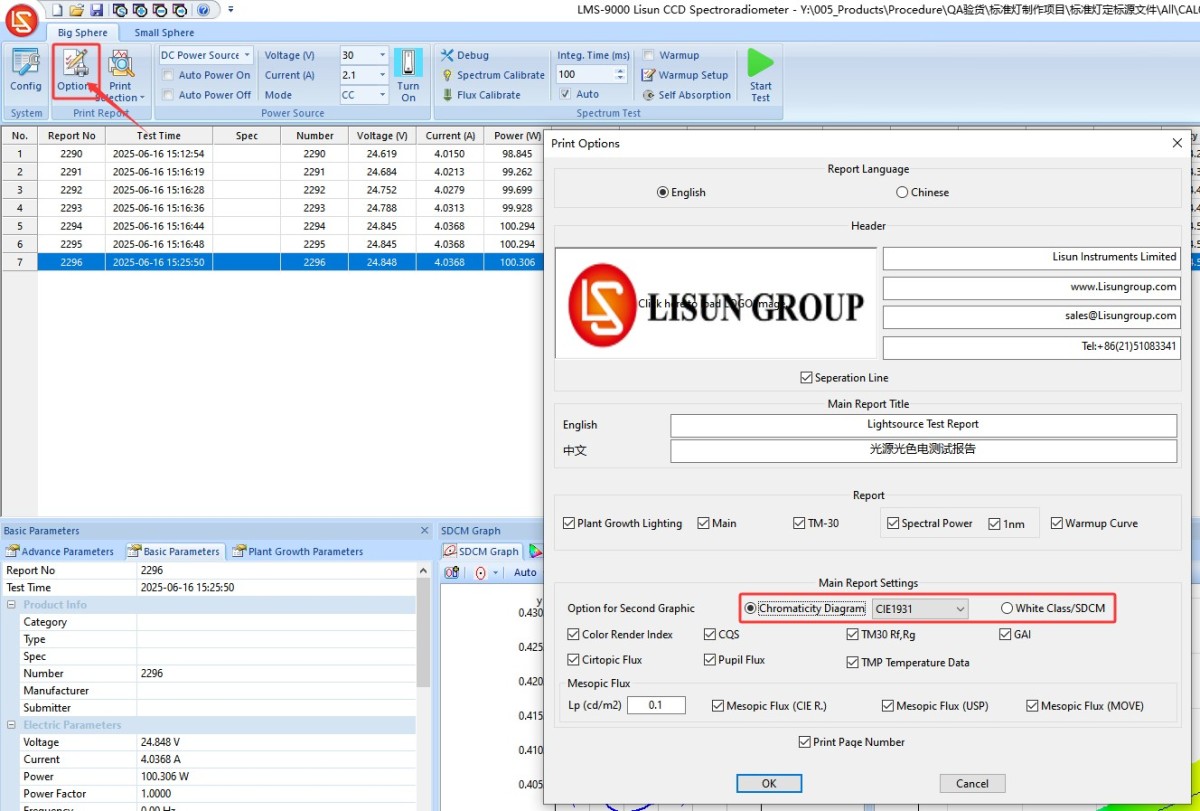
图7-8
打印测试报告,需要您电脑有连接打印机,或装有PDF打印机,见图7-9。
| 编号 | 说明 |
| ① | 点击可打印当前选中的测试报告 |
| ② | 点击下拉列表“打印所有”,可打印当前数据库文件中的所有测试报告 |
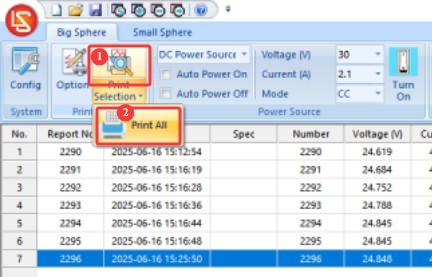
图7-9
以下为测试报告打印效果,见图7-10至图7-13:
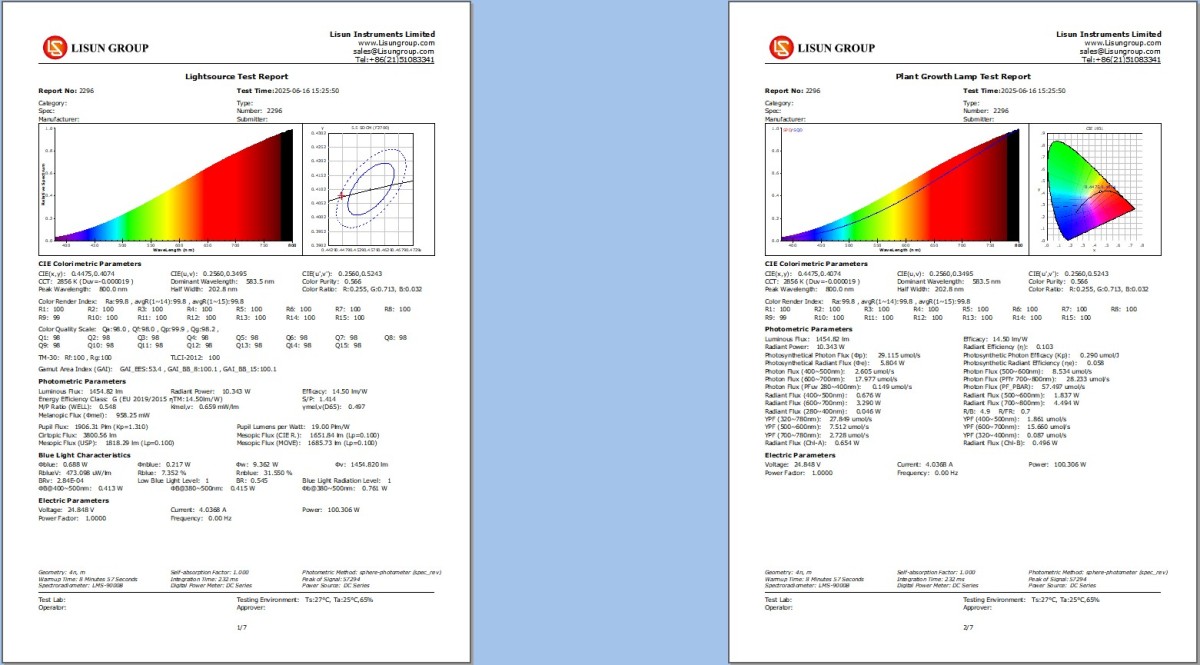
图7-10
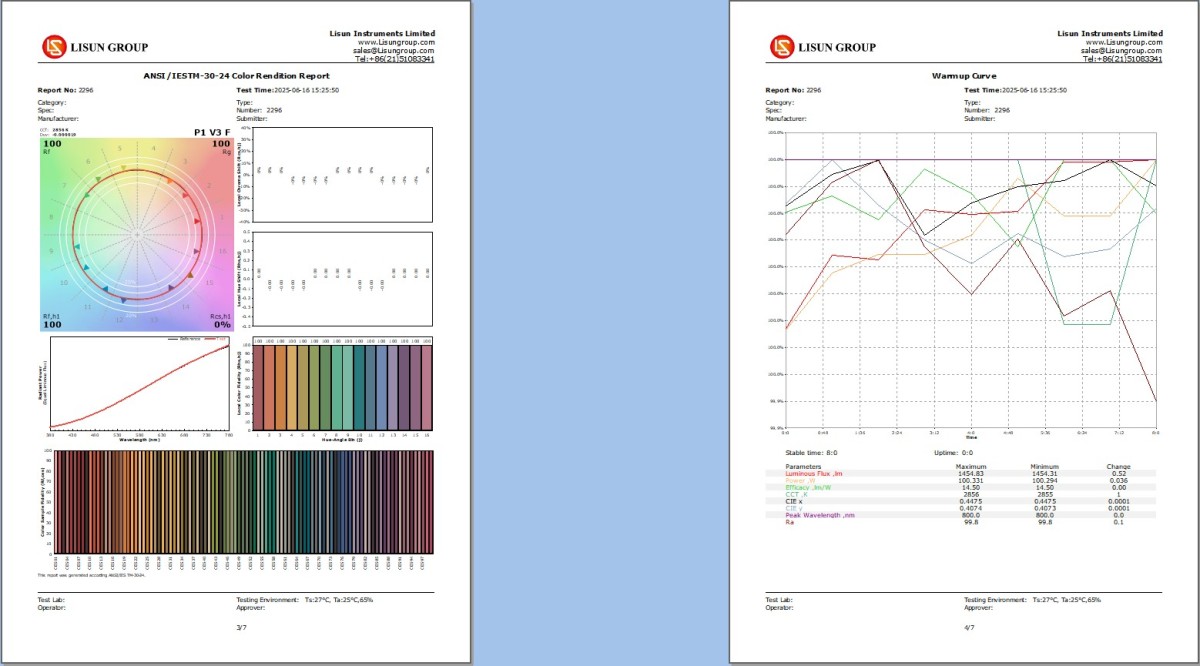
图7-11
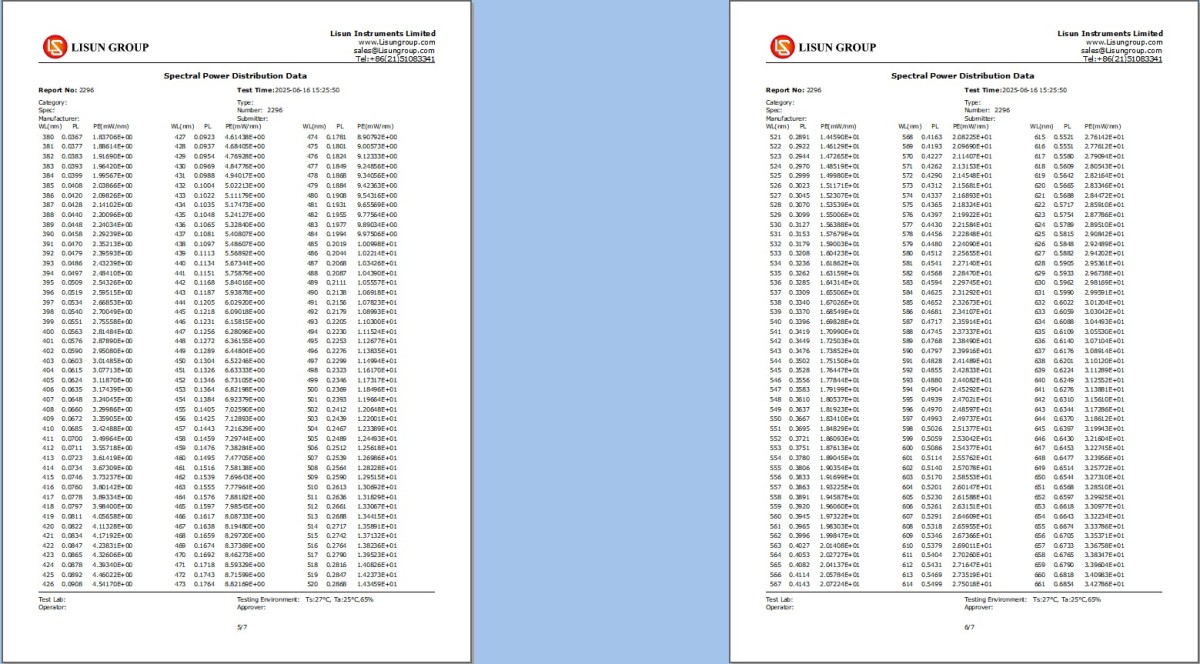
图7-12
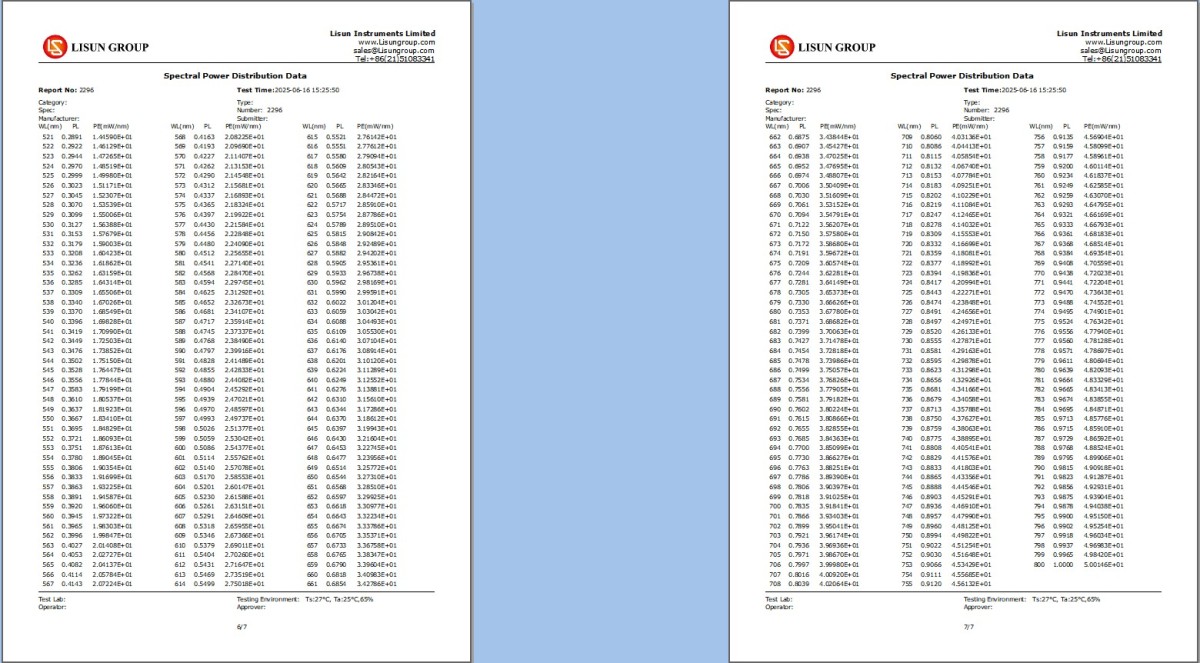
图7-13
8、自吸收系数生成(辅助灯的使用)
8.1 辅助灯使用场景
针对较大灯具,会有自吸收的问题。如果之前并未生成过辅助灯修正系数的,需要先使用辅助灯生成修正系数后再进行测试。自吸收,跟灯具外壳尺寸,形状,颜色等都有关系,所以不同的灯具的自吸收系数都不一样。
注:灯具颜色越深,尺寸越大,“自吸收”问题越严重。对于是否要使用辅助灯修正,用户可以在实操中获取相关经验。比如某些小型灯具,在使用辅助灯修正系数后,得到的修正系数为1.02,则说明使用修正系数后,光通量测试结果会增加2%;比如某些大型灯具,在使用辅助灯修正系数后,得到的修正系数为1.13,则说明使用修正系数后,光通量测试结果会增加13%。
8.2 辅助灯安装及接线
①将大积分球另一侧位置处的堵块取出,准备安装辅助灯夹具,见图8-1。
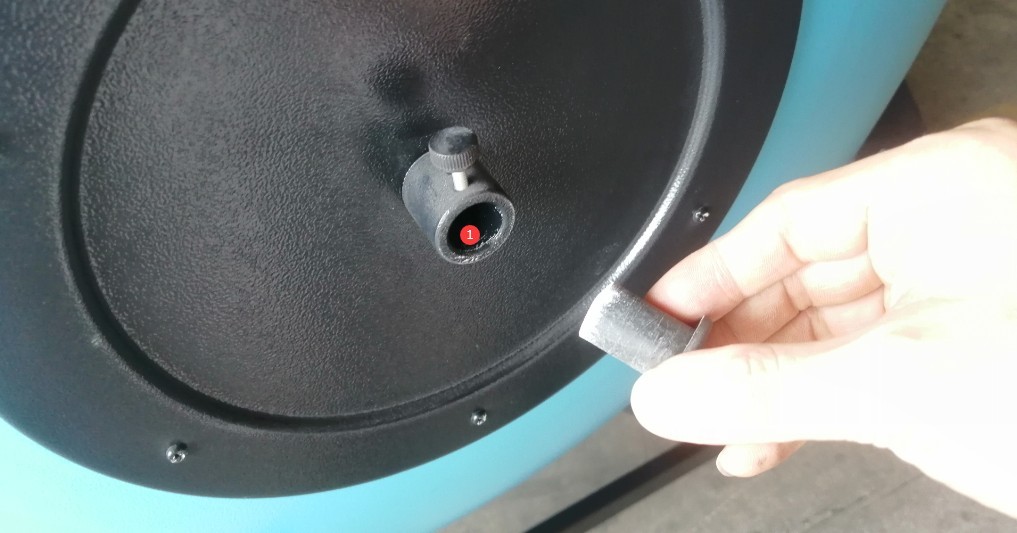
图8-1
找出辅助灯夹具,见图8-2:
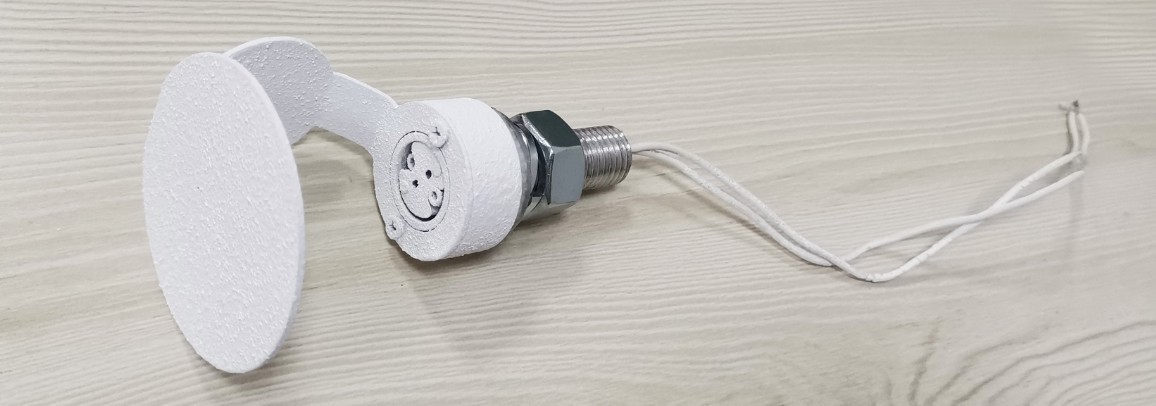
图8-2
将其螺丝及垫片拆下,见图8-3:
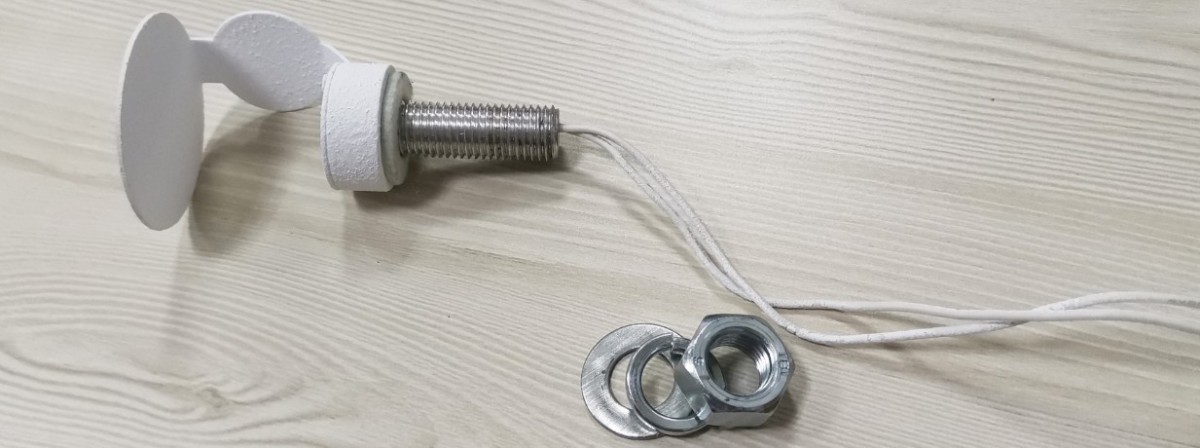
图8-3
将辅助灯夹具从积分球内侧穿出,见图8-4:
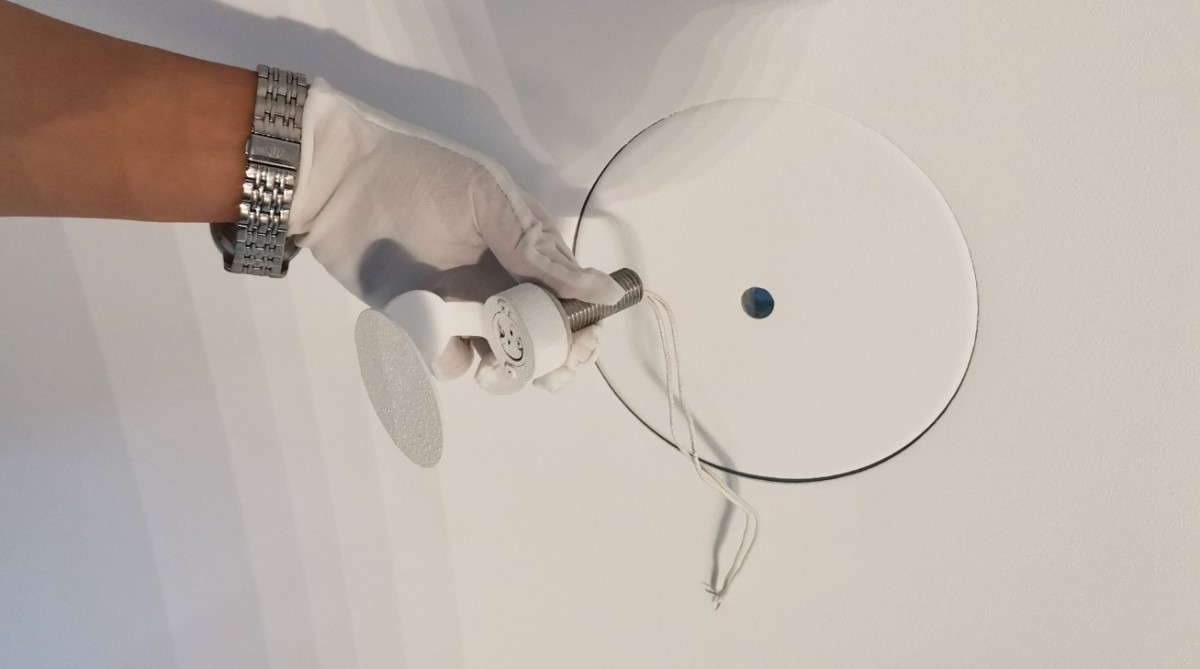
图8-4
辅助灯接线,见图8-5。
| 编号 | 说明 |
| ① | 然后再将螺丝和垫片固定在积分球外侧 |
| ② | 请自行接一段带香蕉头的延长线至机柜旁备用。注:从辅助灯到DC电源的导线我们并不提供,只提供香蕉插头。请找合适长度的导线自行制作 |
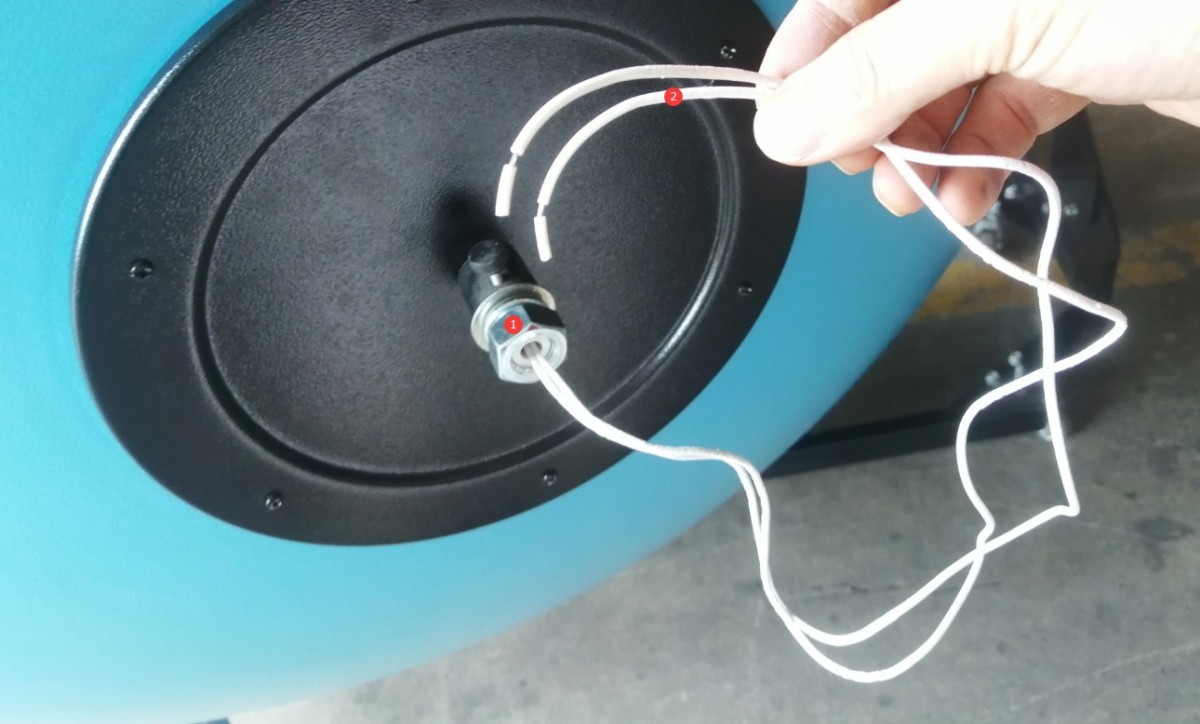
图8-5
导线的长度,确保积分球不管关闭还是打开状态,均可正常连接至DC电源前面板,见图8-6。
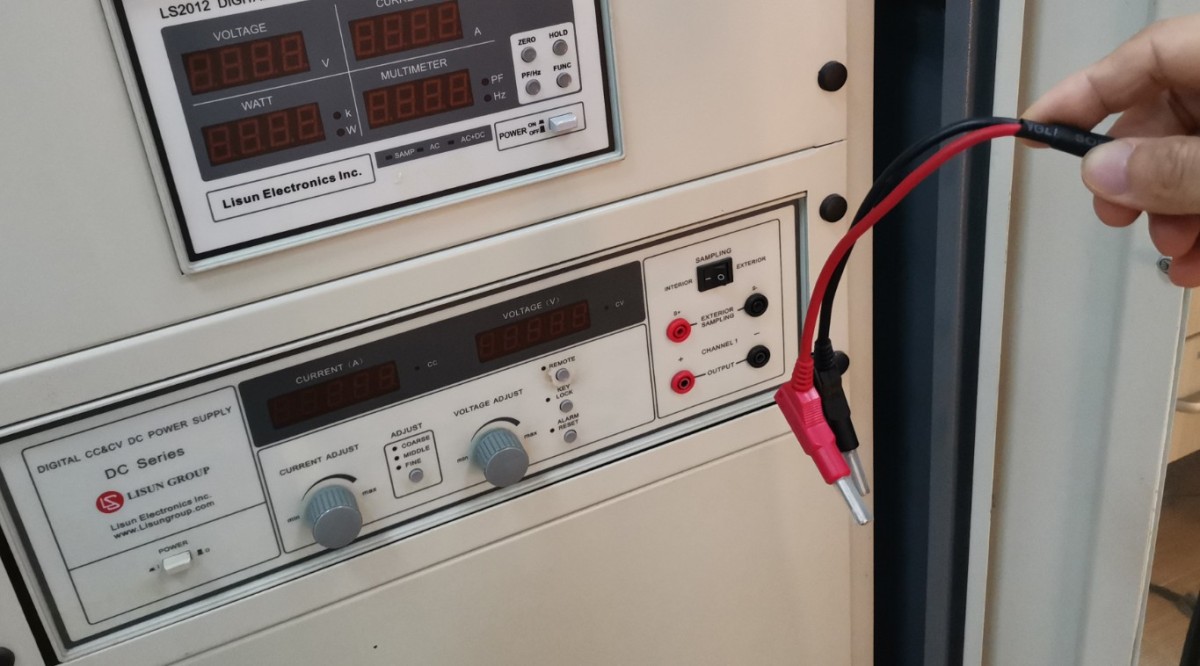
图8-6
请佩戴手套,将辅助灯灯泡取下并安装至辅助灯夹具,见图8-7。
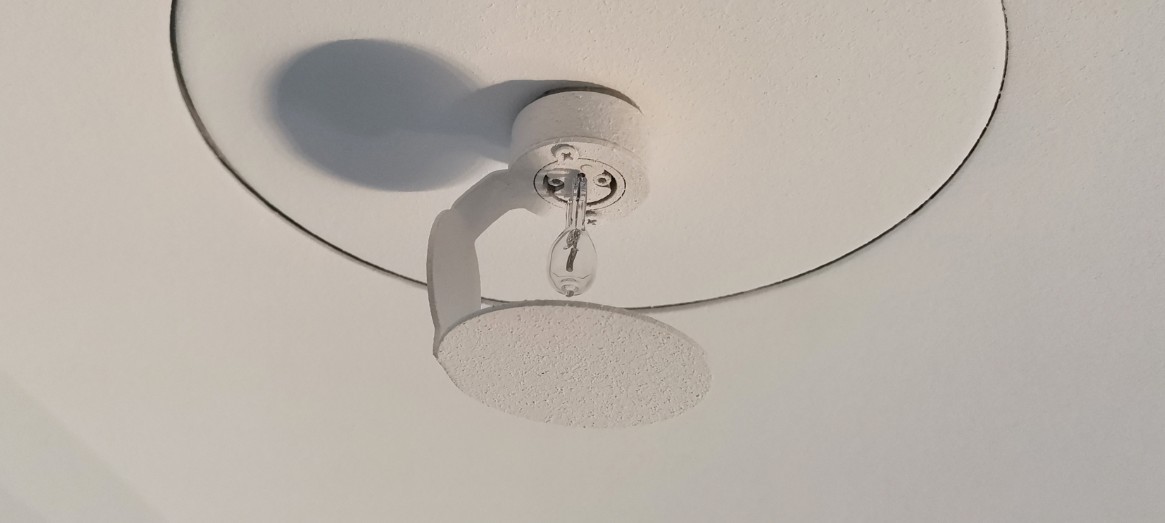
图8-7
8.3 自吸收系数生成步骤
将辅助灯电源线连接到 DC 电源前面板的输出端子,见图8-8。
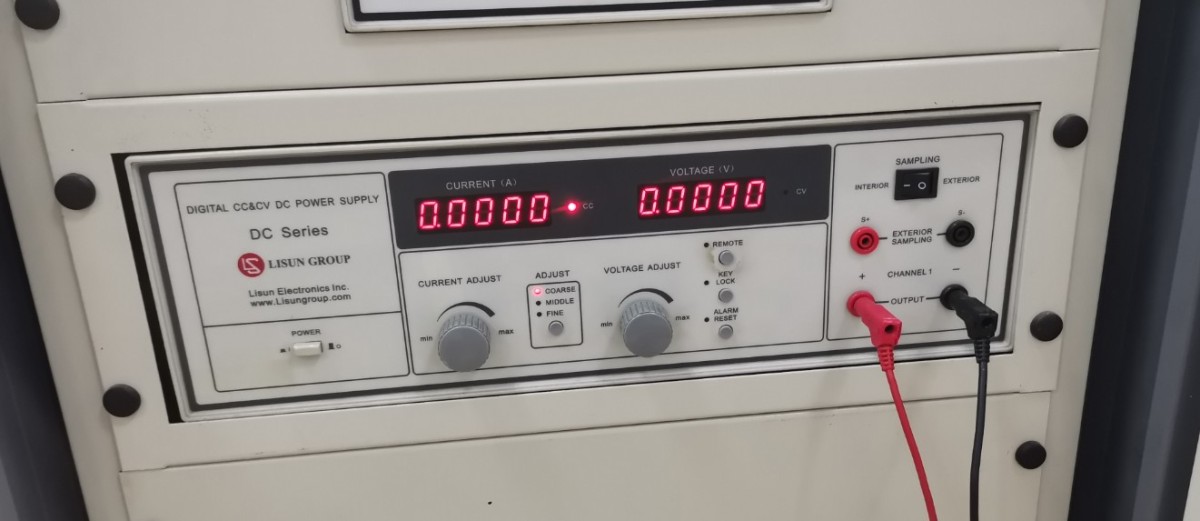
图8-8
进入自吸收系数界面,见图8-9。
| 编号 | 说明 |
| ① | 点击“自吸收系数” |
| ② | 点击“增加” |
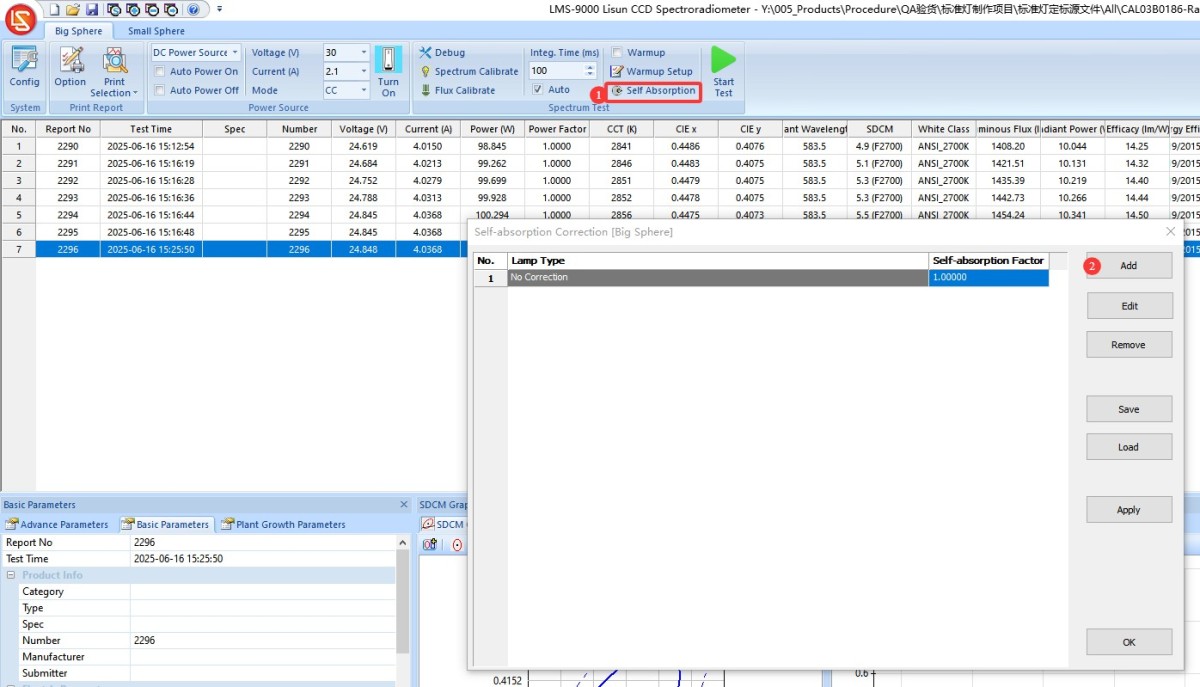
图8-9
生成自吸收系数第1步,见图8-10。
| 编号 | 说明 |
| ① | 输入被测灯具型号,如之后测试同样的灯具,只需要在自吸收系数列表中选择对应的修正系数即可,不需要重复生成修正系数 |
| ② | A:若“系统配置”中,已成功通讯DC电源,则此处会自动显示正确的DC电源型号及端口号;也可点击“搜索”重新为其搜索正确端口 B:若未购买LISUN的DC电源或未成功通讯,DC电源型号请选择“未安装”,否则软件会报错 |
| ③ | A:若软件已成功通讯DC电源,辅助灯数据在包装盒及校准证书上,输入其额定电流,参考电压 B:若软件未成功通讯DC电源,无需输入电流、电压 预热时间,一般预热15分钟即可 |
| ④ | 根据此处提示,第1/2步,此时标准灯及辅助灯全部在积分球内。标准灯需要安装在积分球正中心,但请不要连接标准灯的电源线(仅用于模拟定标环境),然后将积分球关闭,若您设备包含两个积分球,需将两个积分球同时关闭 |
| ⑤ | A:若软件已成功通讯DC电源,可直接点击“开始”,软件会自动控制DC电源将辅助灯恒流点亮,然后进入预热倒计时 B:若软件未成功通讯DC电源,需要先手动控制您的DC电源将辅助灯恒流点亮,然后再点击“开始”,进入预热倒计时 |
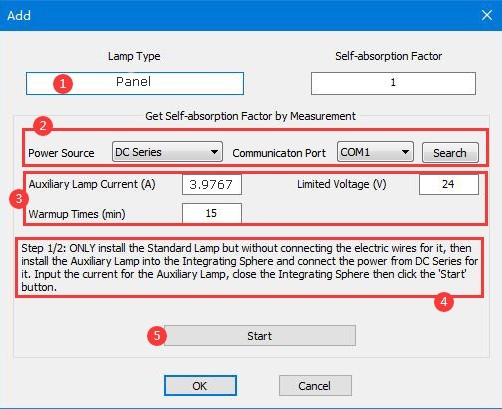
图8-10
生成自吸收系数第2步,见图8-11。
| 编号 | 说明 |
| ① | 15分钟预热结束后,软件进入第2/2步。根据此处提示,打开积分球,将标准灯取出,将被测灯具装入积分球中心,但请不要连接被测灯具的电源线(仅用于模拟测试环境),此时辅助灯依然是点亮状态。然后将积分球关闭 |
| ② | 点击“结束”。软件会自动计算自吸收系数 |
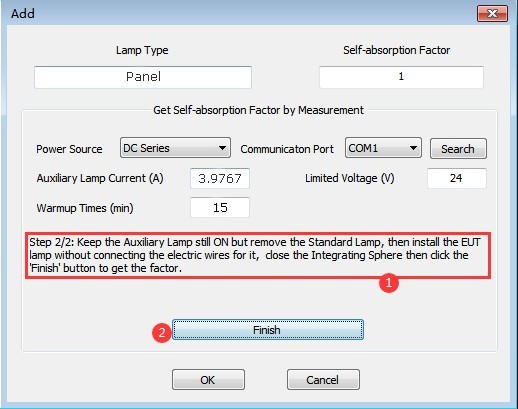
图8-11
自吸收系数生成,见图8-12。
| 编号 | 说明 |
| ① | 软件自动计算的自吸收系数 |
| ② | 点击“OK”可自动保存并退出自吸收系数生成界面。 A:若软件已成功通讯DC电源,可通过软件将辅助灯关闭 B:若软件未成功通讯DC电源,可手动将DC电源输出关闭 |
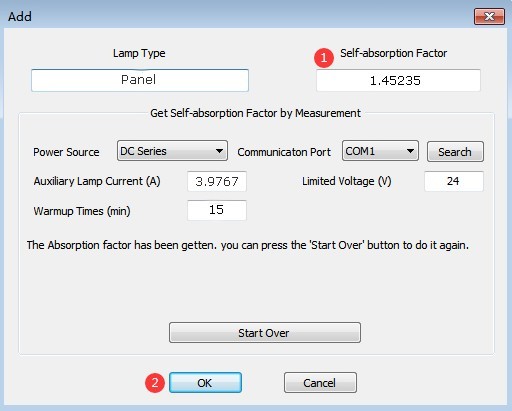
图8-12
辅助灯使用完闭,请务必将辅助灯电源线断开连接。辅助灯若长时间不使用,冷却后,请将其取下妥善保管。
8.4使用辅助灯修正系数进行测试
测试时,会默认使用刚刚所生成的辅助灯修正系数。参考第6章进行测试即可。
注:辅助灯仅用于生成修正系数,正式测试时请勿点亮辅助灯。
9、设备日常维护与保养
9.1 硬件
9.1.1 每日维护
开机前检查积分球是否关闭,内部有无灰尘、杂物;检查所有接线是否牢固,USB线、光纤无破损;关机后关闭积分球,断开总电源,清洁设备表面灰尘。
9.1.2 每周维护
打开积分球,用吹风机(冷风档)从积分球由内向外吹除内部灰尘,避免灰尘与涂层结合;检查标准灯包装,确保无受潮、破损,核对有效期。
9.1.3 每月维护
检查积分球涂层:若有小面积脱落,联系我们获取涂料修复;大面积脱落则需更换积分球。
9.1.4 每年维护
更换标准灯(无论是否能点亮,寿命到期必须更换)。
9.2 软件
我们会不定期更新软件,以增加功能及修复漏洞。若您在使用软件过程中遇到任何问题,可随时联系我们以获取最新版软件。
9.3 长期停用维护
9.3.1 设备清洁与防护
彻底清洁所有设备表面,用防尘布覆盖机柜、积分球;断开所有电源,拔掉电源线、通讯线。
9.3.2 环境防护
确保试验室干燥、通风,避免设备受潮,若环境湿度较大,可常备除湿器。
9.3.3 每月通电
每月通电一次,确保系统所有硬件运行正常。
9.4 校准周期要求
为确保设备测量精度与使用可靠性,建议定期送至具备相应资质的第三方计量机构进行校准。推荐校准周期为12个月。具体校准周期可由用户根据使用频次、环境条件及质量体系要求自行确定。
10、常见故障排查与处理
10.1 硬件通讯故障
故障原因:驱动未安装或安装失败、USB接口连接错误、设备型号选择错误;
排查步骤:检查电脑设备管理器,确认LMS-9000及4个COM口正常(无感叹号);
重新安装驱动(关闭杀毒软件),确保通讯盒驱动和光谱仪驱动均成功安装;将USB线连接至电脑原生USB2.0/3.0接口(禁用 USB Hub 或 USB 延长线);进入软件“系统配置”,重新选择设备型号,点击“搜索端口”。
10.2 定标故障
10.2.1 标准灯无法点亮
故障原因:AC/DC开关未切换至DC端、定标界面未勾选“自动点亮”、电压电流参数错误、灯丝断裂;
排查步骤:确认机柜AC/DC开关在“DC”端,标准灯接线牢固;检查定标界面“自动点亮”已勾选,输入的电压电流与标准灯证书一致;观察标准灯灯丝,若断裂或发黑,更换标准灯。
10.2.2 定标提示“信号太弱”
故障原因:光纤未连接、积分球门未关严、标准灯未点亮、光纤弯折断裂;
处理方法:检查光纤两端连接牢固,无过度弯折;关闭积分球门,确保密封良好,无外界光线进入;确认标准灯已点亮,若未点亮,按5.2排查;若光纤断裂,联系我们更换。
10.3 测试数据异常
10.3.1 测试数据不准
故障原因:未定期定标、辅助灯修正系数错误、积分球选择不当、涂层损坏、样品本身原因
处理方法:按第5章重新定标,确保定标周期≤1周;裸光源/小灯具设置修正系数为1,大灯具使用正确修正系数;大样品用大积分球,小样品用小积分球,避免尺寸不匹配;若积分球涂层脱落严重、涂层严重变暗,联系我们进行维修;请多测试几组其他不同类型样品,若大部分结果没问题,则为样品本身原因。
10.3.2 测试结果波动过大
故障原因:预热时间不足、样品频闪严重;
处理方法:延长预热时间(如20-30分钟),待样品稳定后再测试;使用频闪测试仪检测样品是否有频闪问题。
10.3.3 电参数显示为0
故障原因:功率计型号选择错误、接线错误;
排查步骤:进入软件“系统配置”,选择正确的功率计型号,重新搜索端口;检查功率计接线,确保A1、A2、V1、V2接正确,无松动。
10.4 软件操作故障
10.4.1 软件无法启动(双击无反应)
故障原因:未以管理员身份运行、软件安装不完整;
处理方法:右键点击软件快捷方式,选择“以管理员身份运行”;卸载旧软件,删除残留文件夹后重装软件。
10.4.2 软件打开或数据库文件异常
故障原因:软件权限不足、保存路径不存在、文件被占用;
处理方法:以管理员身份运行软件;新建数据库文件;不要将数据库文件直接存储在电脑桌面。
10.5 电源故障
10.5.1 DC电源输出异常
故障原因:机柜AC/DC开关未切换至DC、样品电压电流超出DC电源限值、样品短路;
处理方法:请确认样品电压电流在DC电源输出范围内,比如DC3005型号最大输出电压为30V,最大输出电流为5A;检查样品是否短路,若短路,修复样品后再测试。
10.5.2 AC电源无输出
故障原因:机柜AC/DC开关未切换至AC端、过载保护触发;
排查步骤:检查AC电源输出接线及样品连接,确保无松动或短路;若过载保护触发,关闭电源冷却5分钟后重新启动,确保样品功率在AC电源输出范围之内,比如LSP-500VARC最大输出功率为500W。
 沪ICP备12017902号-2