

 中文简体
中文简体 English
 Русский
 Español
 Português
 Türkçe
 العربية
 Deutsch
 Polski
 Italiano
 Français
 한국어
한국어 ไทย
ไทย Tiếng Việt
 日本語
日本語








紫外光源测试系统
操作使用说明书
适用于如下LISUN型号: LMS-9000CUV、LMS-9000CUV-VIS、LPCE-2(LMS-9000CUV)
1、设备基础认知
1.1 开箱检查
拆除设备包装时,需轻缓操作,避免使用尖锐工具划伤设备外壳。开箱后首先检查设备主体外观,确认无明显变形、凹陷、按钮无破损、松动。若发现设备或配件有异常,禁止通电使用,请及时联系我们。
1.2 核心硬件组成
见图1-1。
| 编号 | 说明 |
| ① | 高精度紫外光谱辐射计,型号LMS-9000CUV |
| ② | 石英UV光纤,型号CFS-1.5M |
| ③ | USB连接线 |
| ④ | 紫外标准光源专用电源,型号SLS-UV-P |
| ⑤ | 紫外标准光源,型号SLS-UV |
| ⑥ | 连接杆,用于安装紫外标准光源 |
| ⑦ | 电源线,用于连接紫外标准光源专用电源和测试暗箱 |
| ⑧ | 测试暗箱,型号CASE-UV036 |
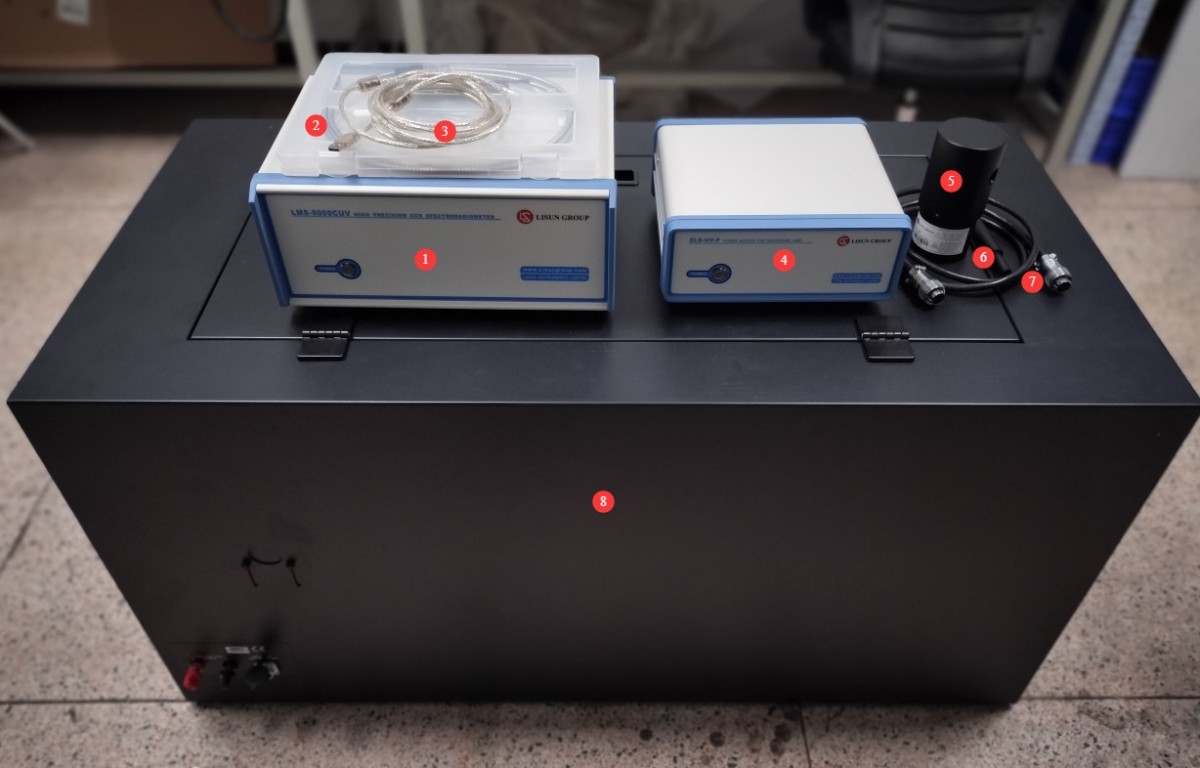
图1-1
1.3 电子文档下载
电子版使用说明书、软件、质保卡等的下载链接,我们在出货时已通过邮件形式发送,请及时下载。如错过邮件,也可主动与我们联系,以重新获得下载链接。
2、使用注意事项
2.1 环境安全
设备需放置在干燥、通风、无粉尘、无腐蚀性气体的环境;
环境温度15-35℃,相对湿度≤65%(无冷凝);
避免设备靠近强磁场、强电场。
2.2 操作规范
紫外标准灯自然寿命为 1 年,到期建议更换,避免影响测试精度;
光纤不能过度弯折(弯曲半径≥10cm),禁止踩踏或挤压光纤,否则可能会损坏导致测试结果异常。
2.3 防紫外线直射
本设备涉及紫外光源测试,紫外线直射会对人眼、皮肤造成灼伤与不可逆损伤,操作全程严禁直视紫外光源、严禁紫外光线直射人体。
2.4 其他
本说明书中未提到的,请谨慎操作或与我们联系。
3、设备介绍及连接
LMS-9000CUV为光谱辐射计,用于测试;CASE-UV036为测试暗箱,用于提供测试环境。主要为这两台设备之间的连接。
3.1 LMS-9000CUV介绍及接线
3.1.1 前面板介绍
见图3-1。设备前面板包含设备电源开关。
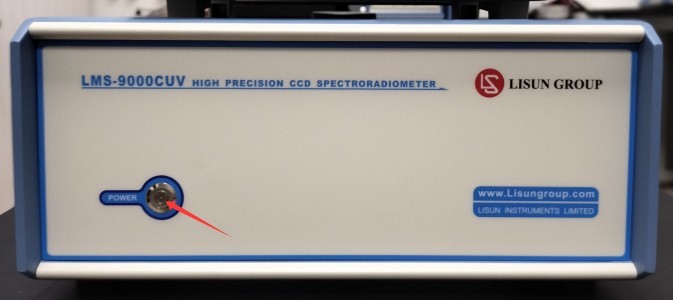
图3-1
3.1.2 背面板介绍
见图3-2。
| 编号 | 说明 |
| ① | 光纤接口,使用光纤连接至测试暗箱 |
| ② | USB接口,使用USB线连接至电脑,通讯电脑软件并给设备供电 |
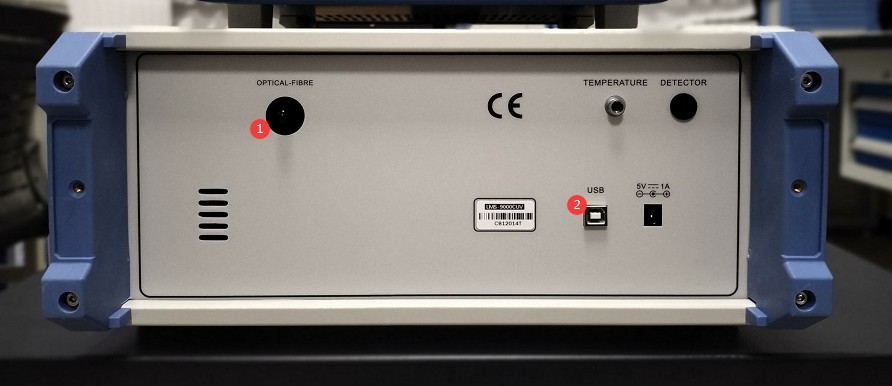
图3-2
注:其他接口为备用,无需进行连接。
3.2 测试暗箱介绍及接线
3.2.1 光纤连接
光纤连接接口,见图3-3。
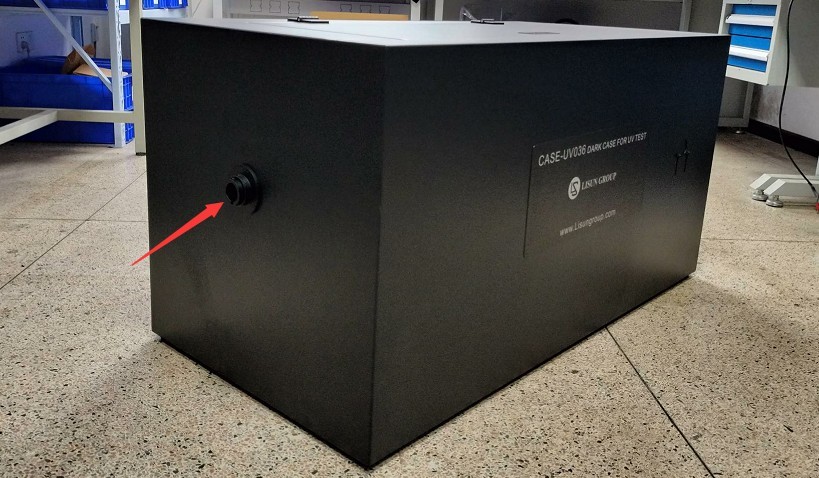
图3-3
光纤连接好后,见图3-4。
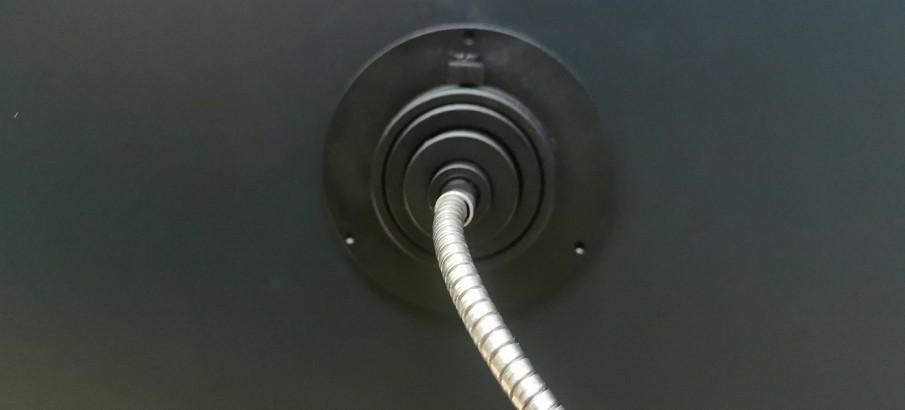
图3-4
3.2.2 测试暗箱外观及其他接口
见图3-5。
| 编号 | 说明 |
| ① | 暗箱盖板,打开可查看内部、安装灯具 |
| ② | 条形灯具安装孔 |
| ③ | 样品灯具电源线接线端子 |
| ④ | 标准光源电源线接口 |
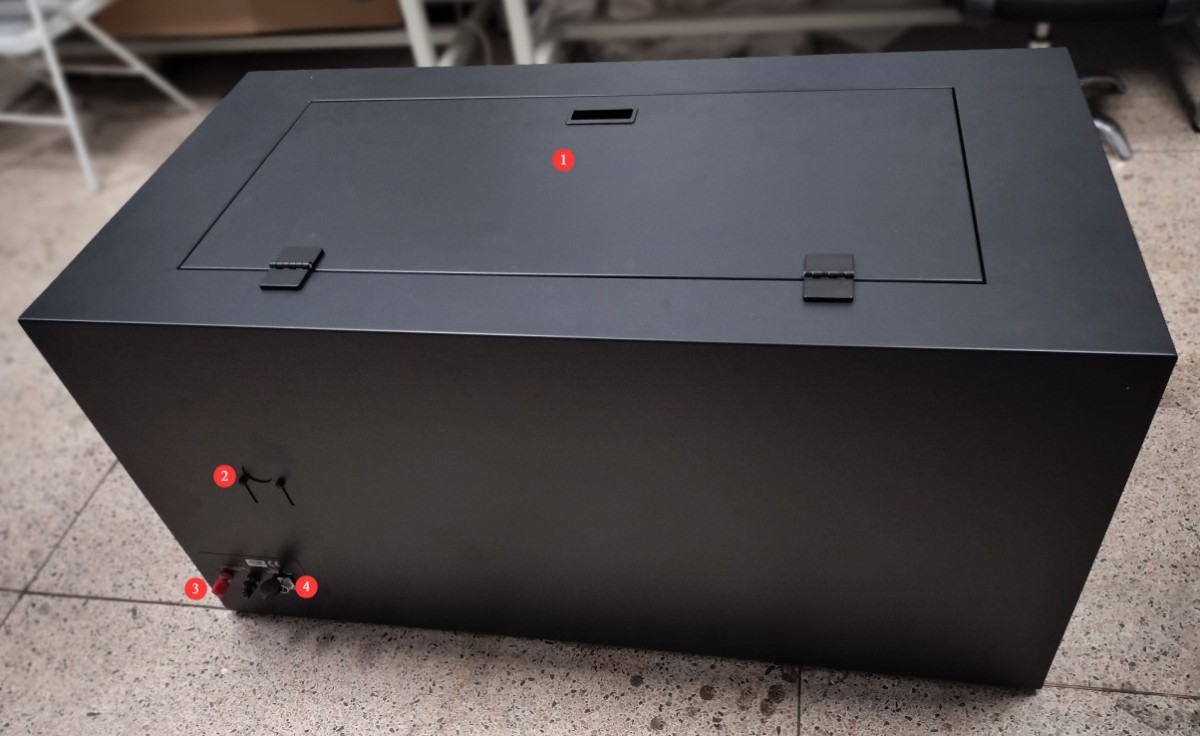
图3-5
4、软件安装及介绍
4.1 软件及驱动安装
4.1.1 软件运行环境
运行环境:Win7/Win8/Win10/Win11(32/64位),电脑需至少包含1个USB接口。
注:如您买过多台LMS-9000系列光谱辐射计,请尽量使用不同电脑连接,且不要混用,否则可能导致软件显示数据异常。
4.1.2 安装
见图4-1。
| 编号 | 说明 |
| ① | LMS-9000CUV软件安装文件,请双击安装 |
| ② | LMS-9000CUV驱动程序,请双击安装 |
| ③ | SLS-UV紫外灯定标文件(注:每个标准光源的文件都是不一样的),系统定标的时候需要使用 |
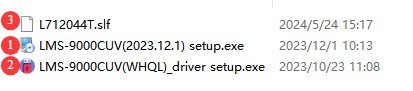
图4-1
4.1.3 异常处理
若软件安装过程中,杀毒软件或Windows防火墙提示文件异常,请将杀毒软件或Windows防火墙暂时关闭后,重新尝试安装软件。
若软件安装成功后,双击软件图标,软件无法打开,请确认您电脑是否使用了管理员账号登录。若使用管理员账号登录电脑后,软件依然无法打开,请右键点击软件图标进入软件属性界面,在兼容性选项卡中勾选“以管理员身份运行此程序”后点击“应用”(图4-2),然后重新双击打开软件即可。
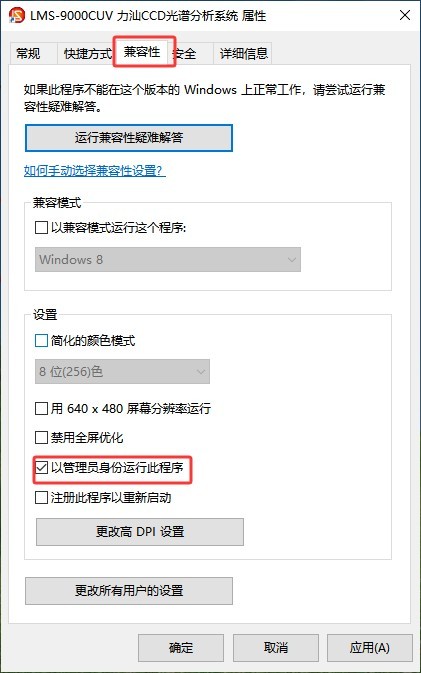
图4-2
4.2 软件初始设置
4.2.1 软件打开
第一次打开软件时,会提示新建数据库文件(.lmsuvi格式文件),后续测试报告将自动保存至该数据库文件。请输入文件名称,选择合适的路径,并点击保存。
注1:LMS-9000CUV软件可安装至任何电脑,但若该电脑未与LMS-9000设备进行通讯,则软件无法使用。
注2:LMS-9000软件所生成的数据库文件仅可使用LMS-9000软件打开。
注3:请尽量不要将数据库文件放在电脑桌面,否则可能导致读取或写入数据异常。
4.2.2 系统配置
见图4-3。
| 编号 | 说明 |
| ① | 点击“系统配置” |
| ② | 光谱辐射计型号及相关信息,软件可自动获取 |
| ③ | 最大自动积分时间,测试时积分时间为自动,与被测水银灯光强弱成反比,建议使用较长最大自动积分时间,比如10000,以方便测试弱光 |
| ④ | 波长测试范围设置,为200至450nm,请确认显示正确,否则请修改 |
| ⑤ | 点击下拉列表选择所购买的AC电源型号(一般为LSP Series)。若未购买LISUN的AC电源,请选择“未安装”,否则通讯时会出错 |
| ⑥ | 点击下拉列表选择所购买的DC电源型号(一般为DC Series)。若未购买LISUN的DC电源,请选择“未安装”,否则通讯时会出错 |
| ⑦ | 点击下拉列表选择所购买的功率计型号,可在功率计前面板找到其型号。请正确选择您所购买的型号。若未购买LISUN的功率计,请选择“未安装”,否则通讯时会出错 |
| ⑧ | 暗箱整体测试距离为1米,若更改实际测试距离,请在此填写正确的测试距离,否则测试数据会出错 |
| ⑨ | 请正确填写样品灯具发光面面积 |
| ⑩ | 点击自动搜索通讯端口,若有错误提示,请根据提示内容检查对应设备的通讯线的连接 |
| ⑪ | 都设置及通讯好后,点击OK保存即可 |
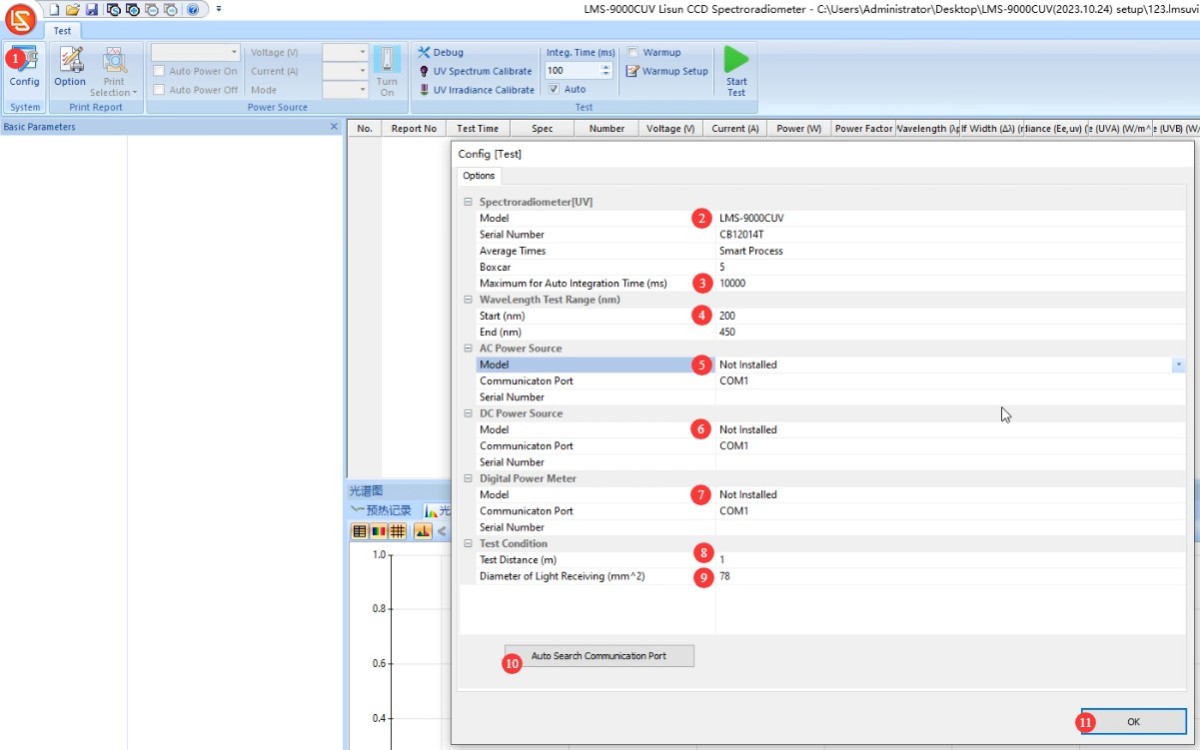
图4-3
注2:软件重装、USB线重新插拔,可能都需要重新进行通讯。
5、定标
5.1 定标原则
| 状况描述 | 是否需要重新定标 |
| 第1次使用 | 使用前需要先定标 |
| 设备经常使用 | 建议至少每月定标一次 |
| 设备超过一个月不使用 | 下次使用前需要先定标 |
| 重装软件 | 无需重新定标 |
| 更换电脑 | 需重新定标 |
| USB线插拔 | 无需重新定标 |
| 光谱辐射计端光纤插拔 | |
| 暗箱端光纤探头插拔 | 建议重新定标 |
| 使用环境如温度湿度发生明显变化 |
5.2 定标操作步骤
5.2.1 标准光源安装点亮
SLS-UV-P紫外标准光源专用电源连接,见图5-1。
| 编号 | 说明 |
| ① | 输入电源线连接,请根据提示为SLS-UV-P连接合适的电源 |
| ② | 输出电源线连接,连接至测试暗箱 |
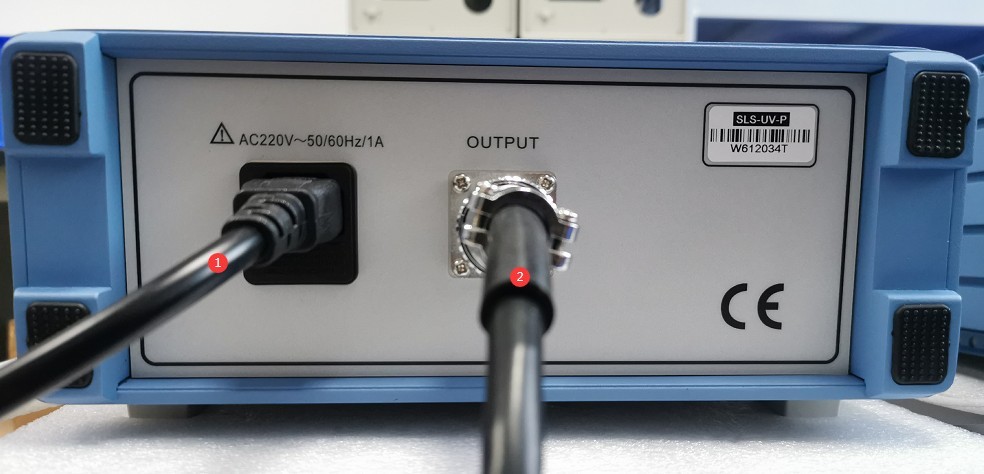
图5-1
使用连接杆将SLS-UV紫外标准光源安装至暗箱,并将暗箱内部紫外标准光源电源线连接至标准光源,见图5-2。
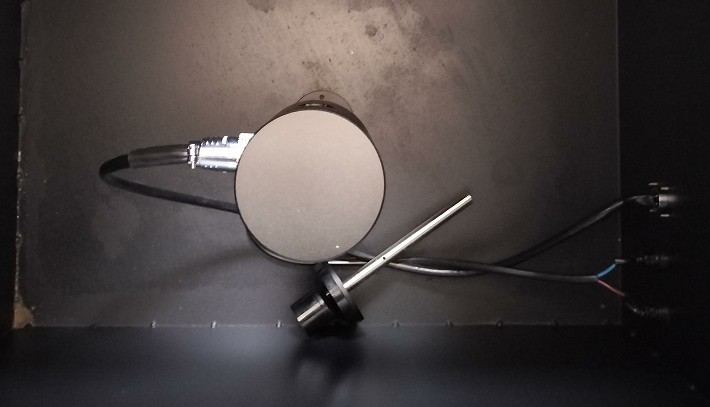
图5-2
将SLS-UV-P开机,点亮紫外标准光源。
调整标准光源出光孔方向,使其完全正对光阑洞口及暗箱另外一侧的光纤。然后将暗箱盖板关闭,见图5-3。
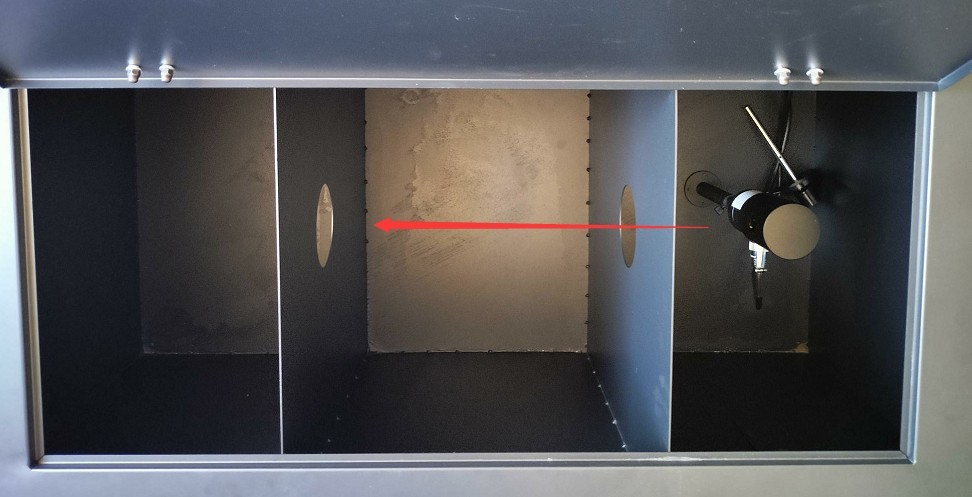
图5-3
5.2.2 软件界面操作定标
见图5-4。
| 编号 | 说明 |
| ① | 点击“UV Spectrum Calibrate” |
| ② | 我们的定标文件使用的是W/m2/nm,请选择正确的单位 |
| ③ | 调取4.1.2中提到的后缀为.slf的定标文件 |
| ④ | 积分时间,请务必勾选“自动”/“Auto” |
| ⑤ | 平均次数,无需修改,使用默认值即可 |
| ⑥ | 标准光源稳定时间,紫外标准光源需要至少10分钟达到稳定,推荐稳定10至15分钟,标准光源稳定后才可以进行定标 |
| ⑦ | 确认设置无误后,点击开始 |
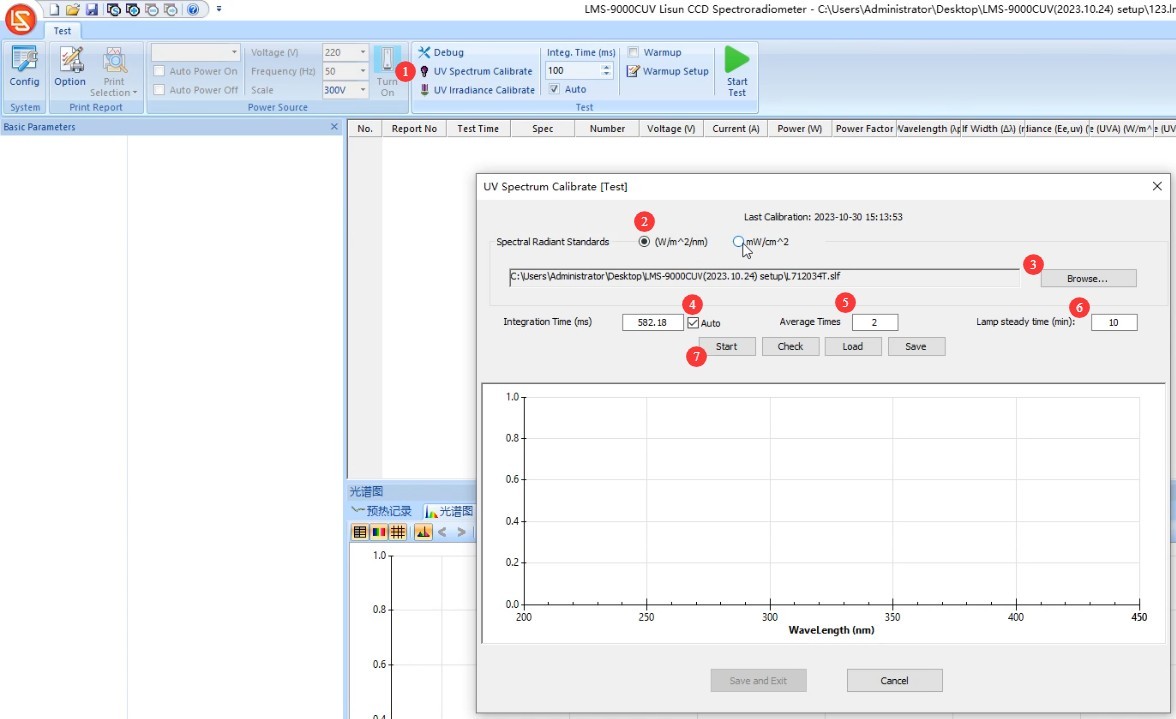
图5-4
倒计时结束,软件自动进行定标,见图5-5。
| 编号 | 说明 |
| ① | 提示定标完成 |
| ② | 紫外标准光源的相对光谱图 |
| ③ | 点击“保存退出” |
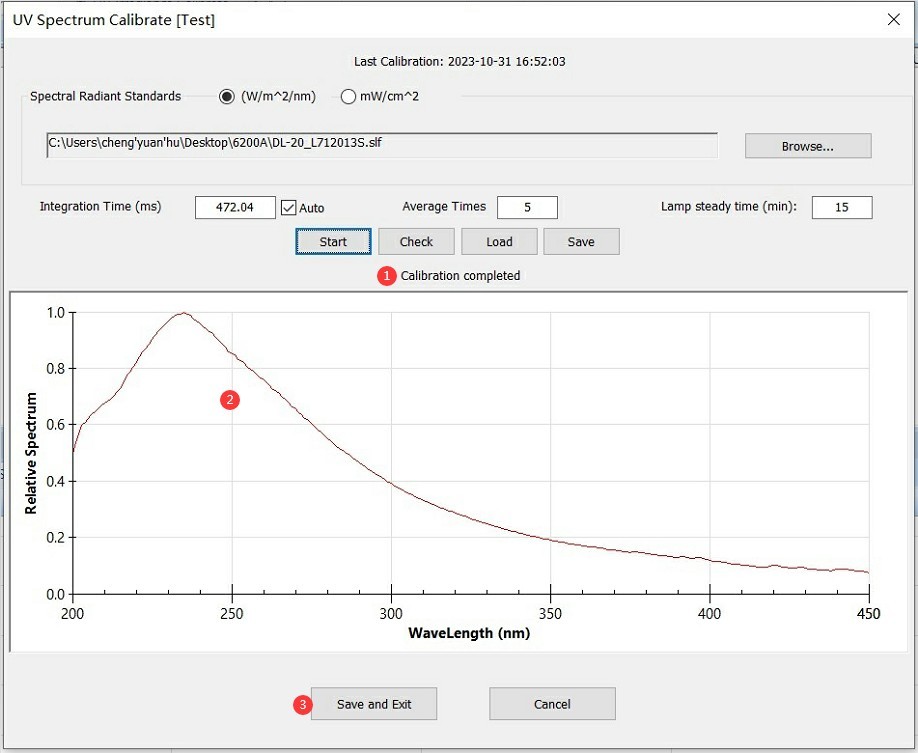
图5-5
5.2.3 标准光源移除
关闭SLS-UV-P紫外标准光源专用电源,将标准光源连接线移除,待标准光源冷却后,将标准光源及其连接杆移除并妥善保管。
6、测试
6.1 样品灯具安装点亮
6.1.1 样品灯具安装
我们有配E27灯座,见图6-1。
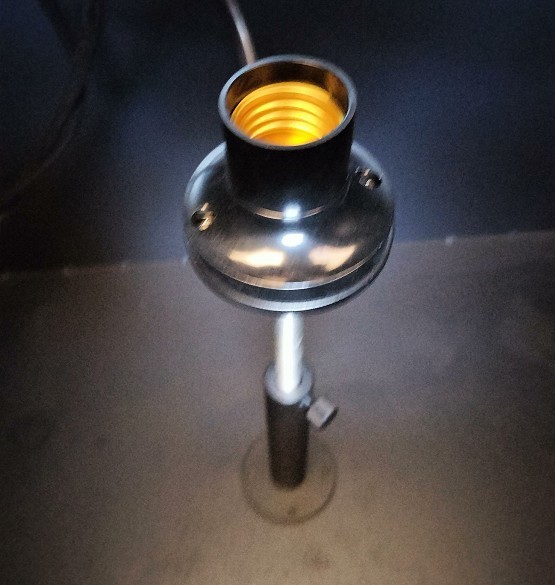
图6-1
如测试条形灯具,请参考3.2.2进行安装。如是其他灯具,需将灯具发光面固定在距光纤 1 米的标准测试位置,且发光面方向朝向光阑洞口及光纤方向。若需调整实际测试距离,请参考4.2.3填正确测试距离至软件。
6.1.2 样品灯具点亮
参考3.2.2,为样品灯具连接合适的电源,并点亮,然后将测试箱盖板关闭。
注:若您有LISUN的电源,可使用LMS-9000C软件控制电源输出(图6-2),若您使用自己的电源,请手动控制并将样品灯具点亮。
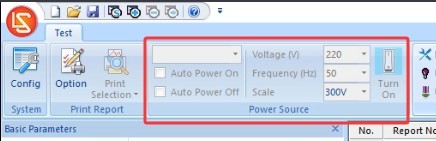
图6-2
6.2 软件操作
6.2.1 辐照度单位设置
点击软件界面左上角LISUN红色LOGO,然后点击下拉列表“List Setup”,见图6-3。
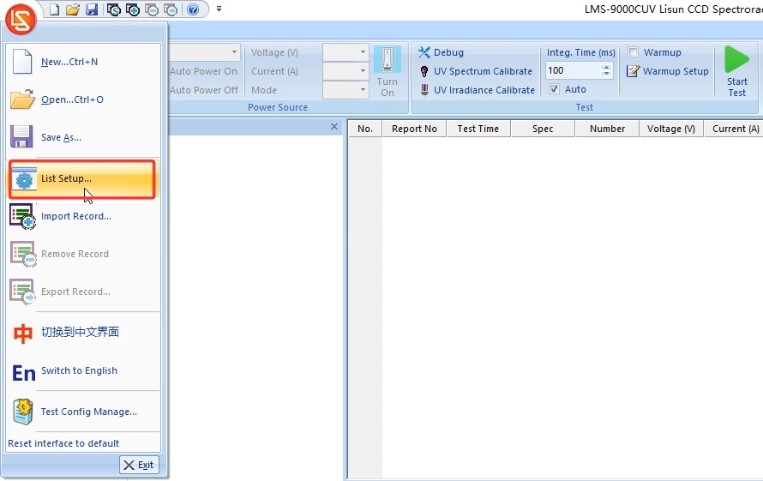
图6-3
默认辐照度单位为W/m2,勾选下图中选项可将单位调整为mW/cm2,见图6-4。
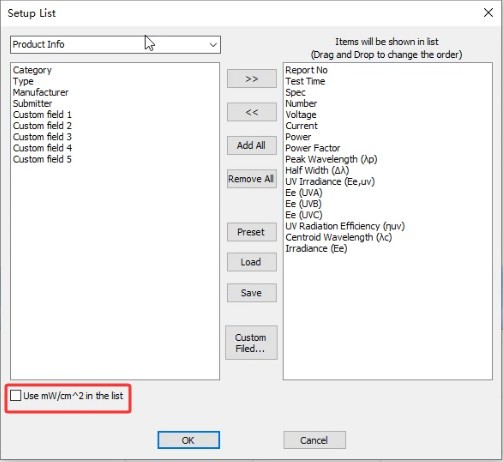
图6-4
6.2.2 预热参数设置
见图6-5。
| 编号 | 说明 |
| ① | 点击“预热参数设置” |
| ② | 预热时长设置,预热的目的是等待灯具点亮一段时间,其光度色度参数稳定后再自动进行测试 |
| ③ | 采样间隔时间,即软件会按照设置的间隔时间,在整个预热时长范围内自动进行采样以获取其实时数据。建议设置5秒或以上 |
| ④ | 若勾选,则灯具达到稳定状态后自动跳过剩余预热时间并进行测试;若不勾选,则按设置的预热时长完成预热后再进行测试 |
| ⑤ | 若勾选,则所有采样点的测试报告均自动保存;若不勾选,则只自动保存最终测试报告 |
| ⑥ | 灯具稳定状态的定义。若设置20和0.5%,即参数在最近20分钟内变化不超过0.5%即为稳定 |
| ⑦ | 可勾选允许软件通过哪些参数判断灯具是否稳定:光参数、电参数 |
| ⑧ | 软件会将所勾选参数在预热时间内的变化曲线保存到测试报告中 |
| ⑨ | 设置好后点击OK确认退出 |
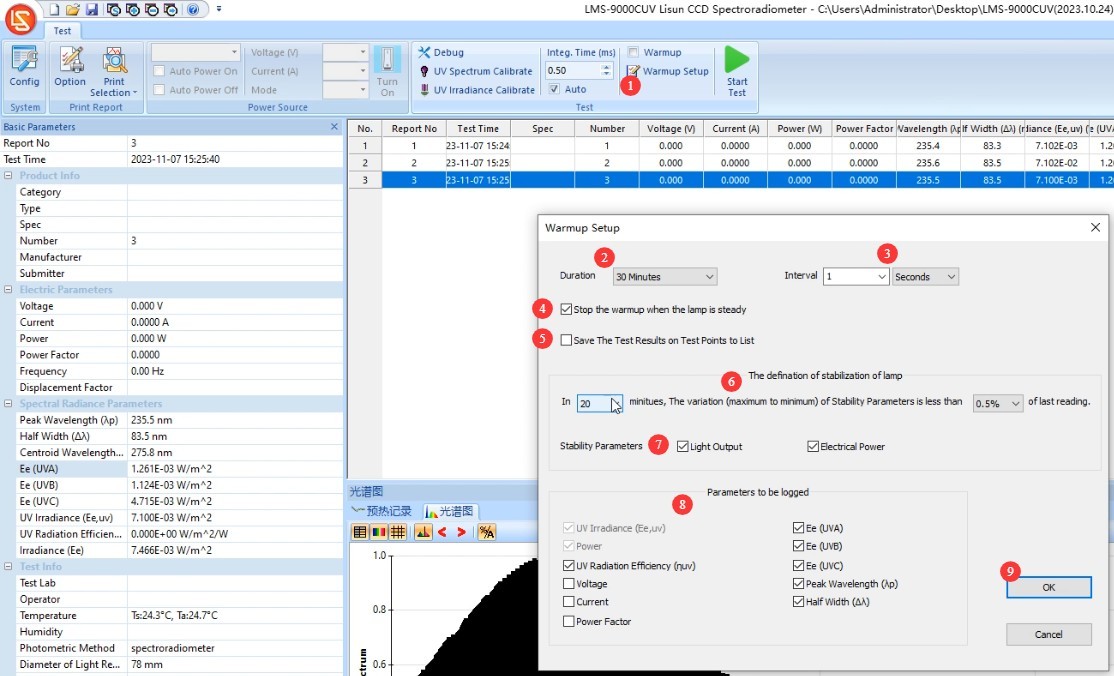
图6-5
6.2.3 测试控制参数确认并进行测试
见图6-6。
| 编号 | 说明 |
| ① | 请务必为“积分时间”选择“自动”,否则测试结果会不准确 |
| ② | 若需要预热,请勾选,若不需要预热,可不勾选 |
| ③ | 点击进行测试。若有勾选预热,软件会进入预热倒计时,并在右上角显示当前预热进度及数据;若未勾选预热,软件会直接运行测试并显示测试结果 |
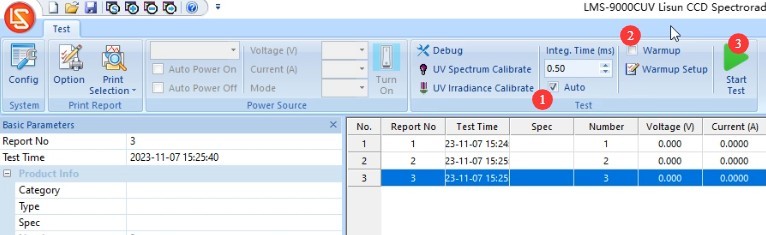
图6-6
预热过程中,软件界面显示见图6-7。
| 编号 | 说明 |
| ① | 此处显示预热进度,及当前预热参数和曲线 |
| ② | 点击可跳过预热直接测试 |

图6-7
测试结束后请将样品灯具电源关闭,并取出。不测试时,禁止在测试暗箱内存放灯具。
6.3 测试文件处理
见图6-8。
| 编号 | 说明 |
| ① | 测试结束后,所有测试报告会自动保存在当前数据库文件中 |
| ② | 若需要将某个测试报告从数据库文件中删除,请选中该报告然后点击“删除” |
| ③ | 为方便查找测试报告,可点击下图中空白按钮,新建数据库文件,将不同灯具的报告放在不同数据库文件中。新建数据库文件后,无需重新定标及系统配置,可直接进行测试 |
| ④ | 点击“打开”, 可打开之前保存的数据库文件 |
| ⑤ | 电参数显示,若您有购买LISUN功率计并在4.2.3中成功进行通讯,则LMS-9000CUV会自动从功率计获取电参数,否则您可手动输入电参数 |
| ⑥ | 点击以设置打印选项 |
| ⑦ | 点击以将测试报告打印,软件自动调用电脑所安装的打印机包含PDF打印机 |
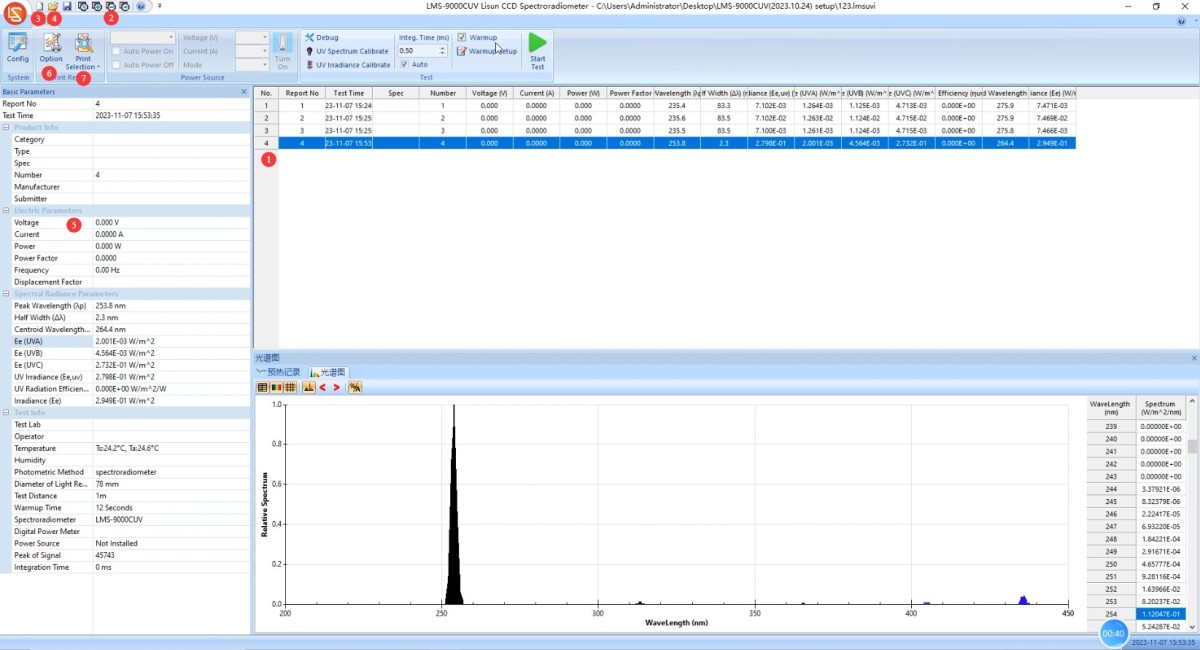
图6-8
7、设备日常维护与保养
7.1 硬件日常维护
检查所有接线是否牢固,USB线、光纤有无破损;
检查标准光源包装,确保无受潮、破损,核对有效期。
7.2 长期停用维护
彻底清洁所有设备表面,用防尘布覆盖所有设备;将USB线、光纤单独妥善保存;
确保试验室干燥、通风,避免设备受潮,若环境湿度较大,可常备除湿器;
每月联机运行一次,确保系统运行正常。
7.3 校准周期要求
为确保设备测量精度与使用可靠性,建议定期将其送检至具备相应资质的第三方计量机构进行校准。推荐校准周期为12个月。具体校准周期可由用户根据使用频次、环境条件及质量体系要求自行确定。
8、常见故障排查与处理
| 故障现象 | 可能原因 | 处理方法 |
| 软件无法打开 | 未以管理员身份运行、软件安装不完整 | 右键点击软件快捷方式,选择“以管理员身份运行”;卸载旧软件,删除残留文件夹后重装软件 |
| 软件通讯异常 | 驱动未安装或安装失败、USB接口连接异常 | 参考4.1.2安装驱动;更换USB接口 |
| 定标或测试时提示信号太弱 | 积分时间未勾选自动、最大自动积分时间设置过短 | 参考5.2.2、6.2.3,在定标或测试时积分时间务必勾选自动;参考4.2.3设置更大的最大自动积分时间;若仍然信号太弱,可能光纤损坏 |
| 电参数显示为0 | 未购买LISUN功率计或通讯异常 | 参考6.3自动获取电参数或者手动输入电参数 |
| 软件打开数据库文件异常 | 数据库文件保存路径不存在、文件被占用 | 参考6.3新建数据库文件;不要将数据库文件直接存储在电脑桌面 |
 沪ICP备12017902号-2