

 中文简体
中文简体 English
 Русский
 Español
 Português
 Türkçe
 العربية
 Deutsch
 Polski
 Italiano
 Français
 한국어
한국어 ไทย
ไทย Tiếng Việt
 日本語
日本語







光谱、透过率和反射率测试仪
操作使用说明书
适用于如下LISUN型号: LMS-6600R、LMS-6600T、LMS-6600TR
1、开箱与设备基础认知
1.1 核心技术参数
| 参数 | 说明 |
| 光谱平台 | 手长焦交叉非对称CT分光系统 |
| 波长精度 | ±0.5nm; 分辨率:±0.2nm; 样品扫描间隔:±0.1nm |
| 色品坐标精度 (Δx, Δy) | ±0.005 |
| 相关色温范围 | 1,000K~100, 000K; 色温精度:±0.6% |
| 照度范围 | 5~200,000lx |
| 显色指数 | 0~100.0; 精度:± (0.3%rd±0.3) |
| 光度线性 | ±0.6%; 杂散光:<0.015% (600nm)以及<0.03% (435nm) |
| 积分时间 | 0.1ms-5s |
| LCD显屏 | 5寸高清IPS电容触摸屏,分辨率480*854 |
| 电池 | 4000毫安可重复充电锂电池,最长能连续工作20小时 |
| 尺寸 | 135mm*80mm*23mm |
| 内存 | 自带8GB SD内存卡储存测试数据 |
| 软件 | 可以在Win7、Win8和Win10, Win11系统运行 |
1.2 开箱检查与配件核对
1.2.1 包装拆除与外观检查
拆除设备包装时,需轻缓操作,避免使用尖锐工具划伤设备外壳。开箱后首先检查设备主体外观,确认无明显变形、凹陷、按钮无破损、松动。若发现设备或配件有异常,禁止通电使用,请及时联系我们。
1.2.2 主机及配件
| 编号 | 说明 |
| ① | LMS-6600TR |
| ② | USB连接线 |
| ③ | 电源适配器 |
| ④ | 绒布袋 |
| ⑤ | 手提包 |
电子版使用说明书、软件、质保卡等的下载链接,已通过邮件发送,请及时下载。如错过邮件,也可主动与我们联系,以重新获得下载链接。
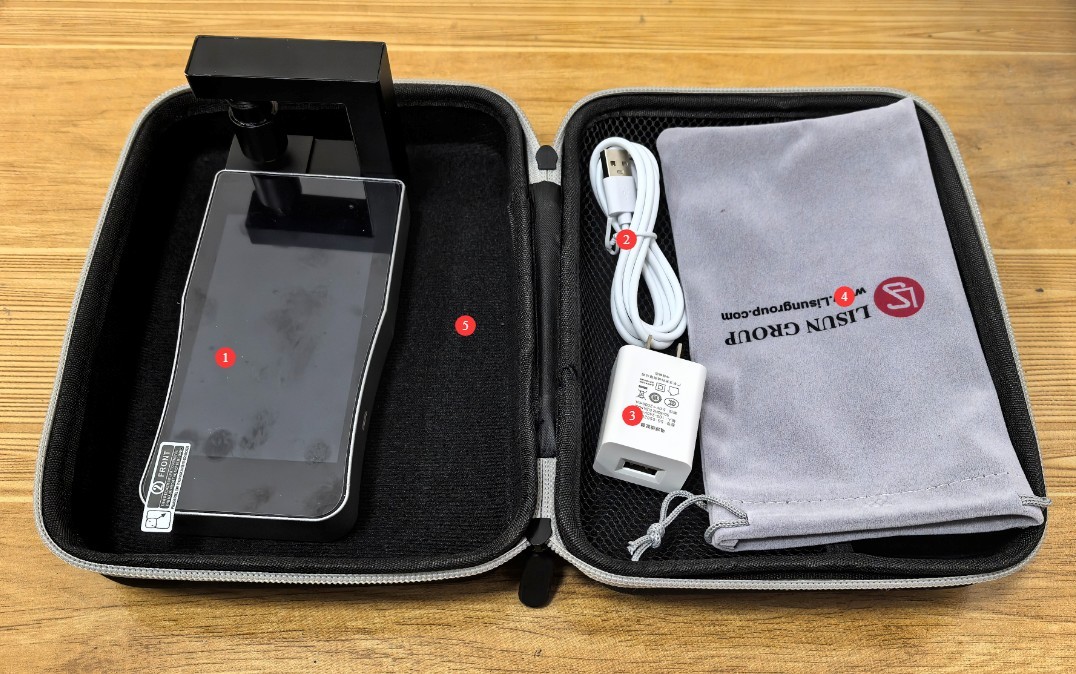
图0
1.3 设备结构说明
| 编号 | 说明 |
| ① | LMS-6600TR主机 |
| ② | 底座 |
| ③ | 电源开关,长按可开机/关机 |
| ④ | 标准光源及其套筒 |
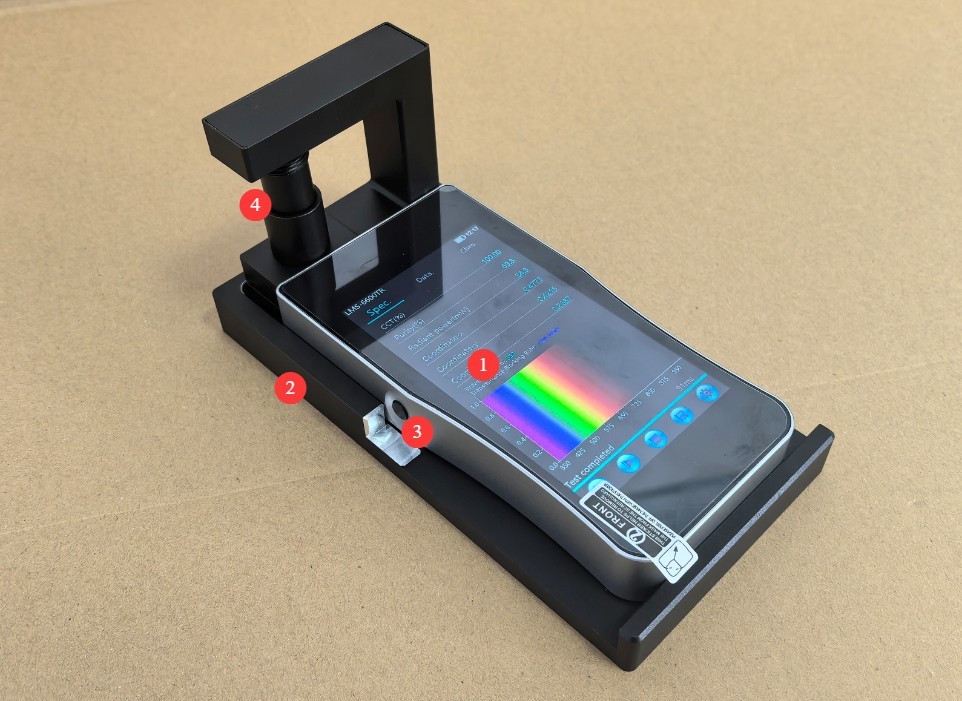
图1
注:LMS-6600TR包含透过率测试和反射率测试,LMS-6600T只包含透过率测试(无底座),LMS-6600R只包含反射率测试。
2、安全使用注意事项
2.1 环境使用安全
严禁在易燃、易爆、高温、高湿、高压、多尘环境下使用设备,避免设备短路、腐蚀或性能失效。
避免将设备置于阳光直射处,防止屏幕老化和内部元件过热。
远离强磁场、强电场环境(如大型变压器、微波炉),避免干扰测试数据准确性。
2.2 操作行为规范
测试过程中禁止插拔通讯线等附件,以免造成接口损坏或数据丢失。
设备含玻璃光学部件和触摸屏,使用时轻拿轻放,严禁摔打、挤压,防止屏幕碎裂或光学部件损坏。
探头对准被测光源时,避免直视强光光源,尤其是紫外光源,防止眼部受伤。
为确保测试结果准确,测试时尽量避免杂散光干扰,必要的时候请在暗室中进行测试。
请使用标配的USB连接线连接设备,使用其他USB线可能出现部分功能异常。
2.3 电源与电池安全
内置锂电池容量4000mAh,仅支持标配电源适配器。请注意:使用非标配电源适配器,尤其是大电流快充电源适配器容易损坏电池。
严禁在电池电量低于15%时长时间使用,初次使用发现电量在15%以下需及时充电;禁止电池过度放电后充电,避免损伤电池寿命。
充电时确保环境通风良好,避免充电器与易燃物品接触,充电完成后及时断开电源。
长期不使用设备时,需先充满电,之后每3个月补充充电一次,防止电池亏电损坏。
2.4 维修与校准规范
非本公司授权人员严禁开壳维修,以免扩大故障或造成人身伤害。
设备校准需送至具有光谱、光度校准认可资质的实验室,建议校准周期为每年一次。
2.5 其他
本说明书中未提到的,请谨慎操作或与我们联系。
3、触摸屏程序介绍
3.1 主界面
3.1.1 主界面布局
| 编号 | 说明 |
| ① | 主要参数及光谱图 |
| ② | 所有参数页 |
| ③ | 色度图 |
| ④ | 定标键 |
| ⑤ | 测试键 |
| ⑥ | 停止测试键,长时间不测试时,可点击以关闭标准光源 |
| ⑦ | 保存键,可将测试报告保存为CSV文件,然后在电脑软件上打开 |
| ⑧ | 设置键,点击进入设置界面 |
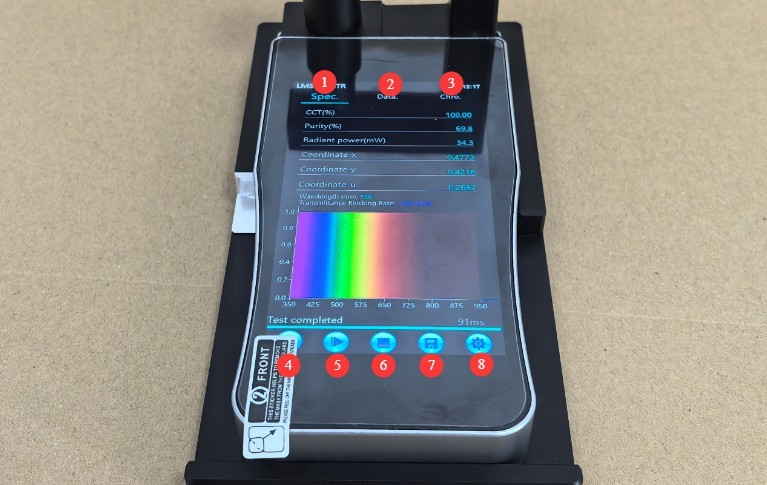
图2
注:保存测试文件到设备时,目前仅支持CSV格式(PDF功能尚未完善)。如需PDF格式报告,可使用电脑软件打开所保存的CSV文件并打印成PDF格式。
3.1.2 更改主界面显示参数
如需要修改主界面显示参数,点击对应的项目即可直接进行修改。
3.2 设置界面
3.2.1 界面导航
| 编号 | 说明 |
| ① | 测量设置 |
| ② | 文件管理,可读取或删除保存的测试文件 |
| ③ | 系统设置 |
| ④ | 设备版本号及LISUN联系方式 |
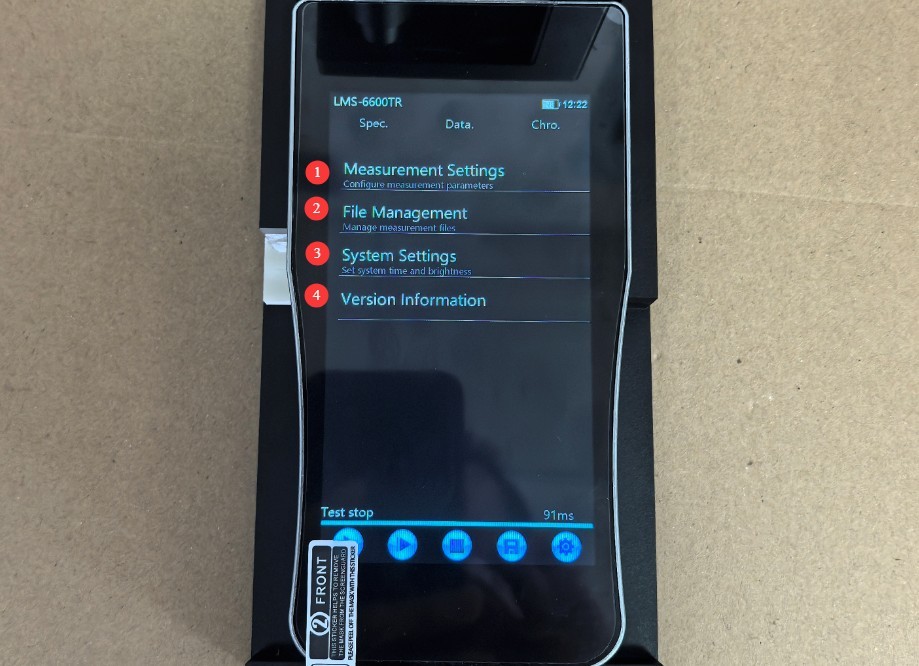
图3
3.2.2测量设置界面
| 编号 | 说明 |
| ①积分模式 | 包含自动积分和手动积分,无特殊要求情况下,请选择自动积分 |
| ②最大积分时间 | 默认为5000ms,无需修改 |
| ③平均次数 | 平均次数越多,测试数据越准确但需要的测试时间越久。默认1次 |
| ④自定义波段 | 可在350nm~950nm范围内自定义波段,以显示对应的蓝光测试结果,可设3段 |
| ⑤修正系数 | 保持默认值即可,请勿擅自修改,否则可能导致测试结果异常 |
| ⑥可测波长范围 | |
| ⑦黑板反射系数 | 仅与反射率测试相关。保持默认值即可,请勿擅自修改,否则可能导致测试结果异常 |
| ⑧白板反射系数 | |
| ⑨更多设置 | 点击可进入测量设置界面的第2页 |
| ⑩退出 | 点击返回至设置界面导航页 |
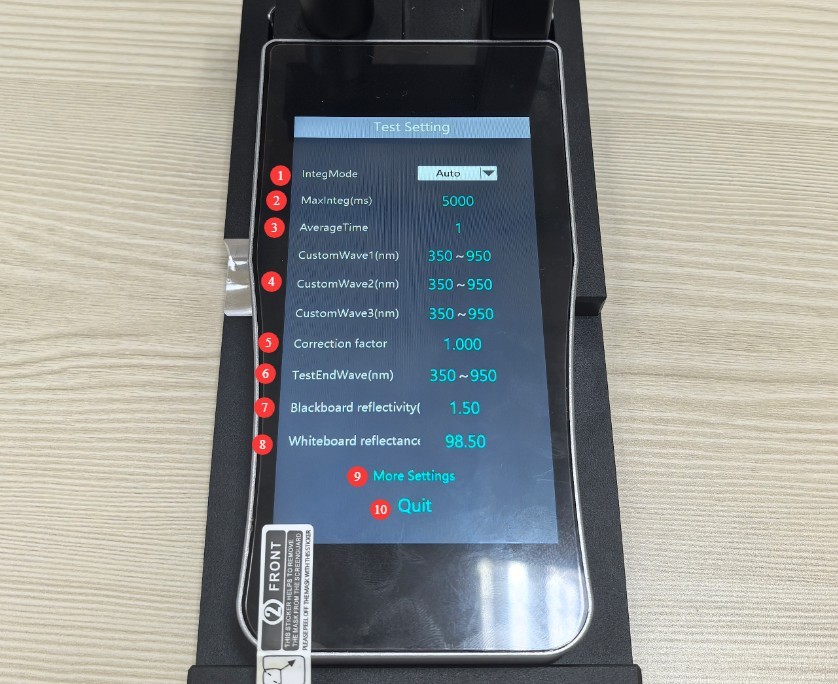
图4
点击更多设置,进入第2页。
| 编号 | 说明 |
| ①对比测试 | 本型号无此功能 |
| ②标样测试 | |
| ③更多设置 | 点击可进入测量设置界面的第1页 |
| ④退出 | 点击返回至设置界面导航页 |
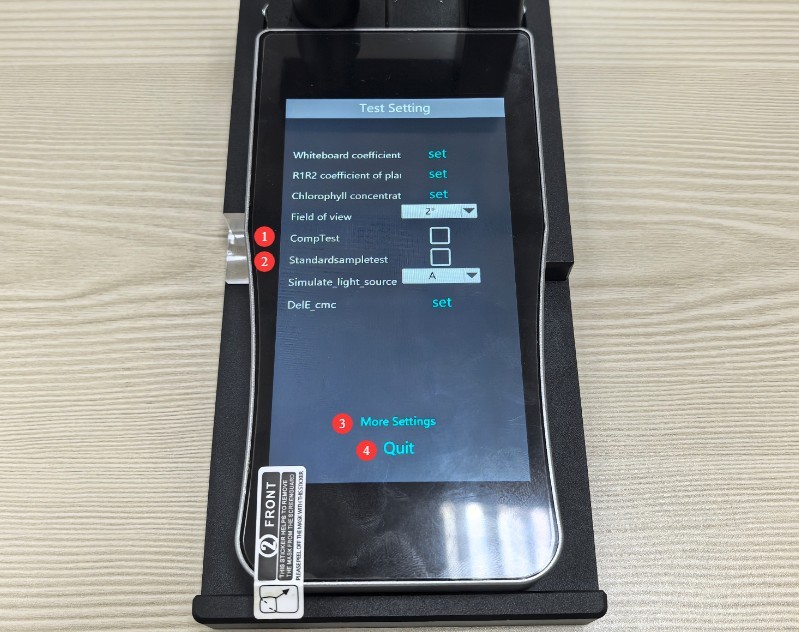
图5
注:此界面其他参数保持默认值即可,请勿擅自修改,否则可能导致测试结果异常。
3.2.3 系统设置界面
| 编号 | 说明 |
| ①系统语言 | 可在中文与英文之间进行切换 |
| ②高级模式 | 用于对设备进行校准,需输入密码才可使用。校准需专业人士进行操作 |
| ③设置日期 | |
| ④设置时间 | |
| ⑤屏保时间 | 待机时长达到所设置时间后,屏幕自动变暗 |
| ⑥自动关机 | 待机时长达到所设置时间后,自动关机 |
| ⑦设置屏幕亮度 | |
| ⑧USB通讯 | 需要传输文件时,需选择文件传输;需要使用软件操控设备时,需选择串行通讯 |
| ⑨蓝牙开关 | 蓝牙功能尚在开发当中,暂不可用 |
| ⑩自动开关标准光源 | 根据操作自动开关标准光源,建议不勾选,即标准光源保持常亮状态。频繁开关影响测量结果及标准光源使用寿命 |
| ⑪更多设置 | 点击可进入系统设置界面的第2页 |
| ⑫退出 | 点击返回至设置界面导航页 |
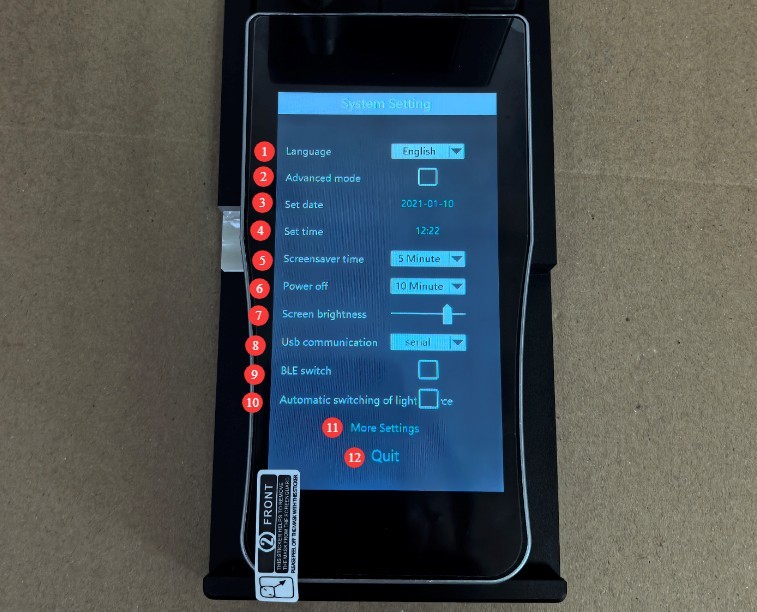
图6
点击更多设置,进入第2页。
| 编号 | 说明 |
| ①测试模式 | 若您的型号为LMS-6600TR,则需要在这里切换测试模式,透过率或者反射率。每次切换后,需要重启设备 |
| ②更多设置 | 点击可进入系统设置界面的第1页 |
| ④退出 | 点击返回至设置界面导航页 |
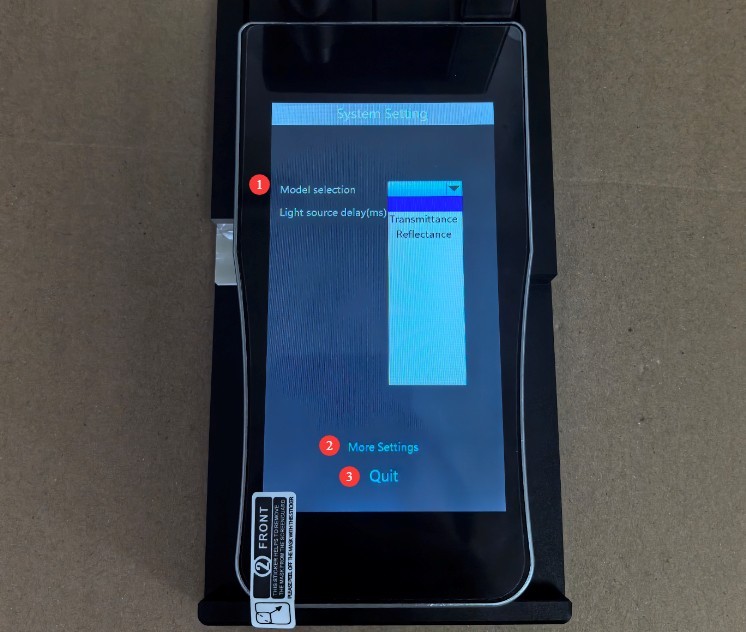
图7
注:此界面其他参数保持默认值即可,请勿擅自修改,否则可能导致测试结果异常。
4、操作设备进行测试
4.1 反射率测试操作步骤
参考3.2.3,在系统设置中选择反射率测试,并重启设备。
将设备放入底座中,点击定标键进行定标。注:每次开机均需运行一次定标。
定标完成后,将设备从底座上拿出来,将测试孔放在被测物上。
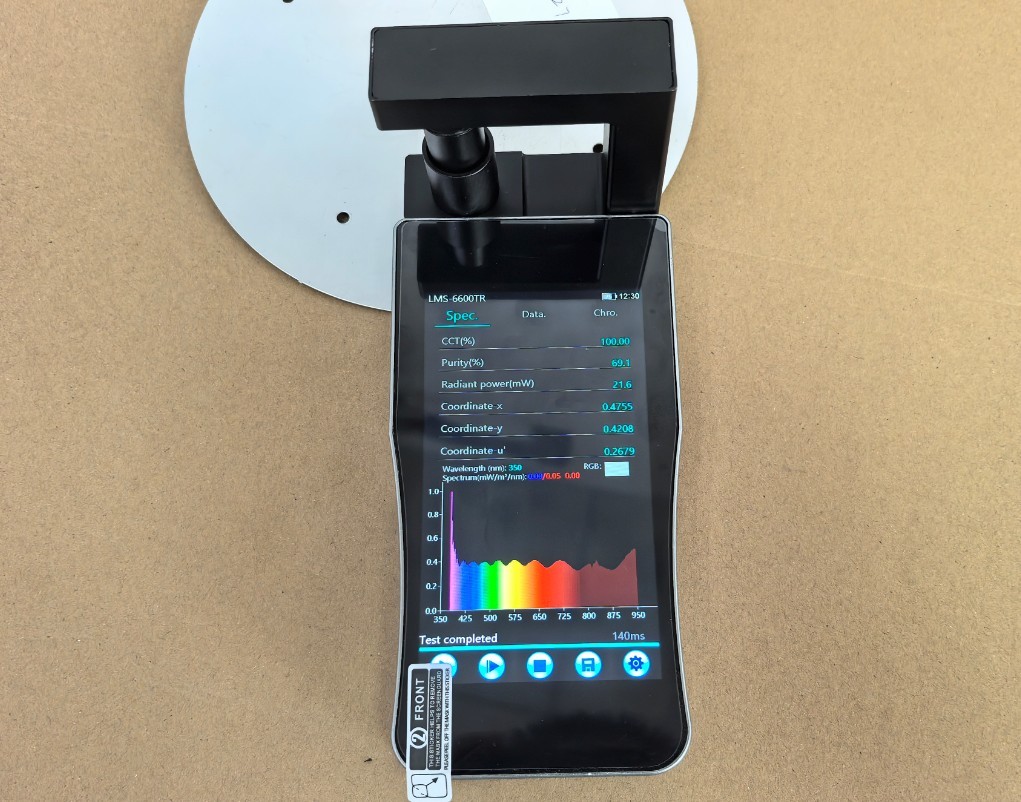
图8
尽量避免杂散光进入到被测物和测试孔之间,如有必要可在暗室中进行测试。点击测试键以完成测试。根据需要,点击保存键将测试报告的CSV格式文件保存至设备。
4.2 透过率测试操作步骤
参考3.2.3,在系统设置中选择透过率测试,并重启设备。
将设备放入底座中(若为LMS-6600T型号,则无底座),点击定标键进行定标。注:每次开机均需运行一次定标。
定标完成后,将样品放置于标准光源套筒与测试孔之间。
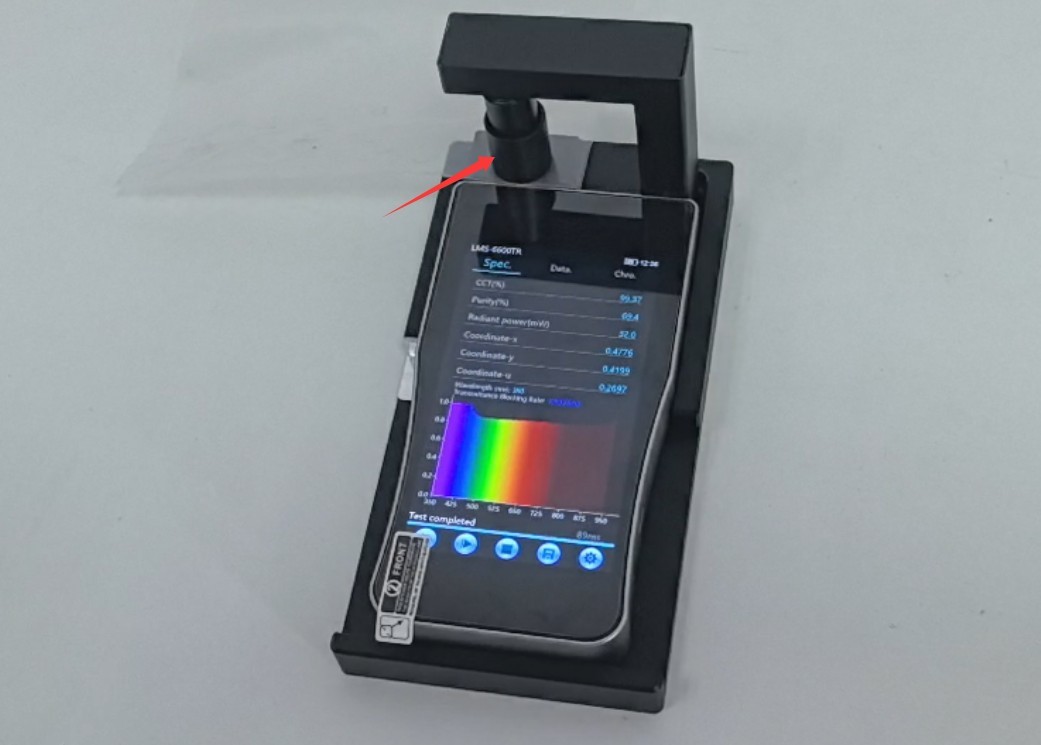
图9
如有必要可在暗室中进行测试。点击测试键以完成测试。根据需要,点击保存键将测试报告的CSV格式文件保存至设备。
5、软件操作
5.1 软件安装
电脑系统要求:支持Windows 7及以上版本(32位/64位)。
硬件要求:电脑需有USB接口,用于连接设备;若需打印报告,需安装打印机(支持PDF打印机)。
| 安装顺序 | 说明 |
| ① | 双击安装LMS-6600TR软件 |
| ② | 根据电脑操作系统,安装对应的驱动程序 |
| ③ | 如您的电脑是32位的操作系统,需要安装“vcredist_x86.exe” |

图10
5.2 使用软件打开保存在设备当中的测试报告
参考3.2.3,将USB通讯模式更改为“文件传输”。
然后使用USB线将设备与电脑连接。双击软件桌面图标后,会自动进入物联网测试界面。
| 操作步骤 | 说明 |
| ① | 点击将测试模式改为透射/反射测试 |
| ② | 点击“文件”,选择“导入文件”,然后根据路径找到对应的CSV文件即可在软件界面查看对应的测试报告 |
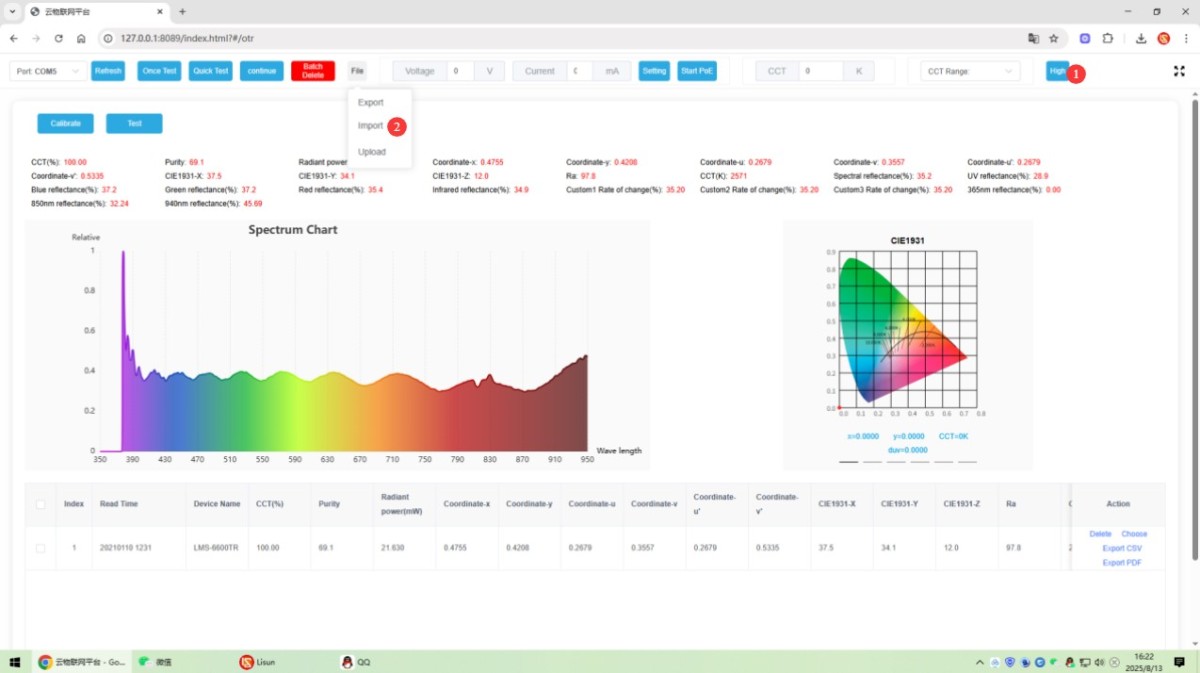
图11
5.3 使用软件操控设备进行测试
参考3.2.3 USB通讯项,将USB通讯模式更改为“串行通讯”。
使用原装USB线将LMS-6600TR与电脑连接。电脑“设备管理器”里面应该能看到如下名称的COM端口,说明设备通讯正常。
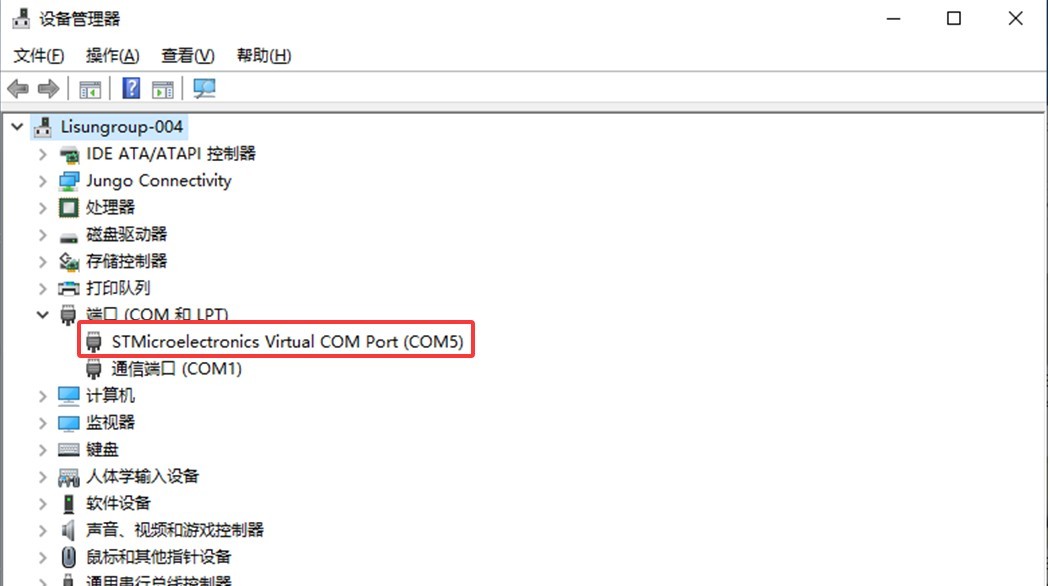
图13
双击软件桌面图标后,会自动进入物联网测试界面。
| 操作步骤 | 说明 |
| ① | 点击将测试模式改为透射/反射测试 |
| ② | 参考3.2.3测试模式项,确认设备处于正确的测试模式。参考第4章,使设备处于定标状态,点击“定标”进行定标 |
| ③ | 参考第4章,使设备处于测试状态,点击“测试”进行测试 |
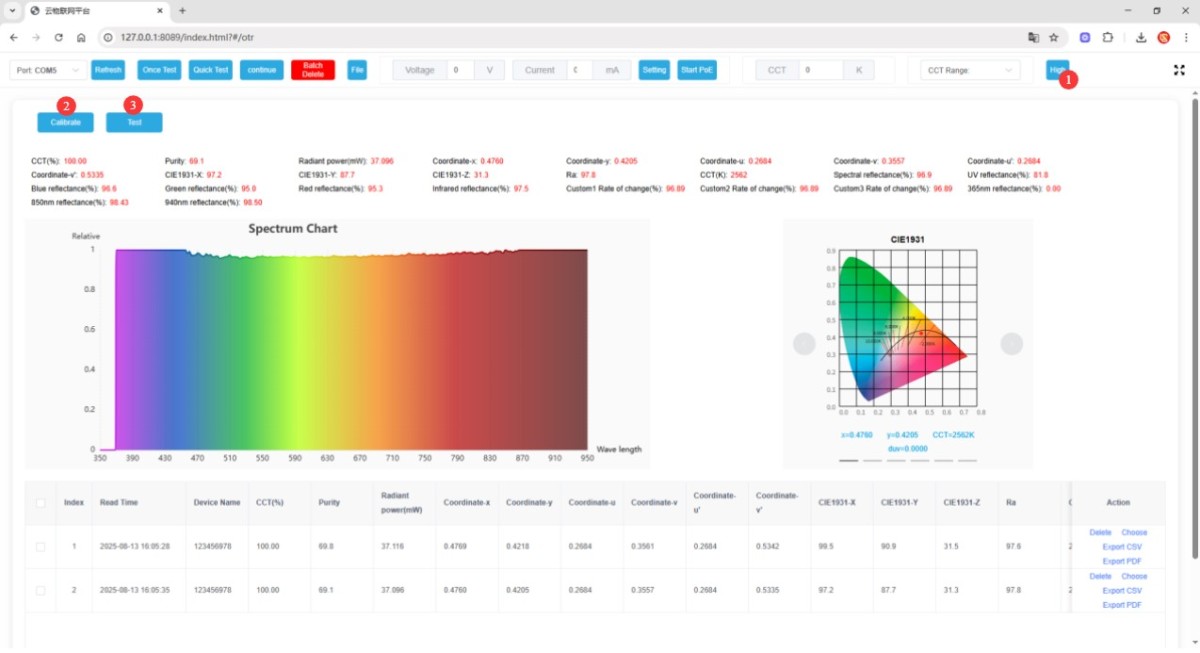
图14
5.4 测试报告处理
软件下方列表中自动保存当前所有报告,可点击右侧选项进行处理,导出CSV文件或者PDF文件。

图15
6、设备日常维护与保养
6.1 每日使用前检查
电量检查:开机后查看电池电量,若低于15%需及时充电,避免测试过程中断电。
6.2 长期存储维护
存储环境:选择干燥、通风、阴凉的存储位置,存储温度≤50℃,相对湿度<70%RH。
存储前准备:充满电池电量,关闭设备,将设备放入绒布袋中,避免与水、油、化学物品、腐蚀性液体气体接触。
定期维护:长期不使用时,每3个月取出设备充电一次,开机运行5分钟后再关机存储,防止电池老化。
6.3 校准与性能维护
定期校准:按每年一次的周期进行专业校准,确保测试数据的准确性和可靠性,校准后妥善保存校准证书。
7、常见故障排查与处理
7.1 无法开机
7.1.1 可能原因
电池电量耗尽;电池损坏。
7.1.2 排查步骤
使用标配电源适配器及USB连接线进行充电,1小时后再次尝试开机;
若仍然无法开机,则电池损坏,请寄回给我们帮您更换电池。
7.2 测试数据异常
7.2.1 可能原因
测试环境有杂散光干扰;设备长期未校准;测试参数设置错误设置。
7.2.2 排查步骤
避免杂散光干扰,必要时在暗室环境下测试;
检查设备校准周期,若超过一年需及时校准,可寄至第三方实验室进行校准,或寄回给我们帮您进行校准;
检查确认测试参数:积分时间是否为自动、波长范围设置是否正确,参考3.2.2其他参数是否使用默认出厂设置,勿擅自修改。
7.3 软件无法打开或功能异常
7.3.1 可能原因
USB通讯模式设置错误;USB数据线损坏;电脑端口故障。
7.3.2 排查步骤
确认设备USB通讯模式设置正确,必要时重启设备,参考3.2.3;
需使用原装USB数据线,或更换电脑USB端口重新连接,确保数据线连接牢固;
若仍无法连接,可更换其他电脑测试,排除电脑自身问题。
7.4 触摸屏无响应故障
7.4.1 可能原因
屏幕表面有污渍或水渍;设备死机;触摸屏硬件故障。
7.4.2 排查步骤
用干净的触摸屏清洁布擦拭屏幕,去除污渍或水渍后重试操作;长按设备开关按键10秒强制关机,等待30秒后重新开机,查看触摸屏是否恢复响应;若多次重启后仍无响应,可寄回我司检修。
 沪ICP备12017902号-2